【WPS Office 2 2020年公開版】
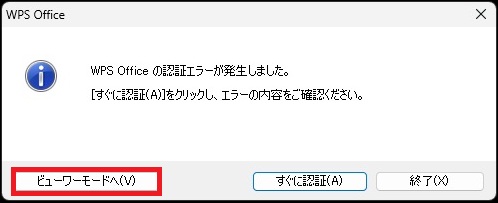
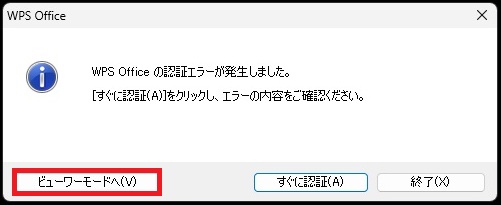
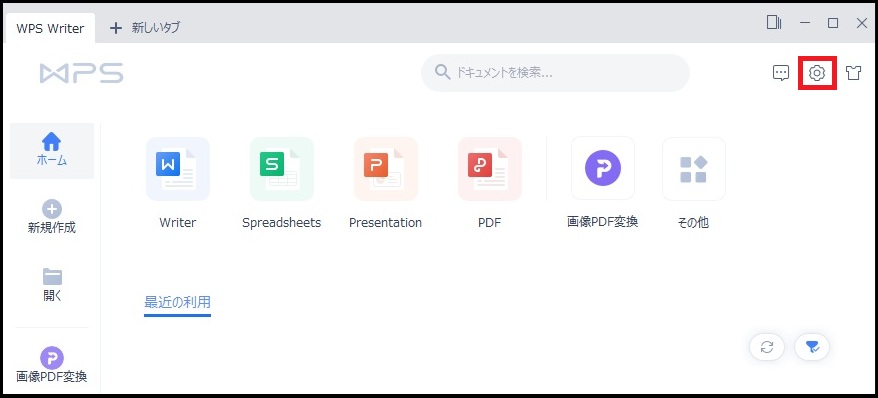
Writer・Spreadsheets・Presentation(Standard以上)のいずれかのソフトウェアを立ち上げ、右上にある歯車のアイコンをクリックして下さい。※認証に問題が発生している場合は左下にある「ビューワーモードへ(V)」をクリックしてソフトウェアを起動させてください。
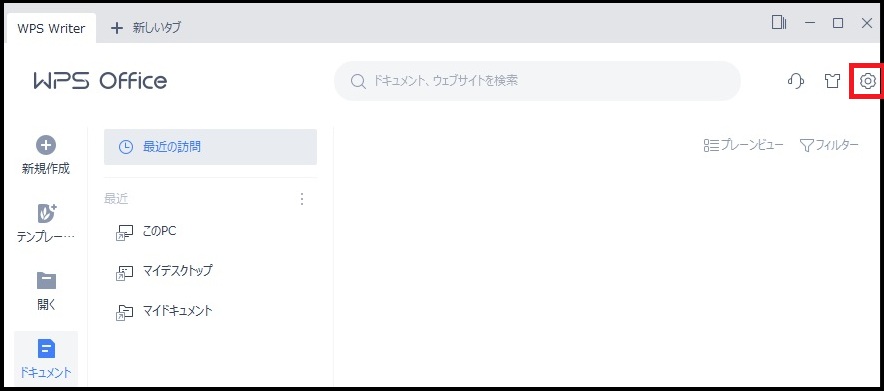
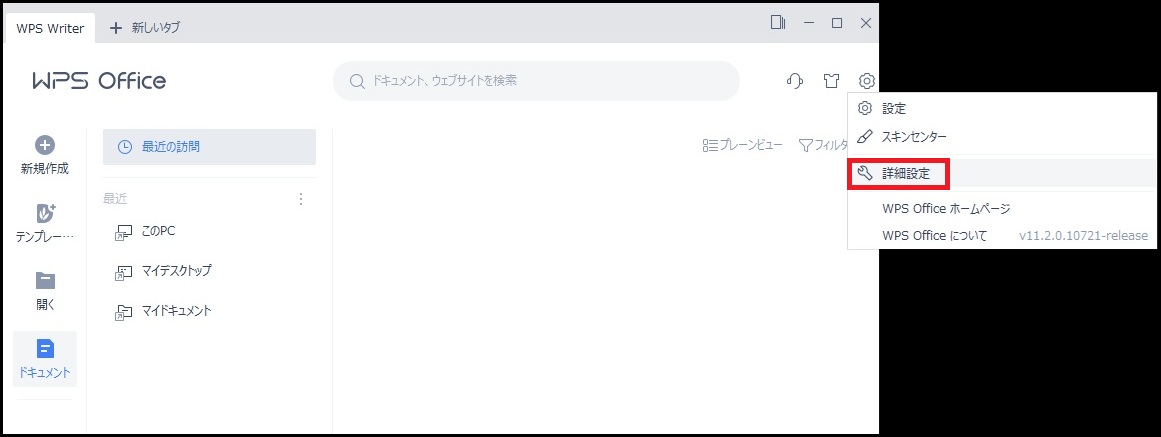
表示されたメニューより「詳細設定」をクリックしてください。
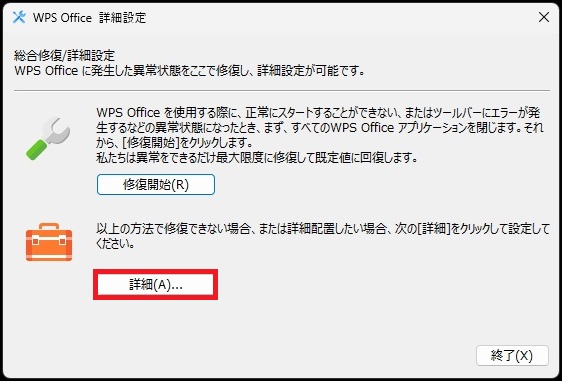
表示されたWPS Office詳細設定から、下にある「詳細(A)...」をクリックしてください。
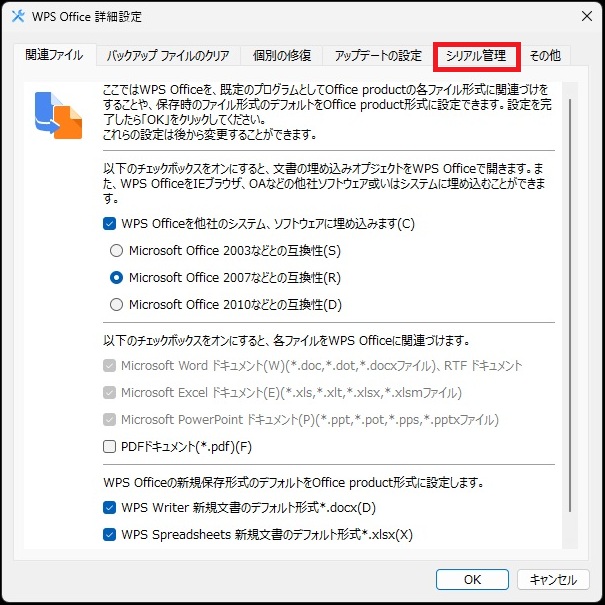
WPS Office詳細設定の表示されたタブから、「シリアル管理」をクリックします。
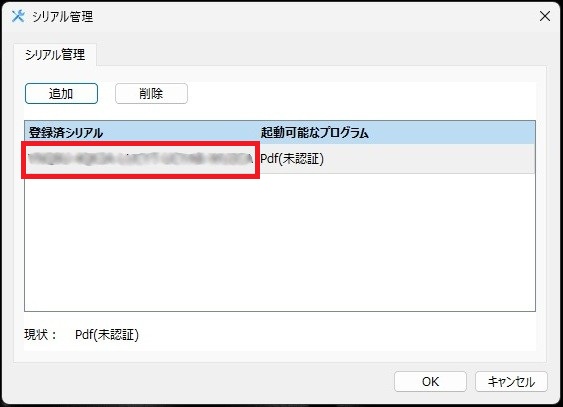
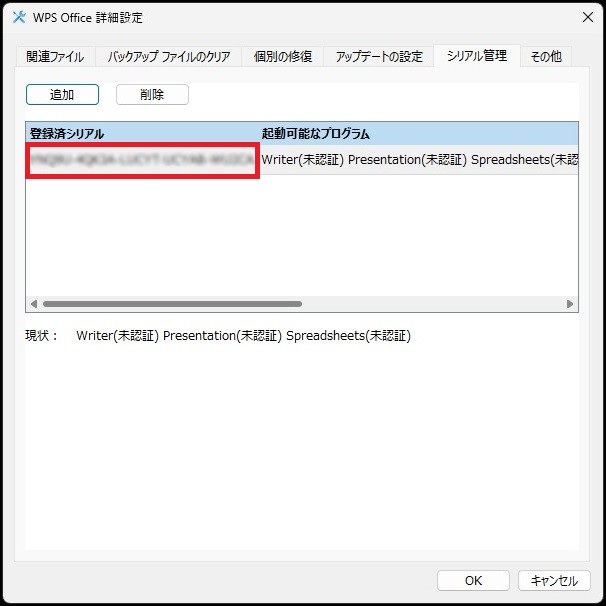
シリアル管理のタブが表示され、シリアル番号の登録、削除の操作が行えます。
【WPS Office 2 22026シリーズ】
- Writer・Spreadsheets・Presentation(Standard以上)のいずれかのソフトウェアを立ち上げ、右上にある歯車のアイコンをクリックして下さい。※認証に問題が発生している場合は左下にある「ビューワーモードへ(V)」をクリックしてソフトウェアを起動させてください。
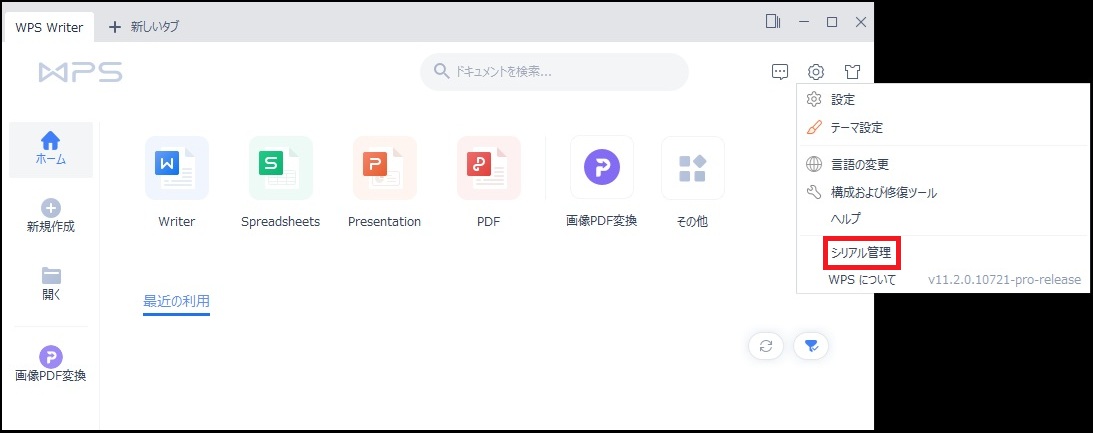
表示されたメニューより「シリアル管理」をクリックしてください。
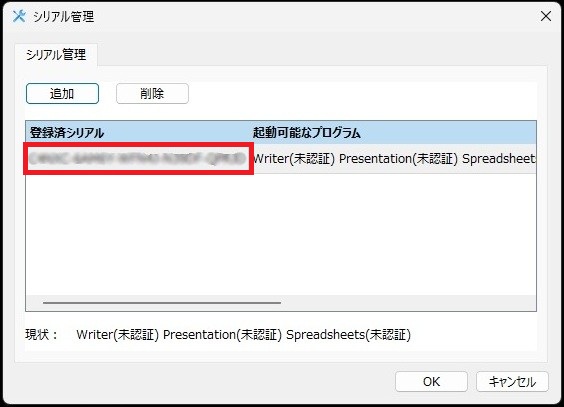
シリアル管理が表示され、シリアル番号の登録、削除の操作が行えます。
【KINGSOFT PDF Pro】
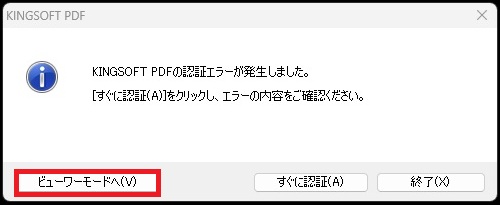
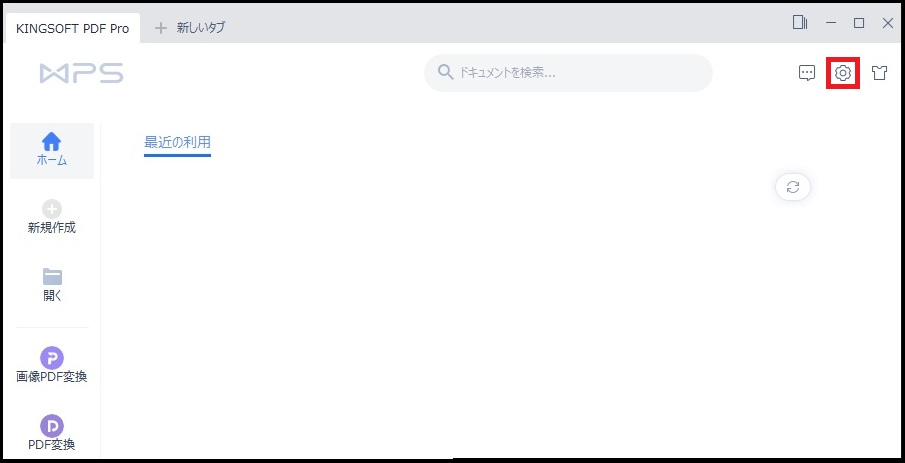
ソフトウェアを立ち上げ、右上にある歯車のアイコンをクリックして下さい※認証に問題が発生している場合は左下にある「ビューワーモードへ(V)」をクリックしてソフトウェアを起動させてください。
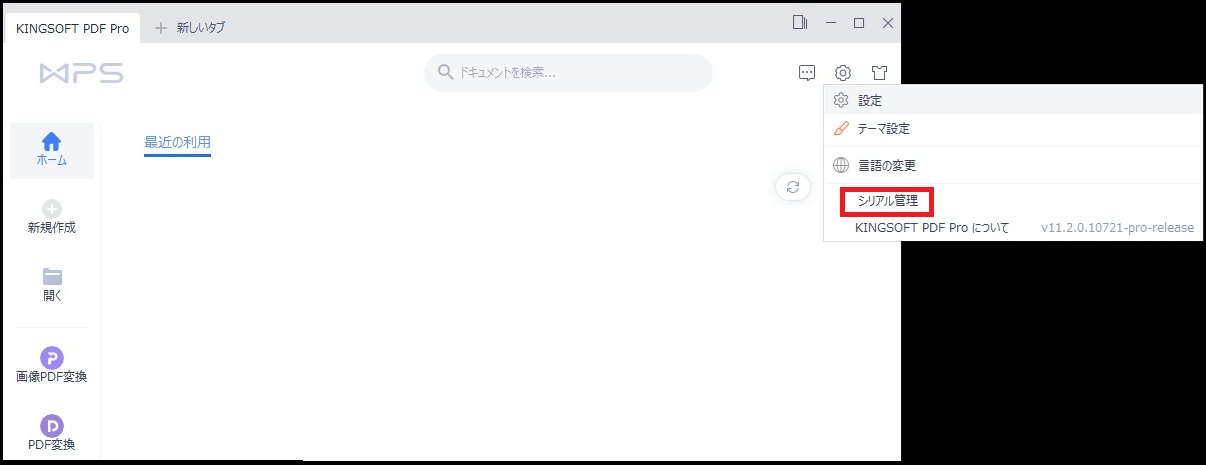
表示されたメニューより「シリアル管理」をクリックしてください。
- シリアル管理が表示され、シリアル番号の登録、削除の操作が行えます。