旧製品や他のWPS Office 2製品からのソフトウェア切り替えや、オフィスソフトウェアの機能が正常に動作しない場合の再インストール手順をご案内いたします。
アップグレードや別エディションの WPS Office 製品へ切り替える際に、正しい手順に従わず上書きインストールを行うと認証エラーなどの不具合が発生する可能性がございます。
お手数ですが、以下の説明をご確認いただき正しい手順での操作をお願いいたします。
1)シリアル管理画面を表示させて、入力されているシリアル番号を削除します。
※製品によって操作方法が異なります、ご使用の製品に応じた説明をご確認ください。
PDF 以外のいずれかのソフトウェアを起動してください。
※ここでは「WPS Writer」で説明します、デスクトップにあるWPS Writerのアイコンをダブルクリックして起動させます。
WPS Office 2シリーズ(2020年発売)
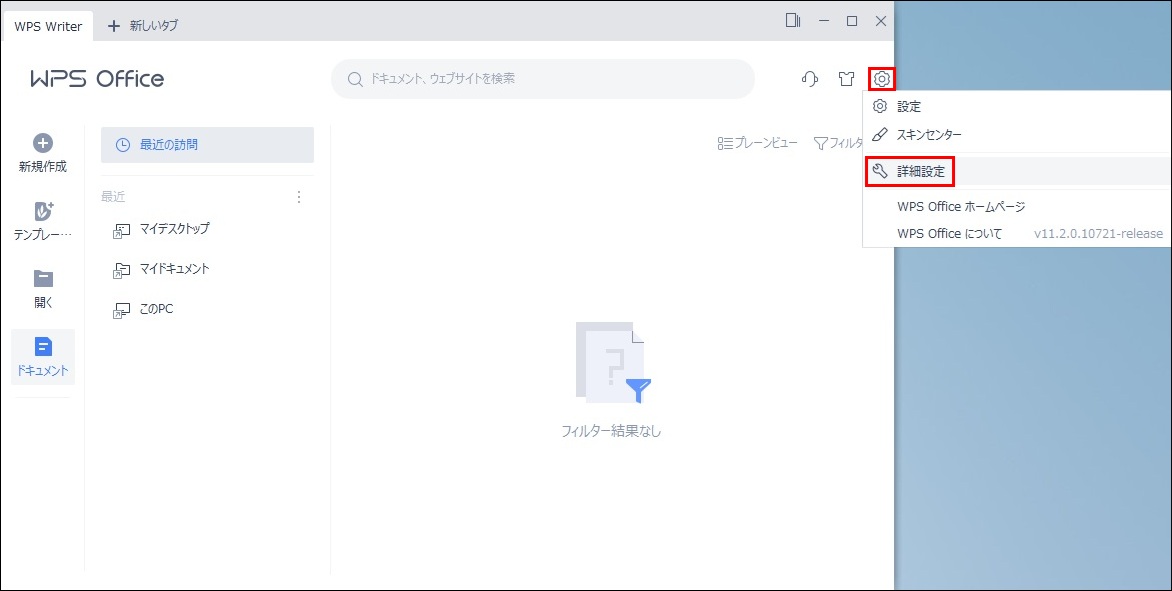
ソフトウェアを起動した画面上、右上にある「歯車」のマークをクリックしてください。。
表示されたメニューより「詳細設定」をクリックしてください。
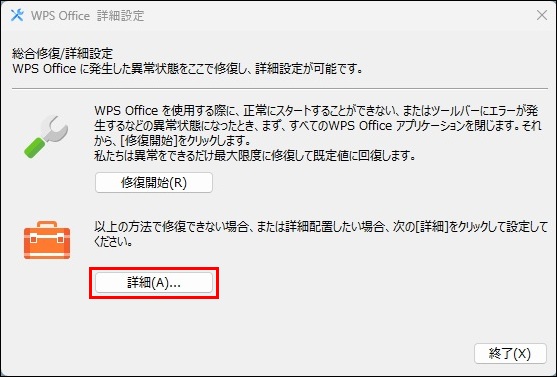
表示されたWPS Office詳細設定から「詳細(A)...」をクリックしてください。
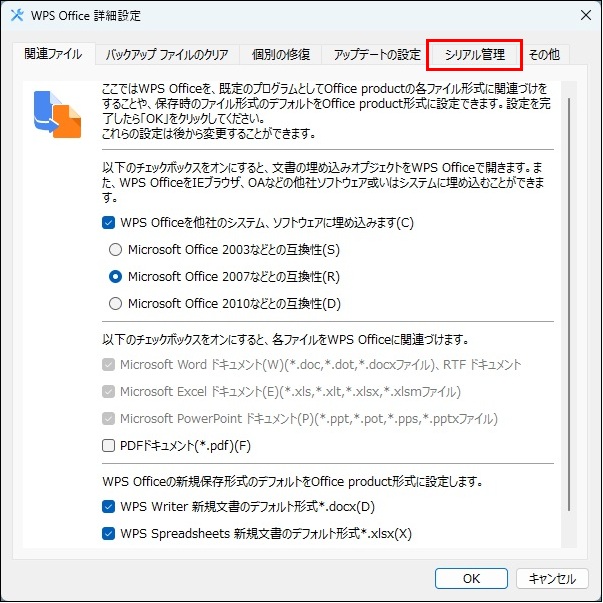
表示されたWPS Office詳細設定タブから、「シリアル管理」をクリックしてください。
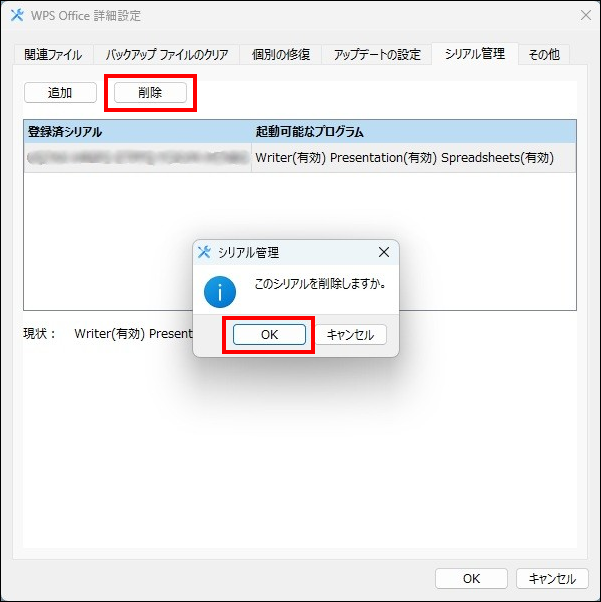
シリアル管理に登録されている「削除する」シリアル番号をクリックしてください(シリアル番号の背景が青く反転します)
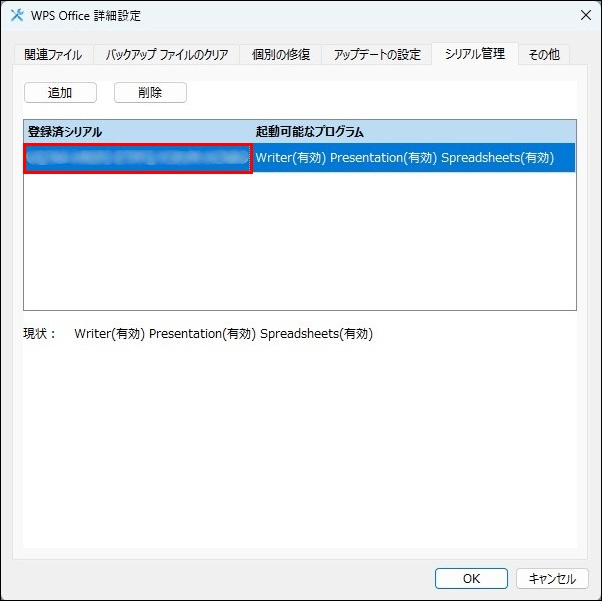
「削除」ボタンをクリックすると確認のポップアップが表示されますので、「OK」をクリックしてシリアル番号を削除します。
WPS Office 2 2026シリーズ
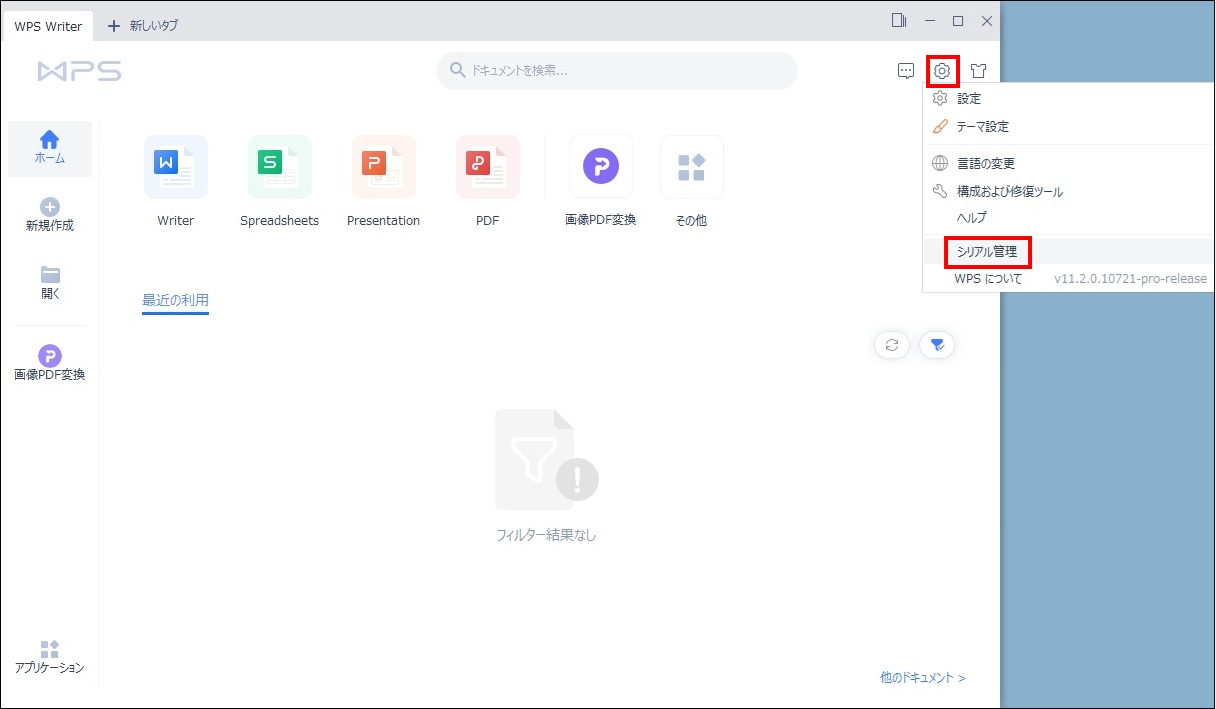
ソフトウェアを起動した画面上、右上にある「歯車」のマークをクリックしてください。
表示されたメニューより「シリアル管理」をクリックしてください。
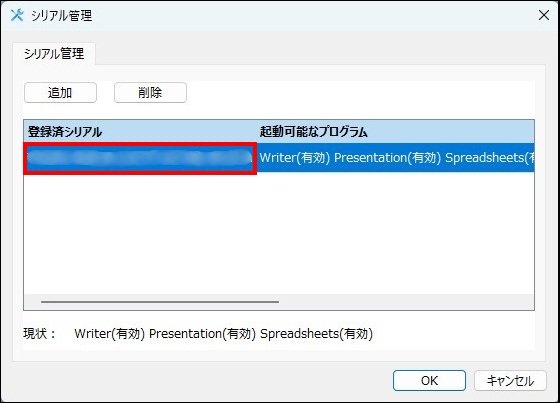
シリアル管理が表示されます。
「削除する」シリアル番号をクリックします(シリアル番号の背景が青く反転します)
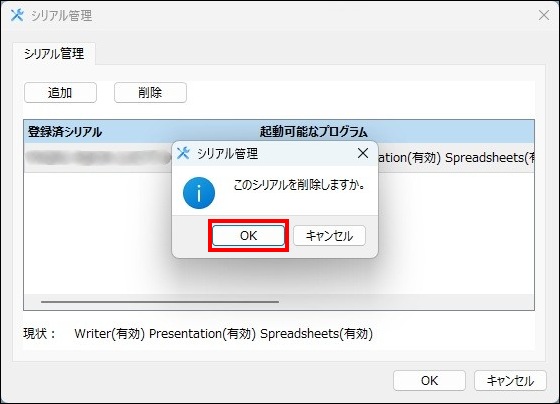
「削除」ボタンをクリックすると確認のポップアップが表示されますので、「OK」をクリックしてシリアル番号を削除してください。
2)アンインストールを行います。
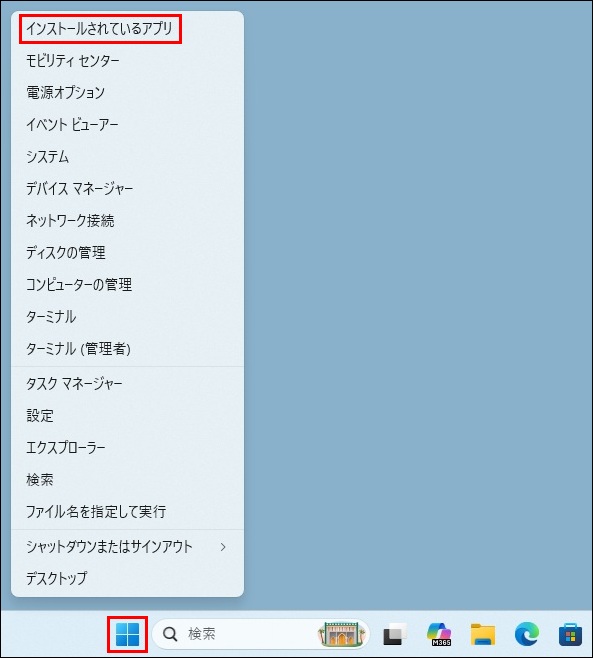
Windowsスタートボタンを「右クリック」します。
表示されたメニューより「インストールされているアプリ」をクリックしてください。
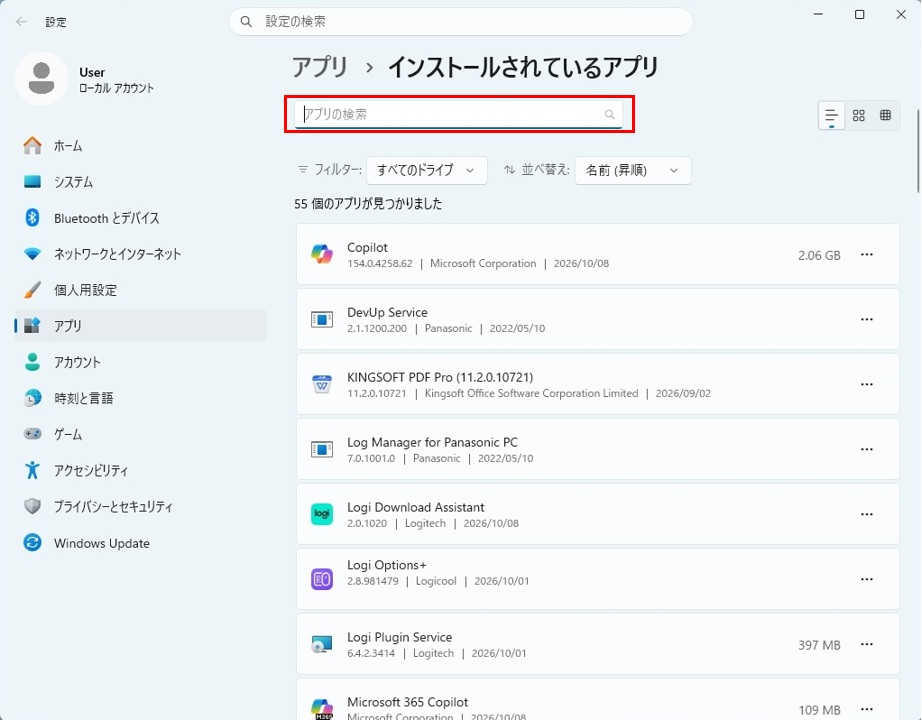
表示された画面上部中央の「アプリの検索」ウィンドウをクリックし、「wps」(半角、大文字小文字は問いません)と入力しアプリ検索を行います。
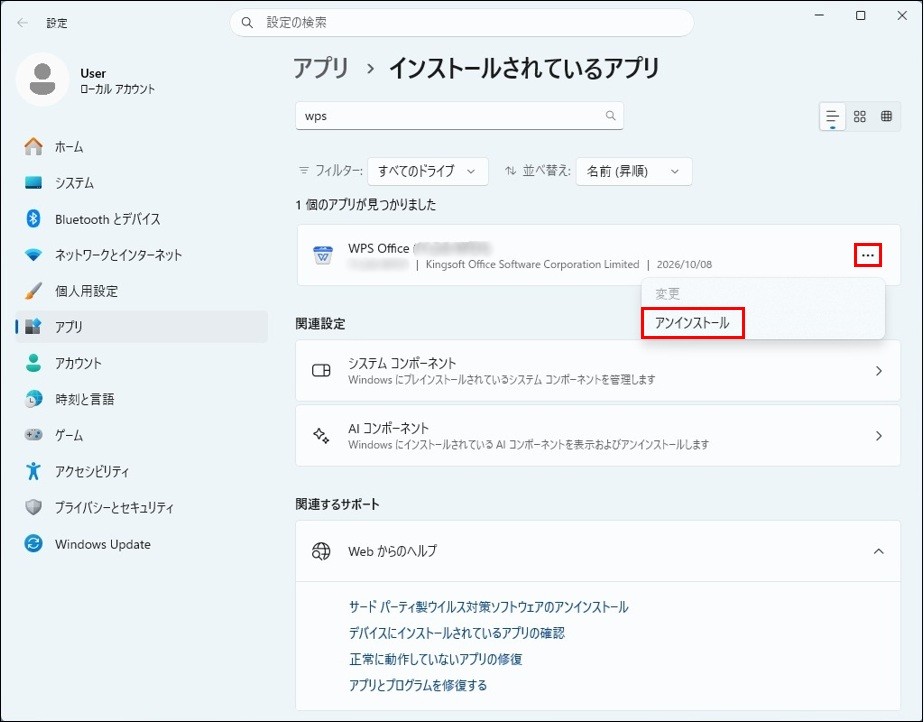
検索結果に表示されたインストール済みの WPS Office の右側にある「・・・」をクリックし、表示されたメニューから「アンインストール」を選択してください。
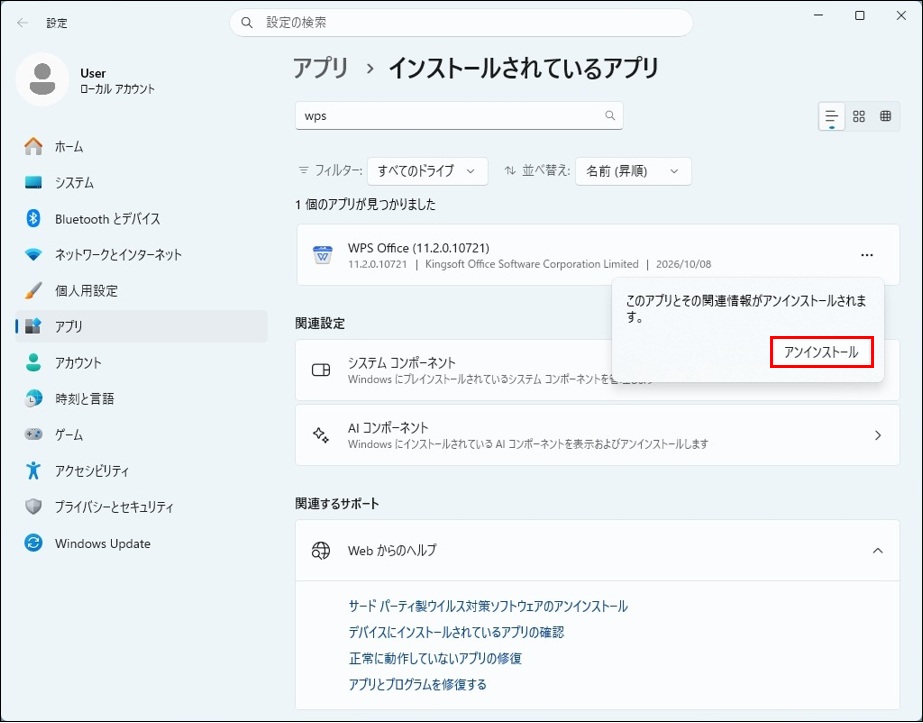
改めて注意案内が表示されます、右下の「アンインストール」をクリックします。
WPS Office 2シリーズ(2020年発売)
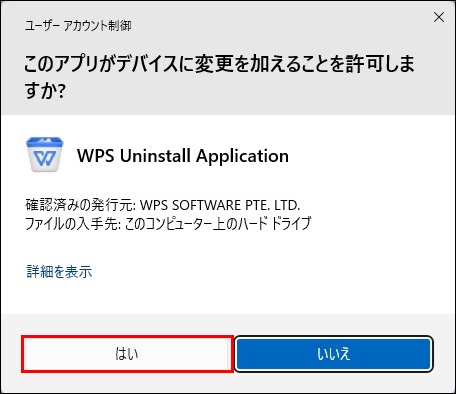
アンインストールを実行すると、すぐに「ユーザーアカウント制御」が表示されますので、「はい」をクリックしてください。
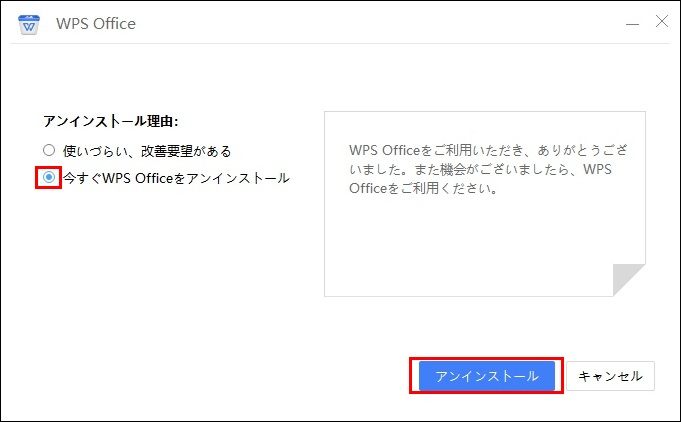
アンインストールウィザードが立ち上がります。
「今すぐWPS Officeをアンインストール」を選択し、「アンインストール」のボタンをクリックしてください。
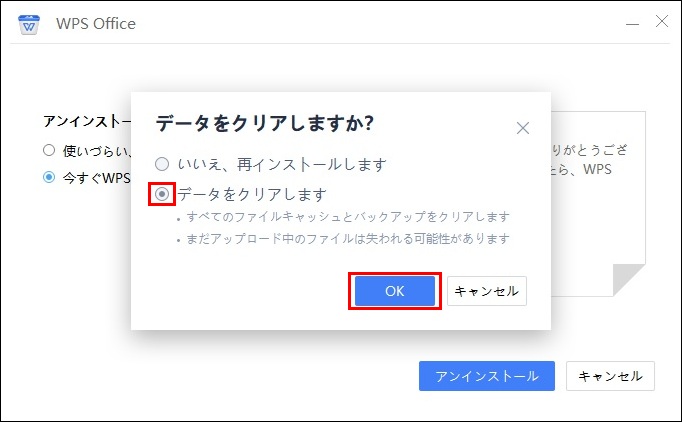
「データをクリアしますか?」と表示されます、「データをクリアする」を選択して「OK」をクリックしてください。。
※作成されたファイルは削除されません、ご安心ください。
ソフトウェアのアンインストールが開始されます、完了までお待ちください。
WPS Office 2026シリーズ
アンインストールを実行すると、すぐに「ユーザーアカウント制御」が表示されますので、「はい」をクリックしてください。
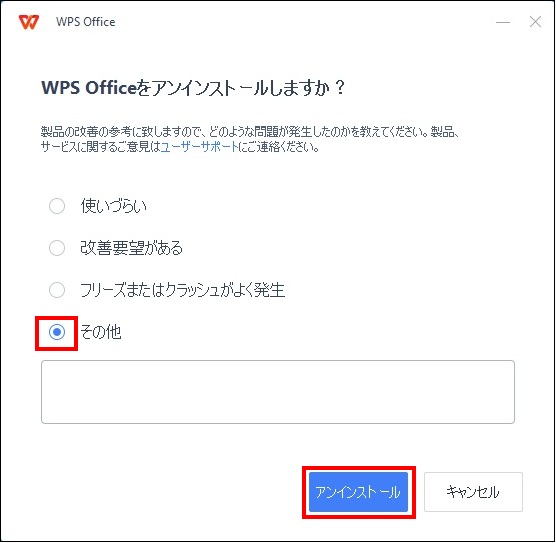
アンインストールウィザードが立ち上がります。
「その他」を選択し、「アンインストール」のボタンをクリックしてください。
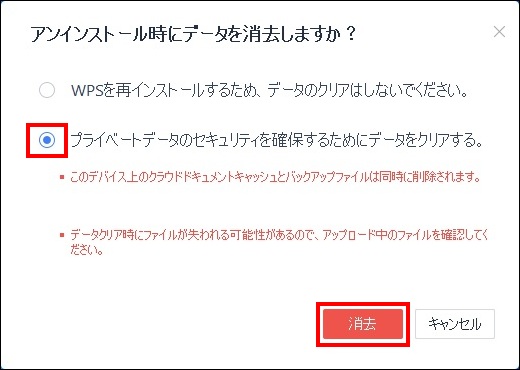
「アンインストール時にデータを消去しますか?」と表示されます、「プライベートデータのセキュリティを~」を選択して「消去」をクリックしてください。。
※作成されたファイルは削除されません、ご安心ください。
ソフトウェアのアンインストールが開始されます、完了までお待ちください。
WPS Office 2シリーズ(2020年発売)/WPS Office 2026シリーズ
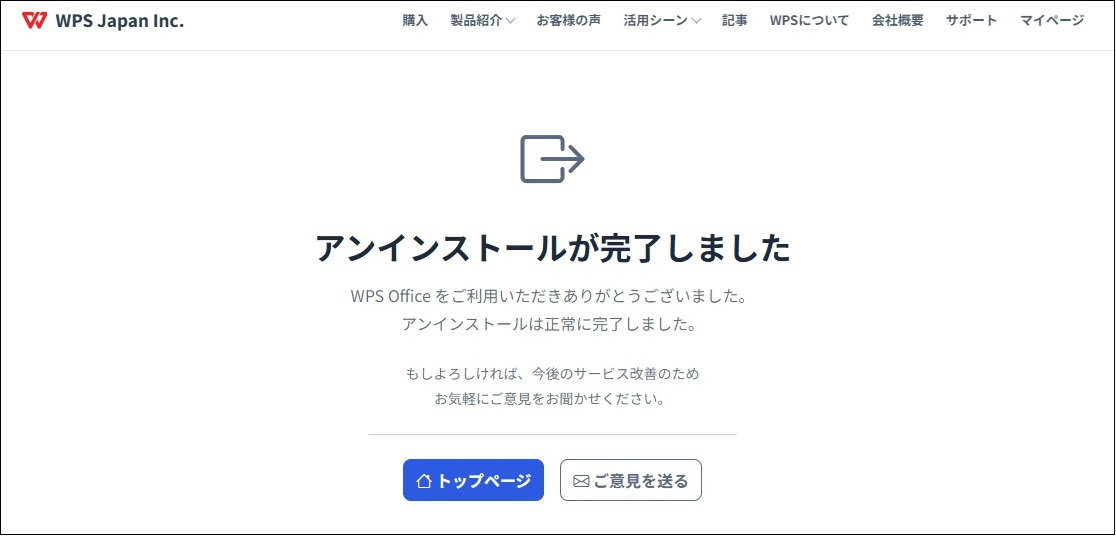
アンインストール完了の画面が表示されます(ご使用のバージョンによっては表示されない場合がございます)
3)ソフトウェアのインストール(WPS Office 2 2026シリーズ)
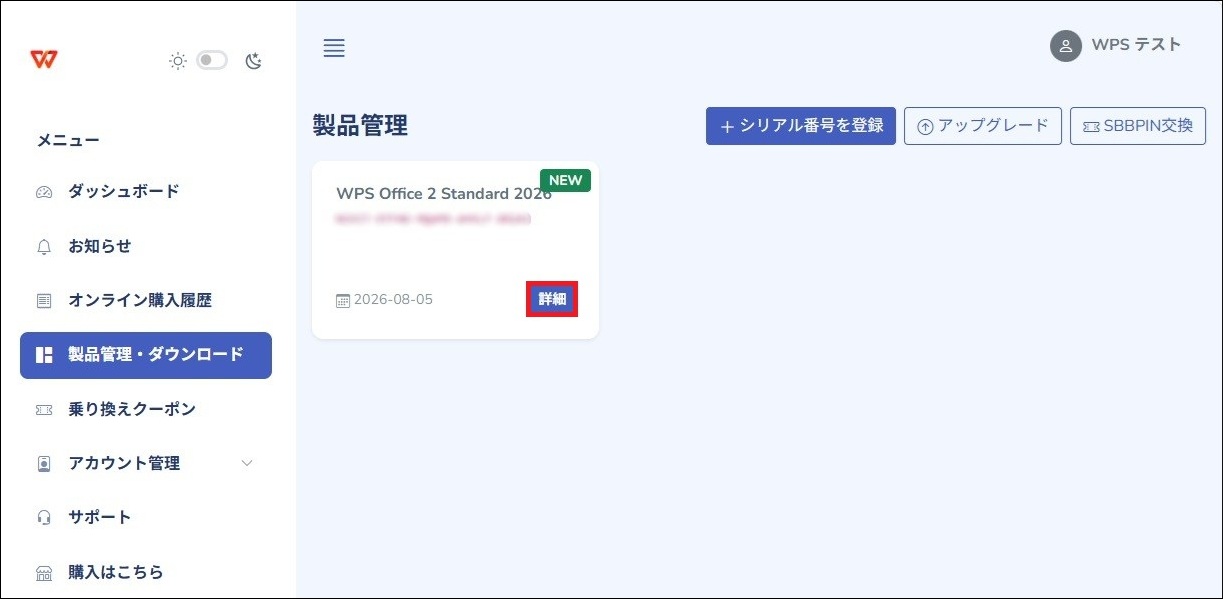
製品管理に登録されたソフトウェアのタイル右下にある「詳細」をクリックします。
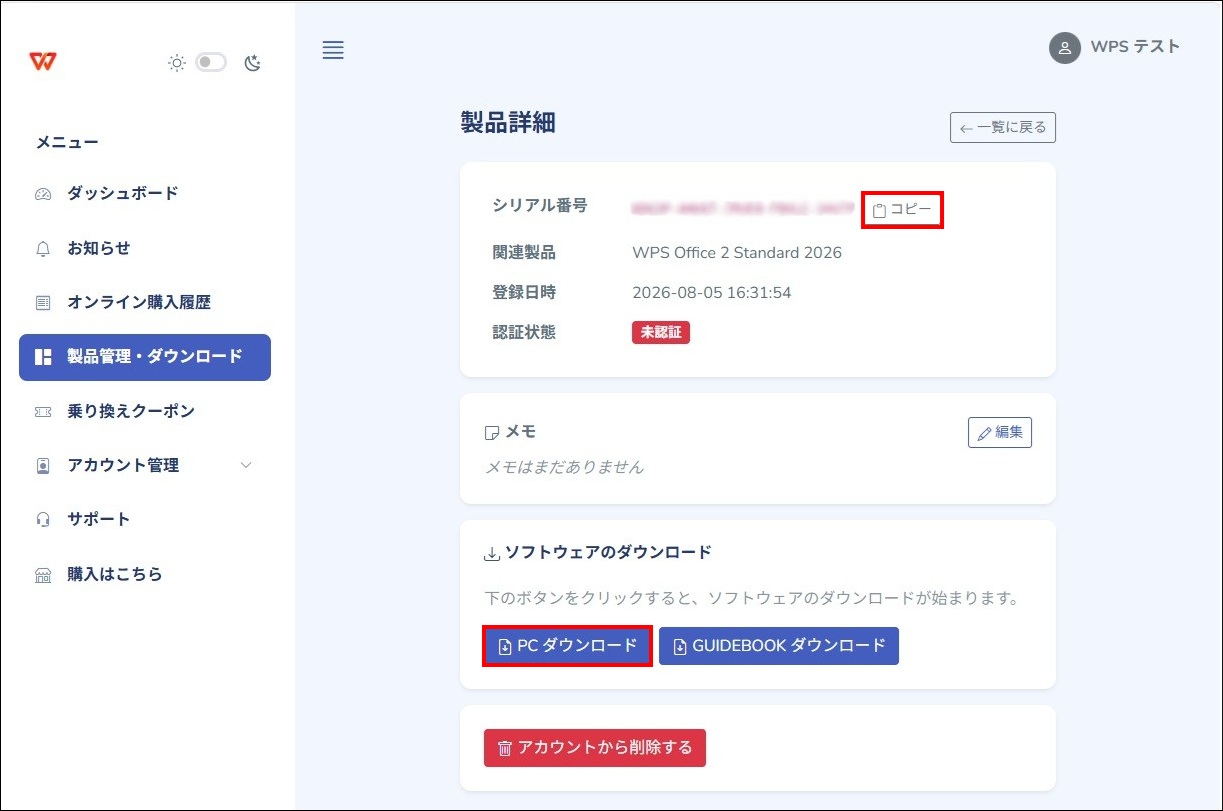
登録されたソフトウェアの製品詳細が表示されます、以下の手順で操作を行ってください。
①シリアル番号の右側にある「コピー」のボタンをクリックします ⇒ 一瞬「コピーしました」と表示され、その後「コピー」に戻ります。
②画面中腹の「ソフトウェアのダウンロード」にある「PCダウンロード」をクリックします。
※ダウンロードの挙動はお客様のご使用のパソコン環境で異なります。
そのためダウンロードの挙動についてはお答えすることが出来ません、ご了承ください。
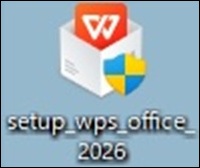
ダウンロードされた「○○○○○○○○.exe」のファイルをダブルクリックし、実行してください。
※実際のインストールファイルのファイル名と画像のファイル名がダウンロードされたタイミングで異なる場合がございます。
製品詳細からダウンロードされている場合は問題ございませんので、そのままご使用ください。
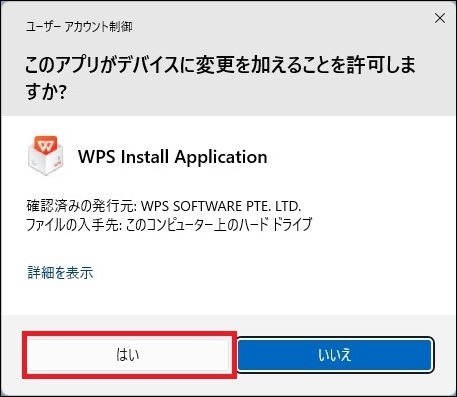
インストールファイルを実行するとWindowsからユーザーアカウント制御のメッセージが表示されます。
「はい」をクリックし先に進めてください。
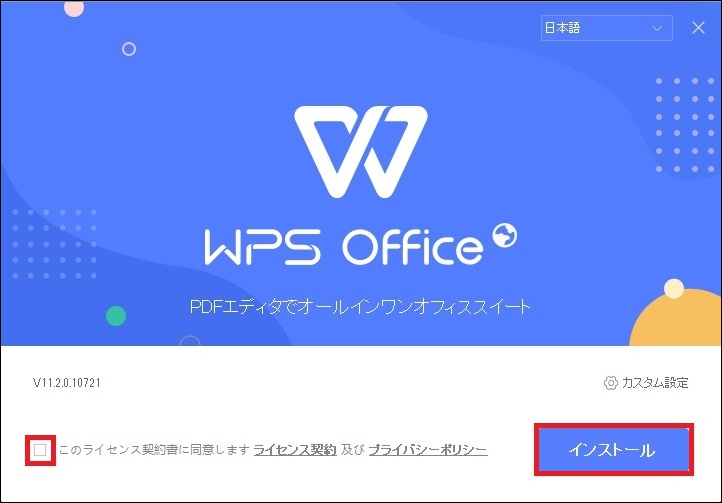
お待ちいただくとインストールウィザードが表示されます。
ライセンス契約、プライバシーポリシーを確認の上、左下のチェックボックスにチェックし、「インストール」をクリックしてください。
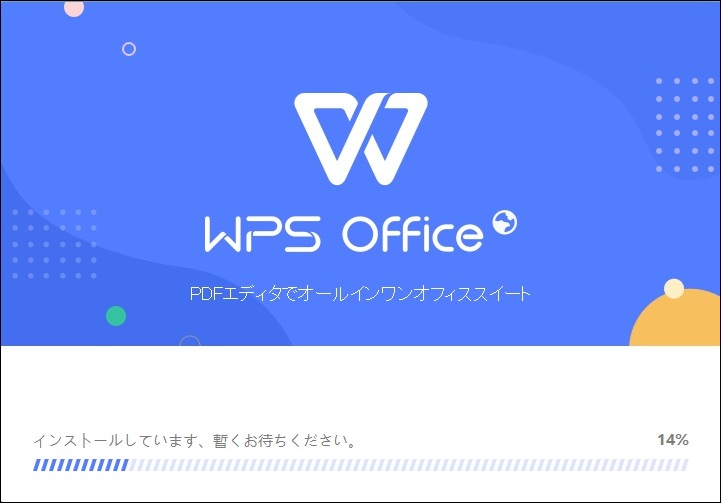
インストールが実行されます、完了までお待ちください。
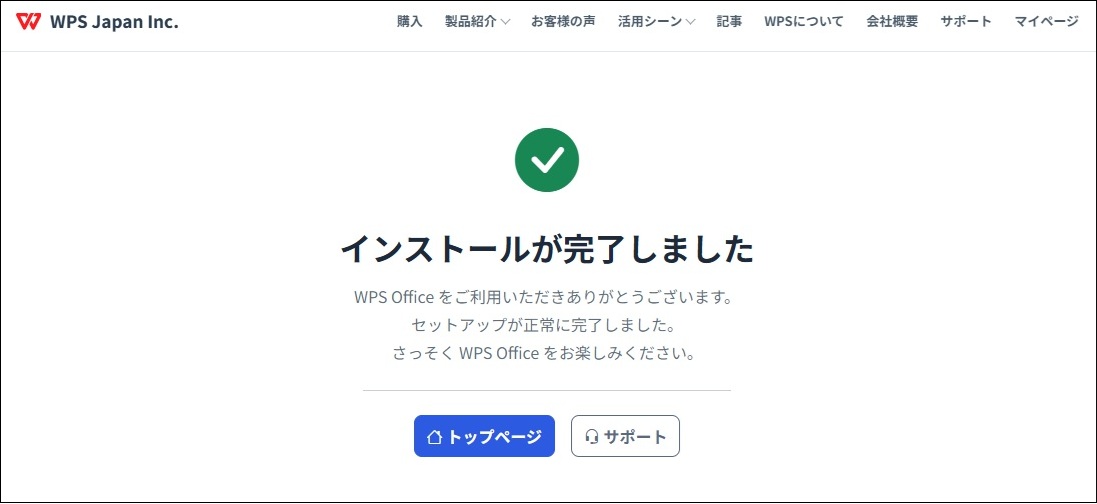
インストールが完了すると、デフォルトのブラウザでインストール完了の案内が表示されます。
完了の案内だけとなっておりますので、そのまま閉じていただいて問題はございません。
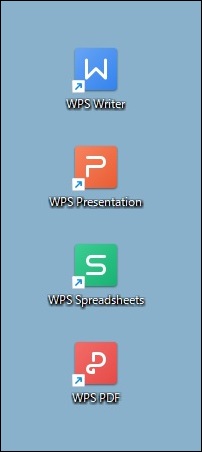
デスクトップ上に4つのアイコンが新規に作成されます。
※WPS Office 2 Personal 2026では「WPS Presentation」はご使用いただけません、該当のアイコンは削除いただいても問題ございません。
3)シリアル番号の登録
PDFを除くいずれかのソフトウェアを起動すると「シリアル管理」の画面が表示されます。
※ここでは「WPS Writer」で説明します、デスクトップにあるWPS Writerのアイコンをダブルクリックして起動させます。
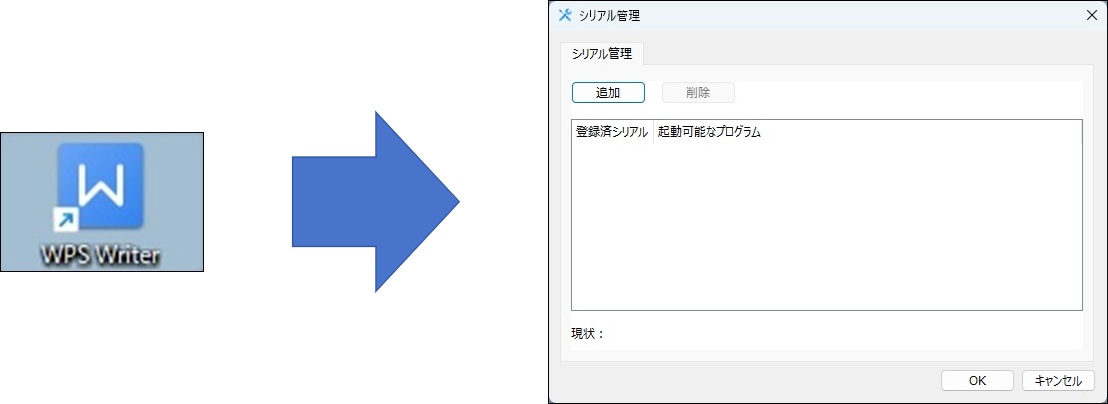
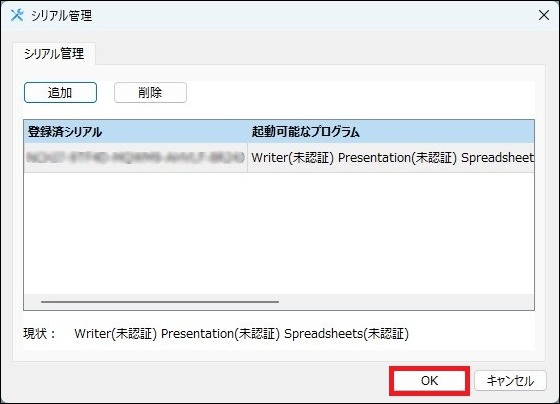
シリアル番号を登録します。
追加のボタンをクリックすると、シリアル番号を入力するフォームが表示されますので、コピーしてあるシリアル番号を貼り付けてOKボタンをクリックします。
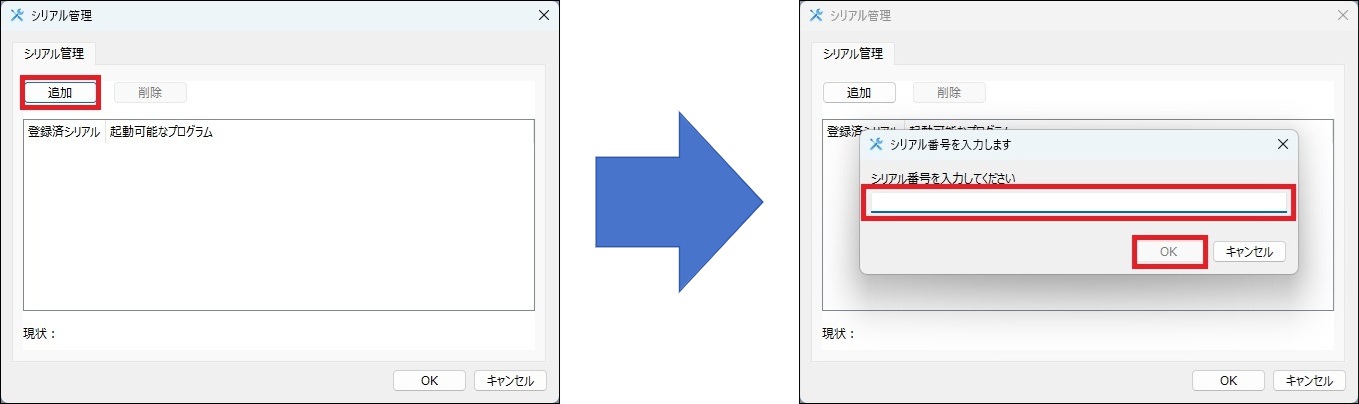
シリアル番号を登録しただけでは認証のプロセスは動作しないため、この時点で「未承認」の表記になっているのは正常です。
4)認証の操作
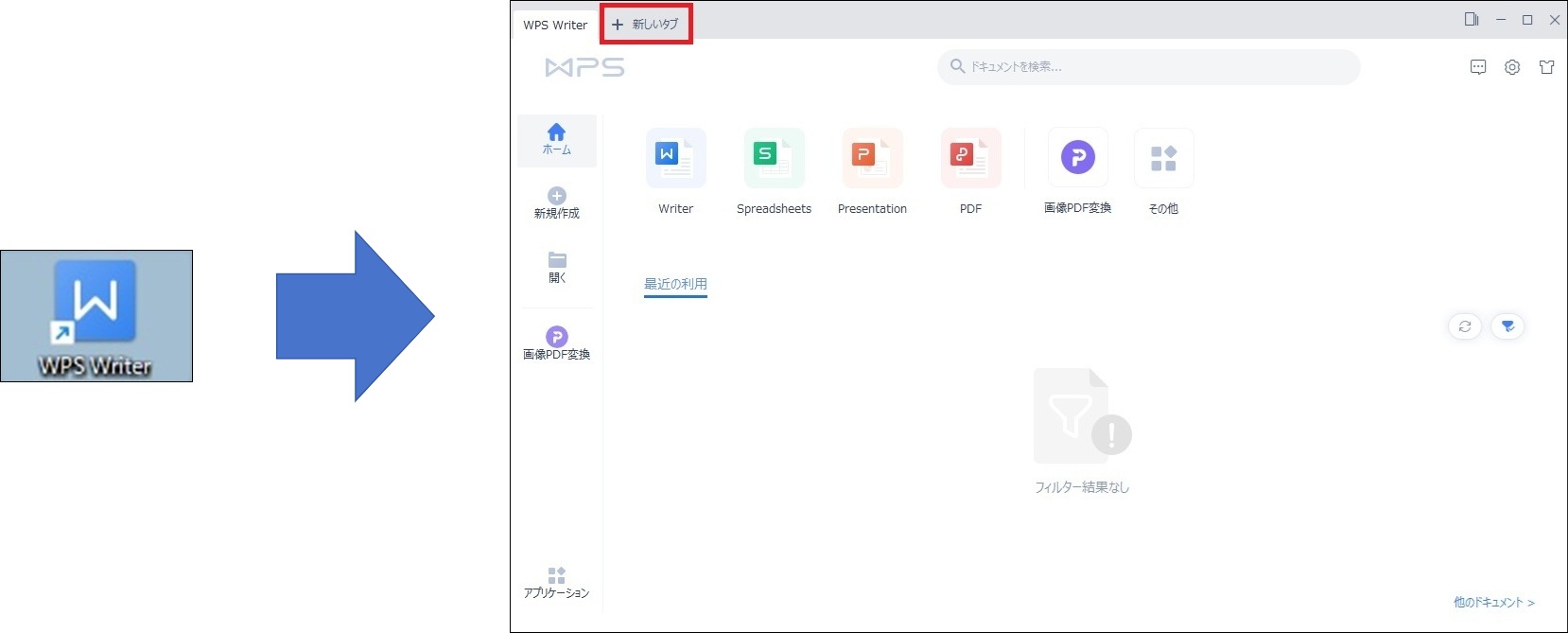
PDFを除くいずれかのソフトウェアを起動し、新規ファイルの作成を行います。
※ここでは「WPS Writer」で説明します、デスクトップにあるWPS Writerのアイコンをダブルクリックして起動させます。
左上の「WPS」表示の右上にある「+新しいタブ」をクリックします。
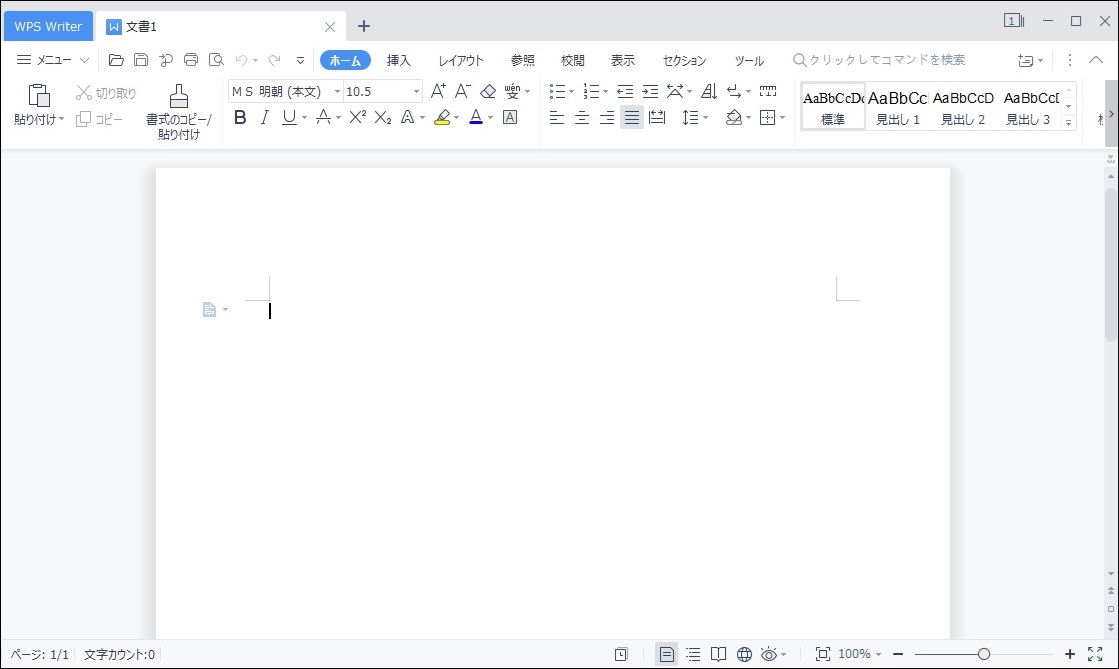
文章作成画面が表示されますので、文字入力等に問題がないか確認を行ってください。
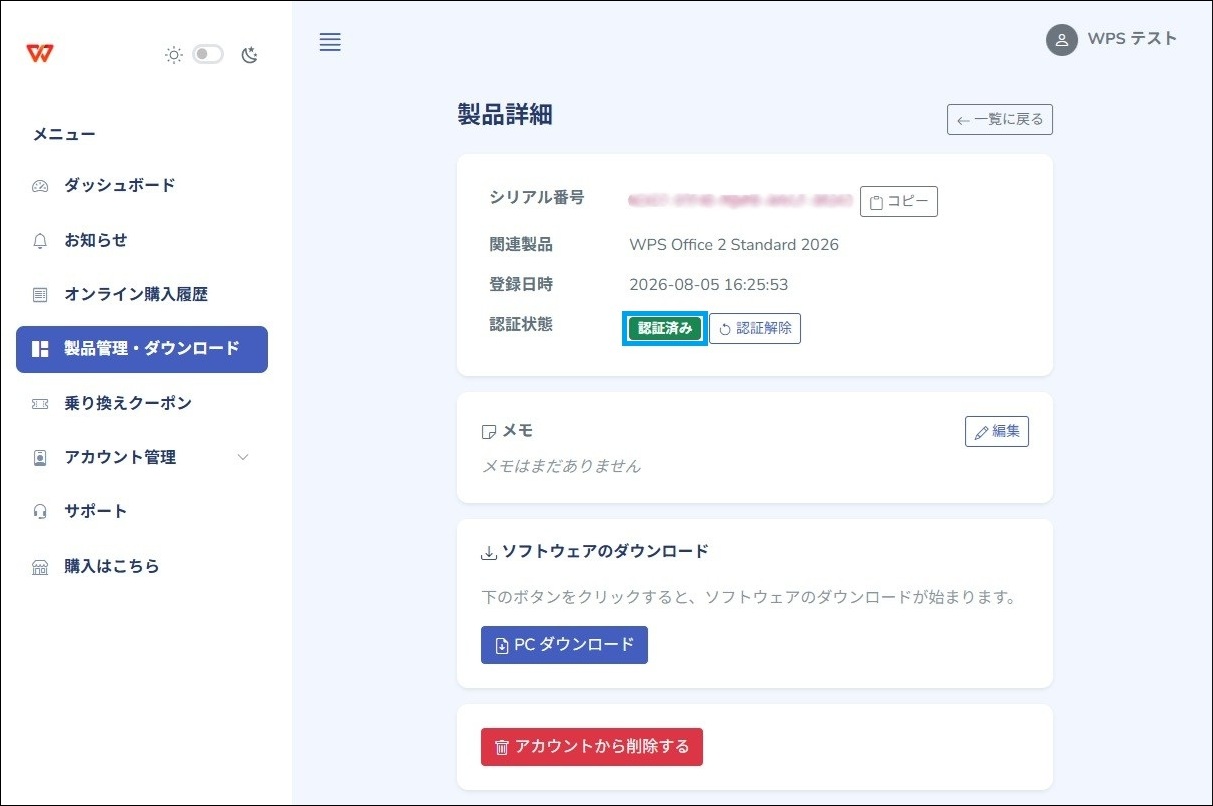
文字入力等に問題がないことが確認できましたら、WPSマイページにアクセスし、「製品管理・ダウンロード」 ⇒ 「製品管理」 ⇒ 「製品詳細」を表示させ、認証状態が「認証済み」になっていることを確認してください。
以上ですべての操作は完了です。