KINGSOFT PDF Proのインストール操作をご案内いたします。
1)WPSマイページへログインする
※ログイン方法と新規登録方法は下記をご確認ください。
https://www.wps365.jp/support/articles/1
2)ソフトウェアのインストール
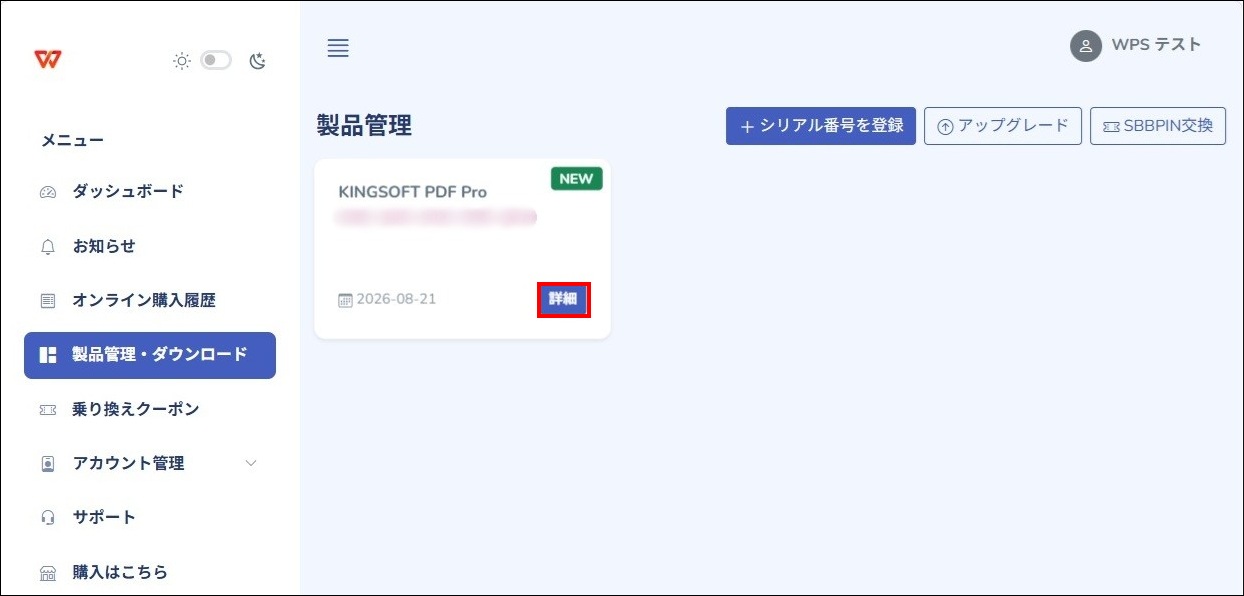
製品管理に登録されたKINGSOFT PDF Proのタイル右下にある「詳細」をクリックします。
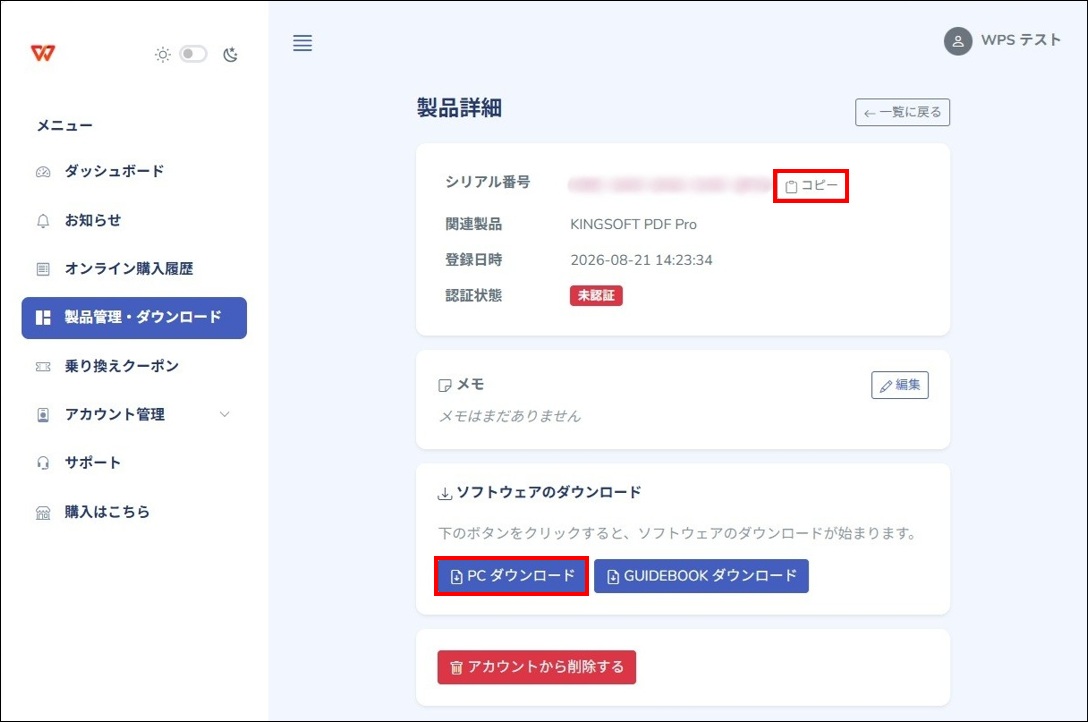
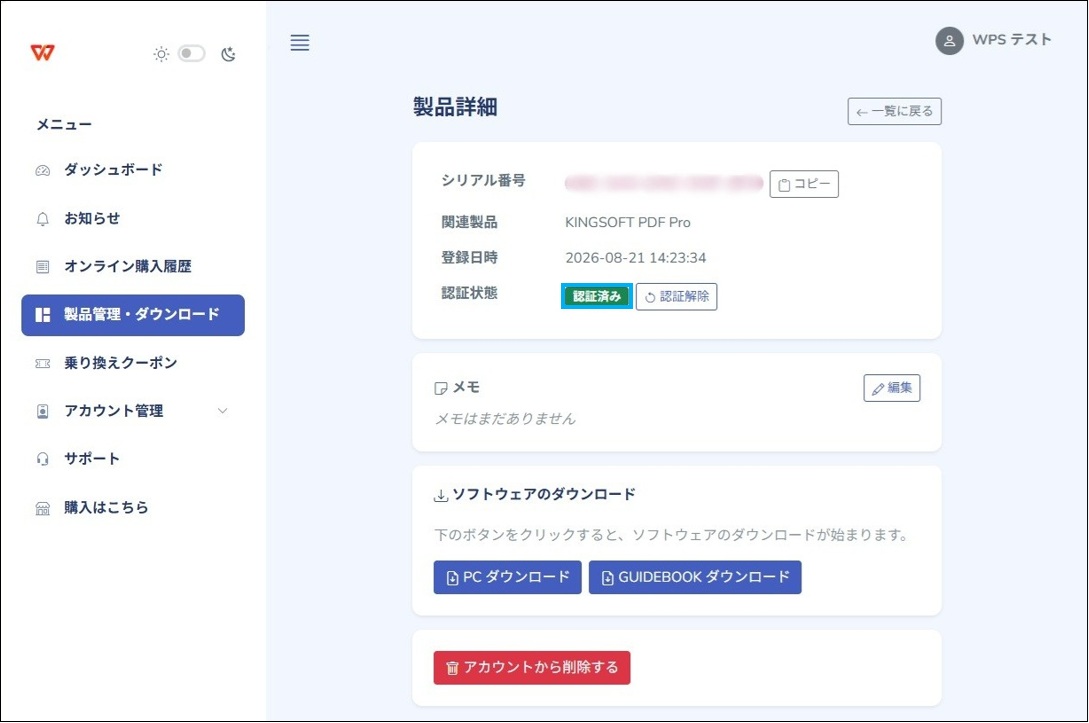
KINGSOFT PDF Proの製品詳細が表示されます、以下の手順で操作を行ってください。
①シリアル番号の右側にある「コピー」のボタンをクリックします ⇒ 一瞬「コピーしました」と表示され、その後「コピー」に戻ります。
②画面中腹の「ソフトウェアのダウンロード」にある「PCダウンロード」をクリックします。
※ダウンロードの挙動はお客様のご使用のパソコン環境で異なります。
そのためダウンロードの挙動についてはお答えすることが出来ません、ご了承ください。
ダウンロードされた「○○○○○○○○.exe」のファイルをダブルクリックし、実行してください。
※実際のインストールファイルのファイル名と画像のファイル名がダウンロードされたタイミングで異なる場合がございます。
製品詳細からダウンロードされている場合は問題ございませんので、そのままご使用ください。

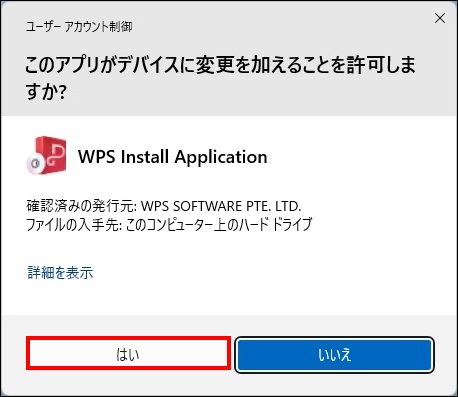
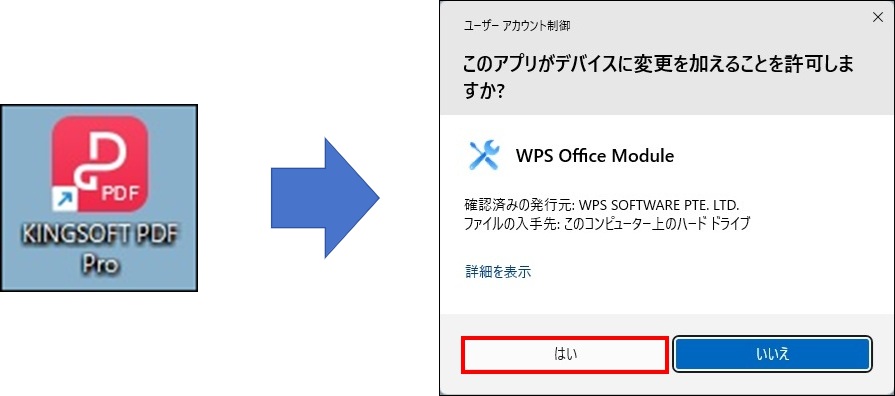
インストールファイルを実行するとWindowsからユーザーアカウント制御のメッセージが表示されます。
「はい」をクリックし先に進めてください。
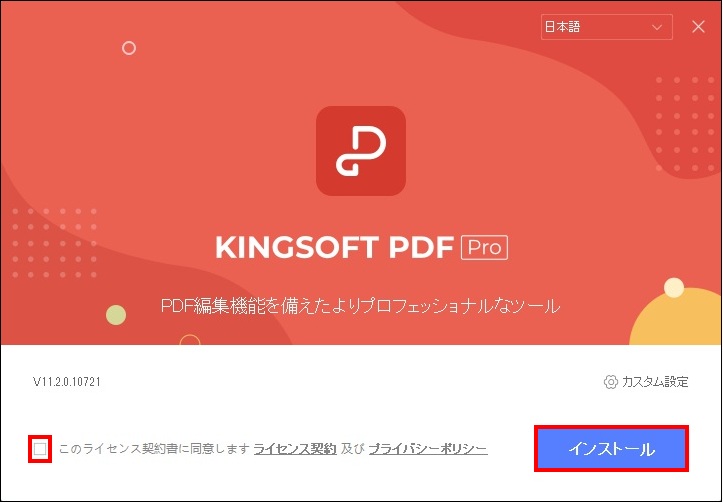
お待ちいただくとインストールウィザードが表示されます。
ライセンス契約、プライバシーポリシーを確認の上、左下のチェックボックスにチェックし、「インストール」をクリックしてください。
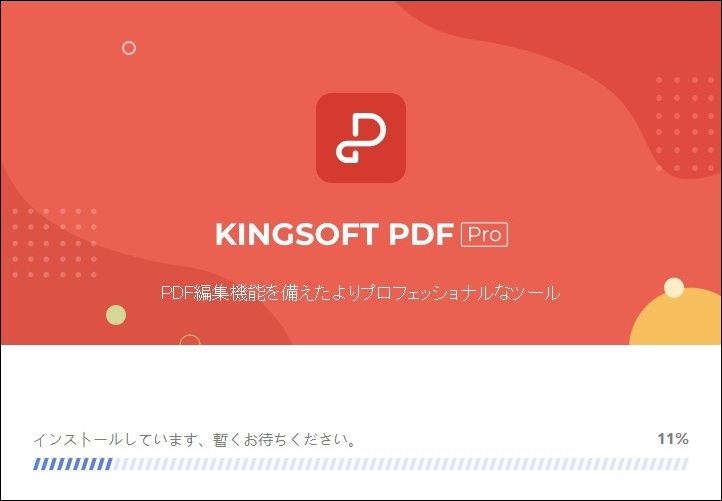
インストールが実行されます、完了までお待ちください。
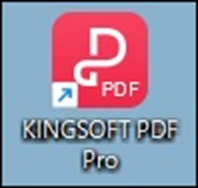
インストールが完了すると、デスクトップにKINGSOFT PDF Proのアイコンが表示されます。
3)シリアル番号の登録
KINGSOFT PDF Proのアイコンをダブルクリックしソフトウェアを起動すると「ユーザーアカウント制御」の画面が表示されます。
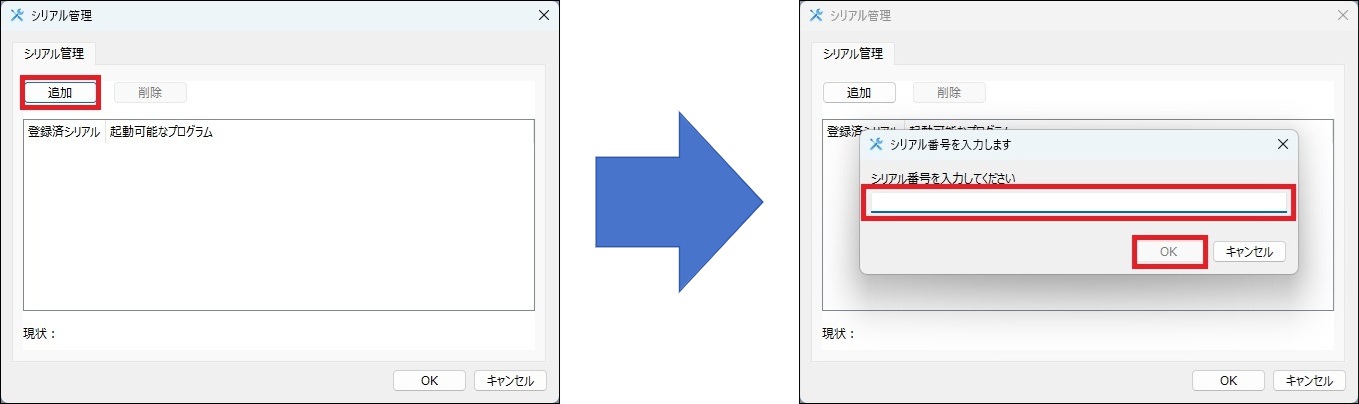
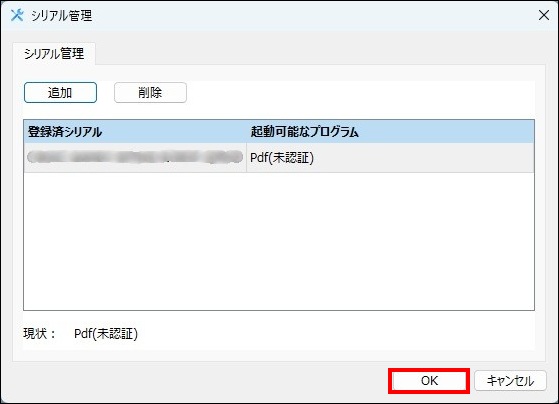
シリアル番号を登録します。
追加のボタンをクリックすると、シリアル番号を入力するフォームが表示されますので、コピーしてあるシリアル番号を貼り付けてOKボタンをクリックします。
シリアル番号を登録しただけでは認証のプロセスは動作しないため、この時点で「未承認」の表記になっているのは正常です。
「OK」をクリックして、シリアル管理を閉じてください。
4)認証の操作
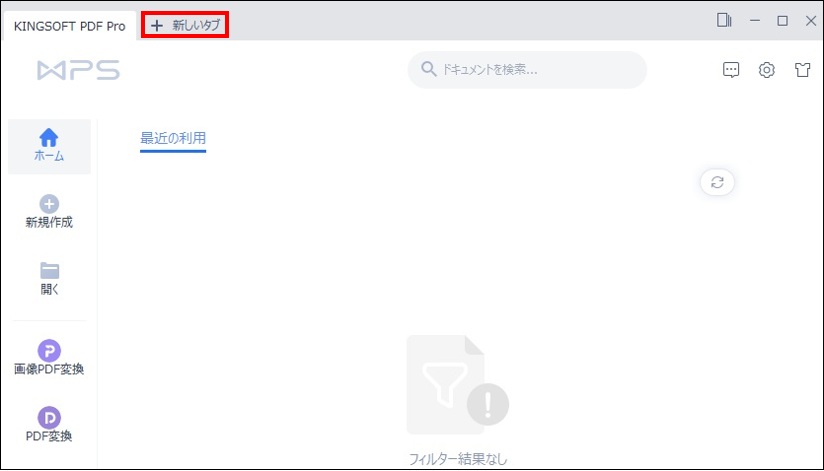
KINGSOFT PDF Proのソフトウェアを起動し、画面左上にある「+新しいタブ」をクリックします。
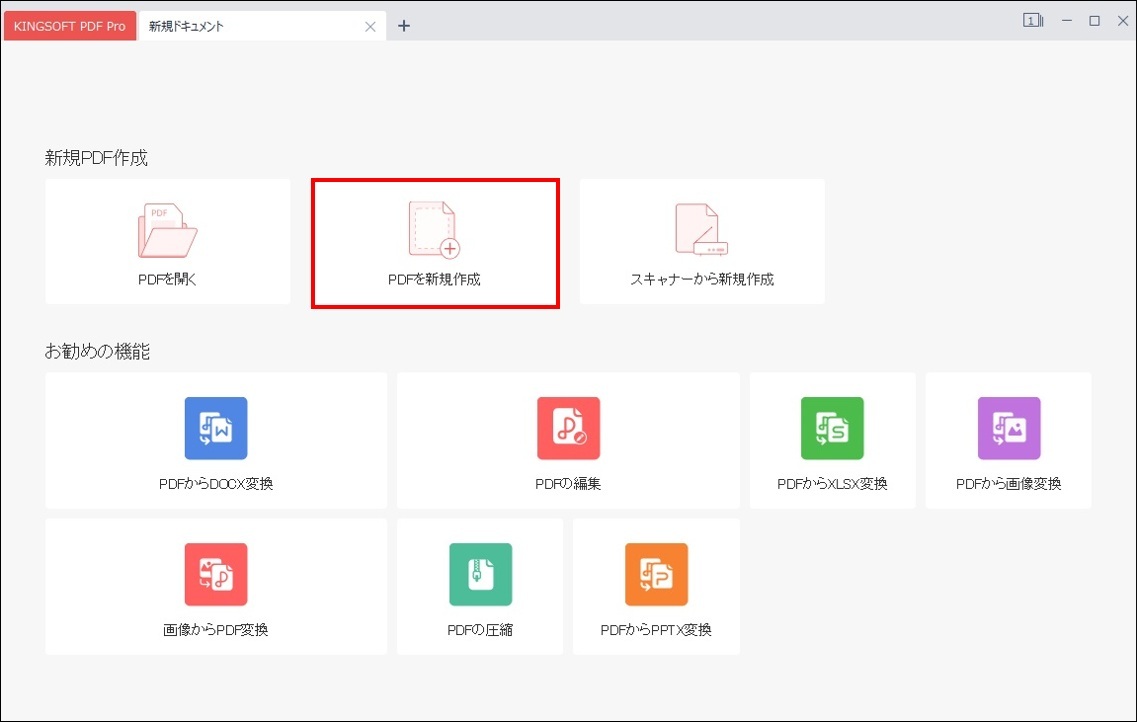
メニュー画面が表示されますので、「PDFを新規作成」をクリックします。
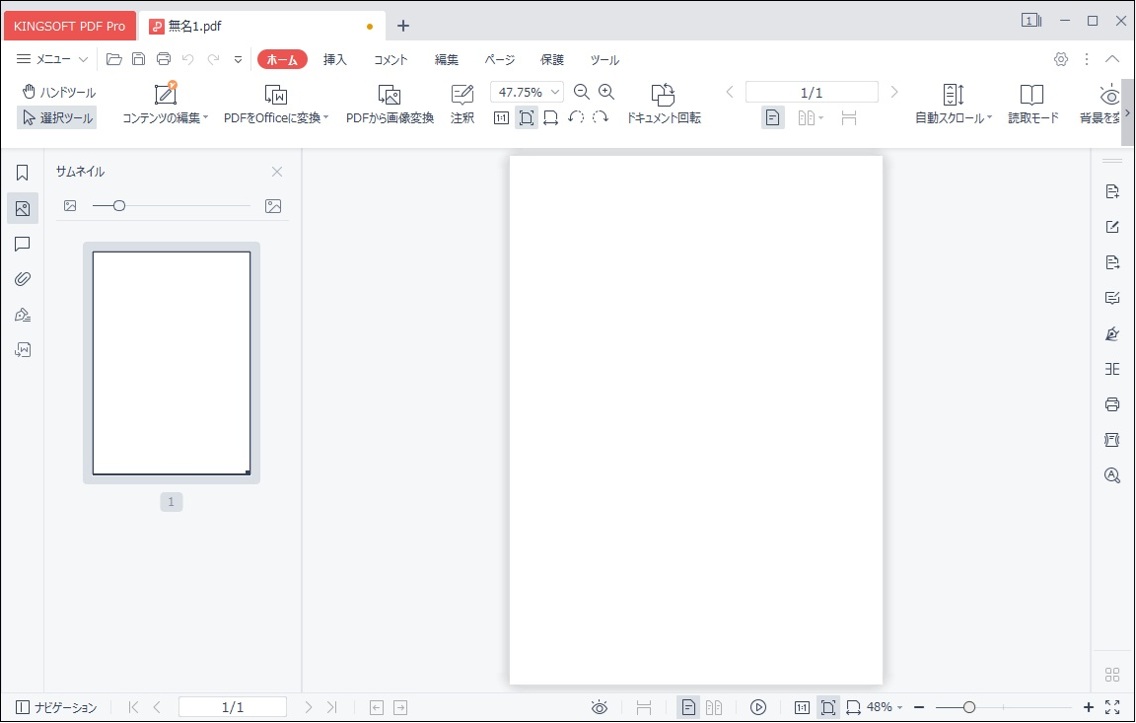
コンテンツの編集など、実際の操作で問題がないか確認を行ってください。
操作に問題がないことが確認できましたら、WPSマイページにアクセスし、「製品管理・ダウンロード」 ⇒ 「製品管理」 ⇒ 「製品詳細」を表示させ、認証状態が「認証済み」になっていることを確認してください。
以上ですべての操作は完了です。