WPSマイページのユーザー登録方法をご案内いたします。
1)WPSマイページ ログインページの表示
WPSマイページは、WPS株式会社トップページ右上にある「ログイン」、または次のURLをクリックしてアクセスしてください。
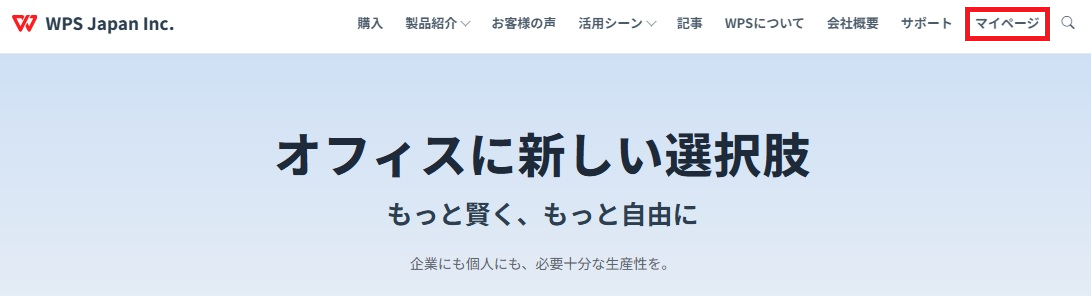
WPSマイページへのリンク:https://www.wps365.jp/mypage/login
2)WPSマイページへの新規登録
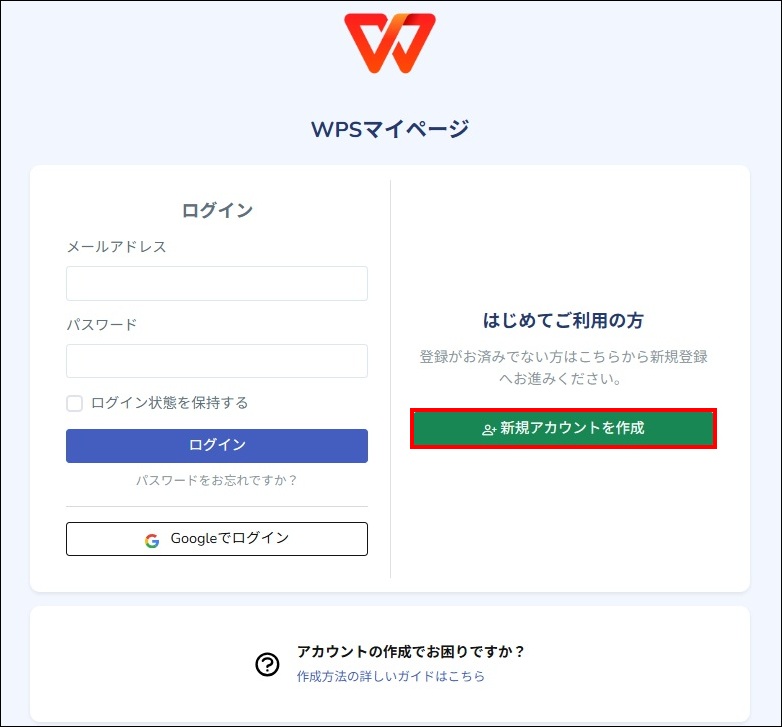
初めてご登録いただく場合は画面右側の「新規アカウントを作成」よりアカウントの登録を行ってください。
3)プロフィール・メールアドレス・パスワードの登録
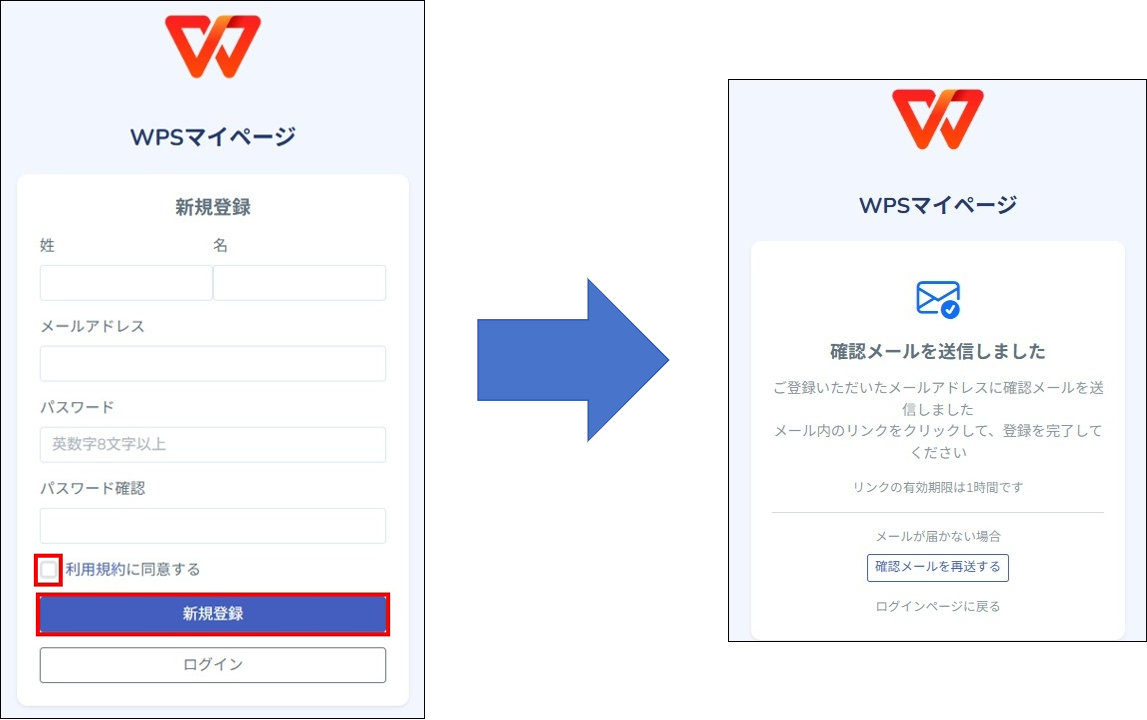
◆氏名:WPSマイページログイン後に表示される氏名を登録します。
◆メールアドレス:ログイン、案内通知用のメールアドレスを登録します。
◆パスワード:WPSマイページにログインする際に使用するパスワードを登録します。
◆利用規約を一読してください。
上記操作完了後、利用規約に同意するにチェックを入れ、新規登録をクリックします。
4)登録したメールアドレス宛に届いたメールを確認
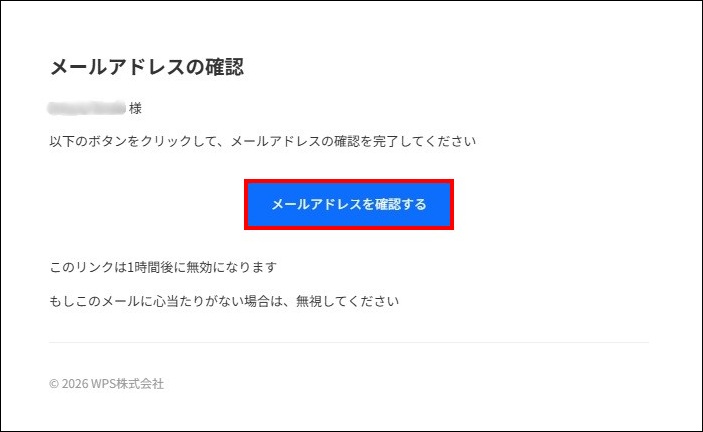
登録したメールアドレスに「メールアドレスの確認」のメールが届きますので、メール本文中の中央にある「メールアドレスを確認する」をクリックします。
5)WPSマイページへのログイン
メールアドレス確認後のリダイレクト、またはメール送付画面の「ログインページに戻る」よりログインページに戻り、登録したメールアドレス、パスワードでログインします。
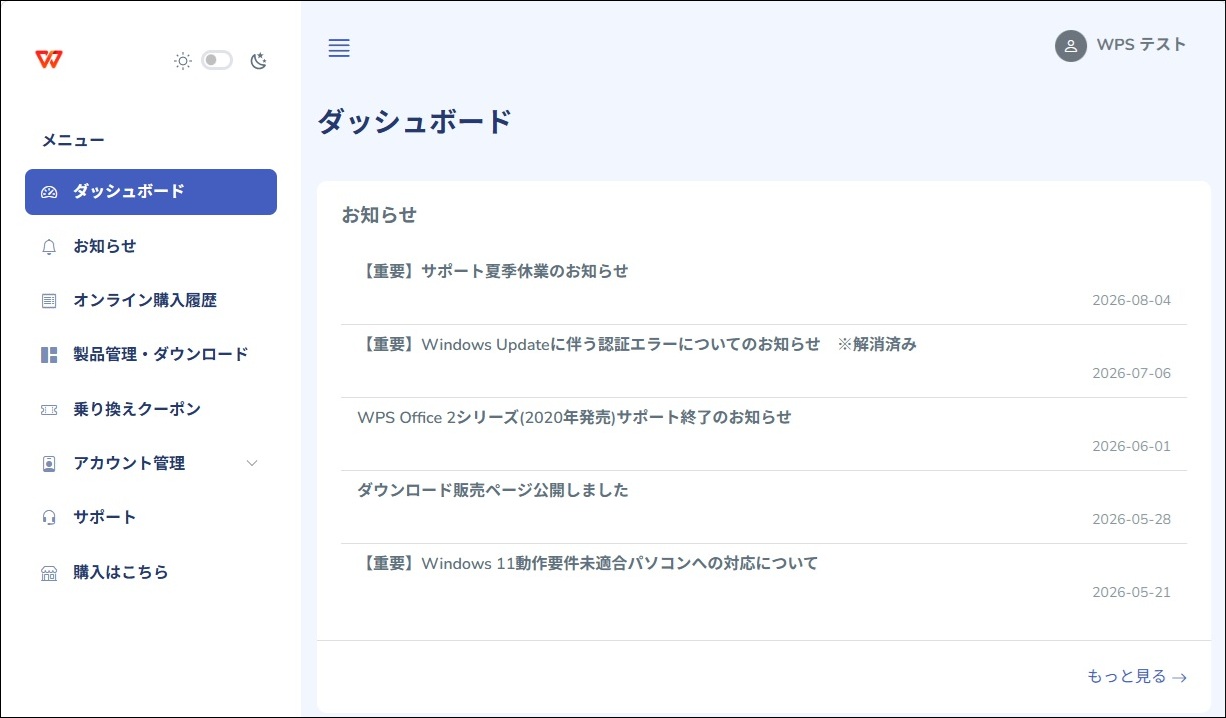
ログインが完了するとダッシュボードが表示されます。
※メニューが表示されていない場合、「ダッシュボード」の上にある「4本線」をクリックしてメニューを表示させます。
6)シリアル番号登録、SBBPINNの交換、アップグレード登録
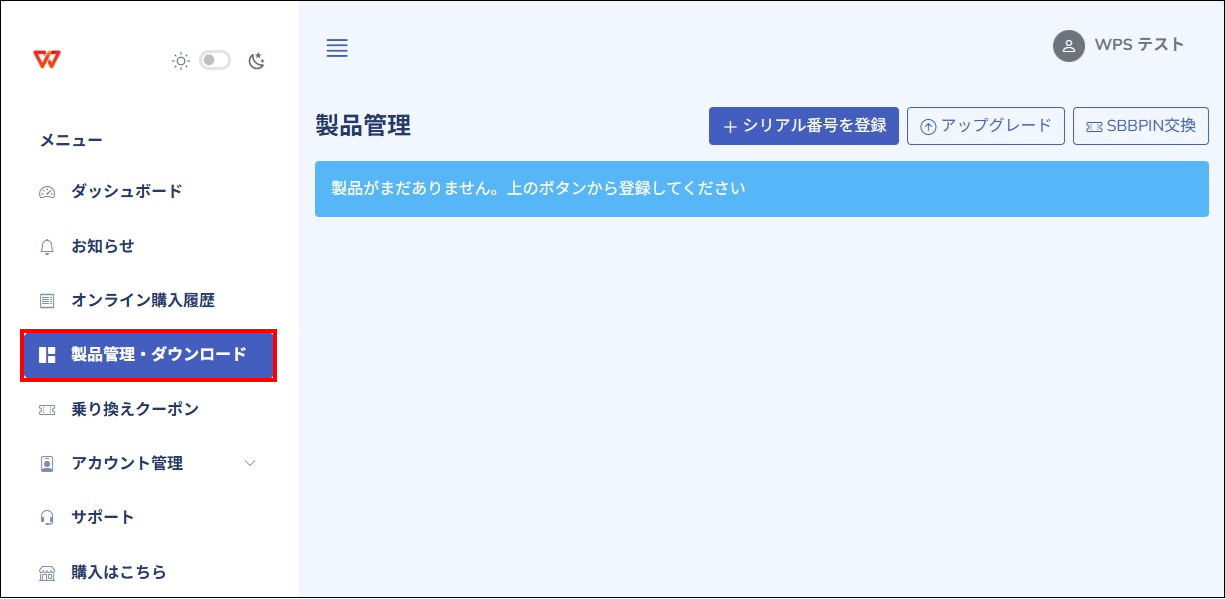
製品管理・ダウンロードをクリックして、右上のいずれかのボタンから引き続き操作を行います。
操作はお客様がお持ちになっている製品情報によって異なります、ご自身にあった操作方法のページをご確認ください。