※2026年4月時点での対象製品はWPS Office 2 Personal Edition、WPS Office 2 Standard Edition、WPS Office 2 PDF Plusとなります。
WPSマイページへ「新規登録」もしくは「ログイン」を行ってください。
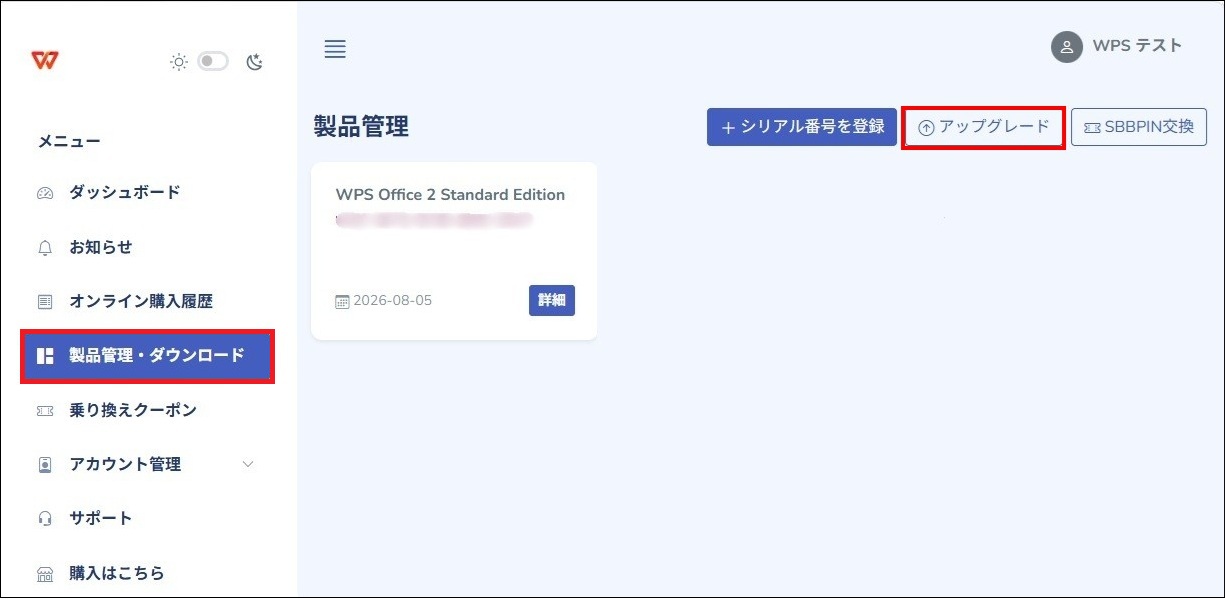
※ログイン方法と新規登録方法は下記をご確認ください。左側の「製品管理・ダウンロード」をクリックしてください。

「アップグレード」をクリックしてください。

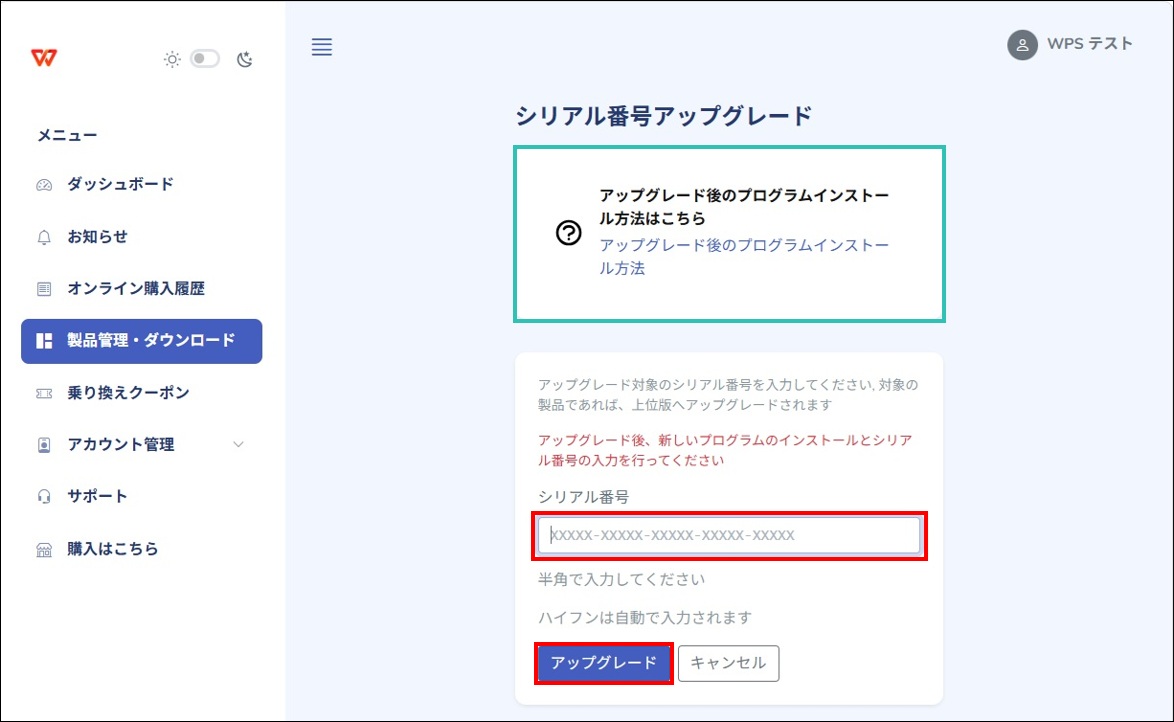
アップグレードを行いたいシリアル番号を入力し、「アップグレード」をクリックしてください。

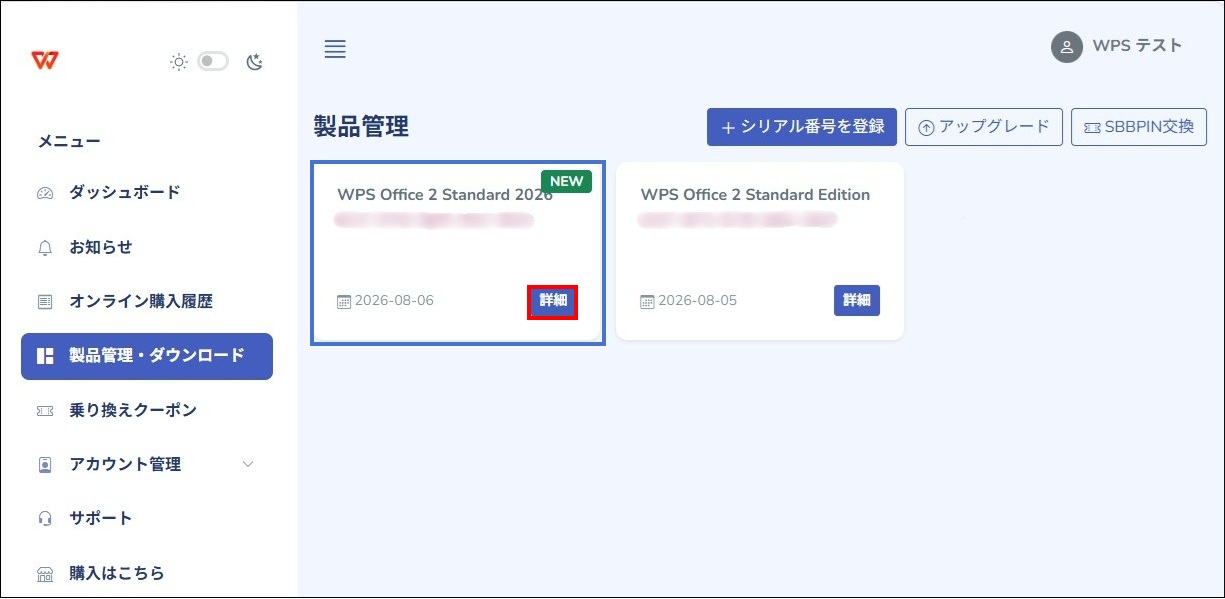
ご登録いただいている製品一覧(シリアル番号管理)にアップグレードされた製品が登録されていますので、ご確認ください。
※新しいシリアル番号が発行されてますので、そちらのシリアル番号をご利用ください。
※現在別の製品をお使いのお客様は「WPS Office 2を切り替えたい。」の手順に沿って操作をお願いいたします。
登録された製品の「詳細」をクリックすると、製品の詳細が確認できますので、「ソフトウェアのダウンロード」よりプログラムのダウンロードを行ってください。
※「○○○○.exe」といったファイルのダウンロードが開始します。
ダウンロード先はお客様の環境で異なりますのでご注意ください。
※認証状態はインストール完了後にソフトウェア認証がされた場合、認証済みに変わります。
※GUIDEBOOK ダウンロードは一部製品が対象です。
ダウンロードしたファイル「○○○○.exe」を開き、「ユーザーアカウント制御」の画面で「はい」を選択してください。(画面はバージョンで異なる場合がございます)

インストールウィザードが開くため、利用許諾のご確認後チェックをいれ、「インストール」をクリックしてください。

インストール完了時、インストール完了画面または広告がブラウザで表示されます。
ブラウザは全て閉じていただき、デスクトップにWPS製品のアイコンが表示されておりますので、WPS製品のアプリをどれか一つ立ち上げてください。※ご利用の製品がWPS Office 2 Personal 2026の場合、Presentationはご利用いただけません。

「シリアル管理」が表示されるため、「追加」よりお手持ちのシリアル番号を入力してください。

ご入力後、「OK」を押していただき、エラーが生じない場合シリアル番号のご登録は完了です。
※いずれかのソフトウェアで新規ファイルの認証を行うと認証のプロセスが進みます。