ライセンスカードに記載されているシリアル番号の登録するまでの操作をご案内します。
1)WPSマイページへログインする
※ログイン方法と新規登録方法は下記をご確認ください。
https://www.wps365.jp/support/articles/1
2)シリアル番号の登録
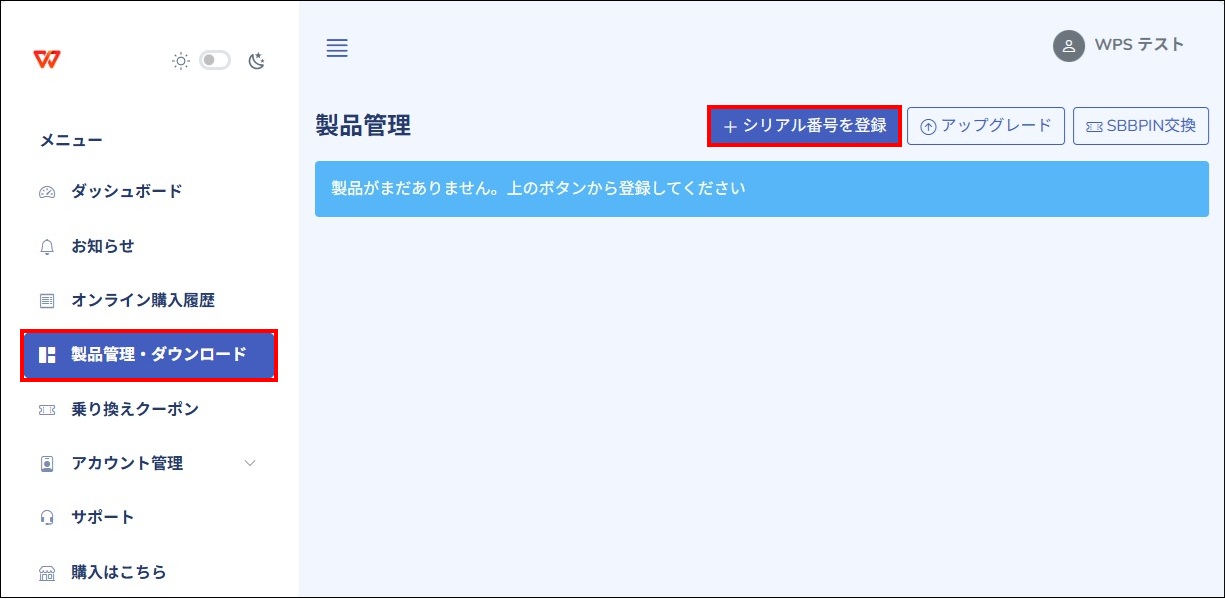
左側の「製品管理・ダウンロード」をクリックしてください。
表示された製品管理ページ内にある「+シリアル番号を登録」をクリックしてください。
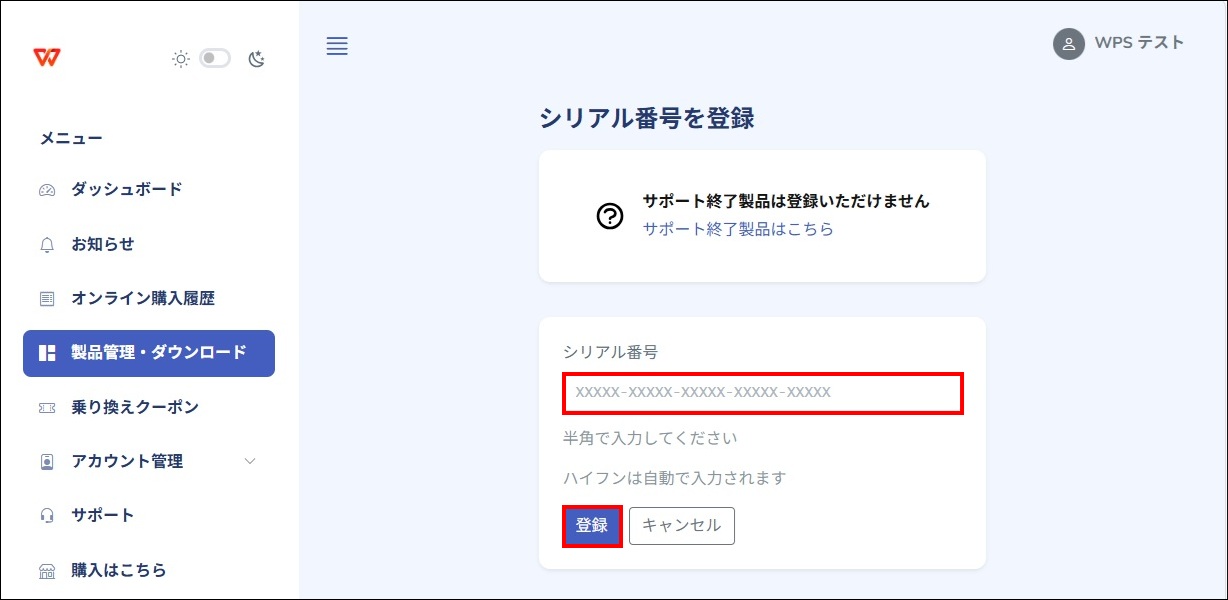
表示されたシリアル番号の登録ページ中腹の「XXXX-XXXXX-XXXXX-XXXXX-XXXXX」の部分に、お手持ちのライセンスカードに記載されているシリアル番号を入力してください。
入力完了後、左下にある「登録」のボタンをクリックしてください。
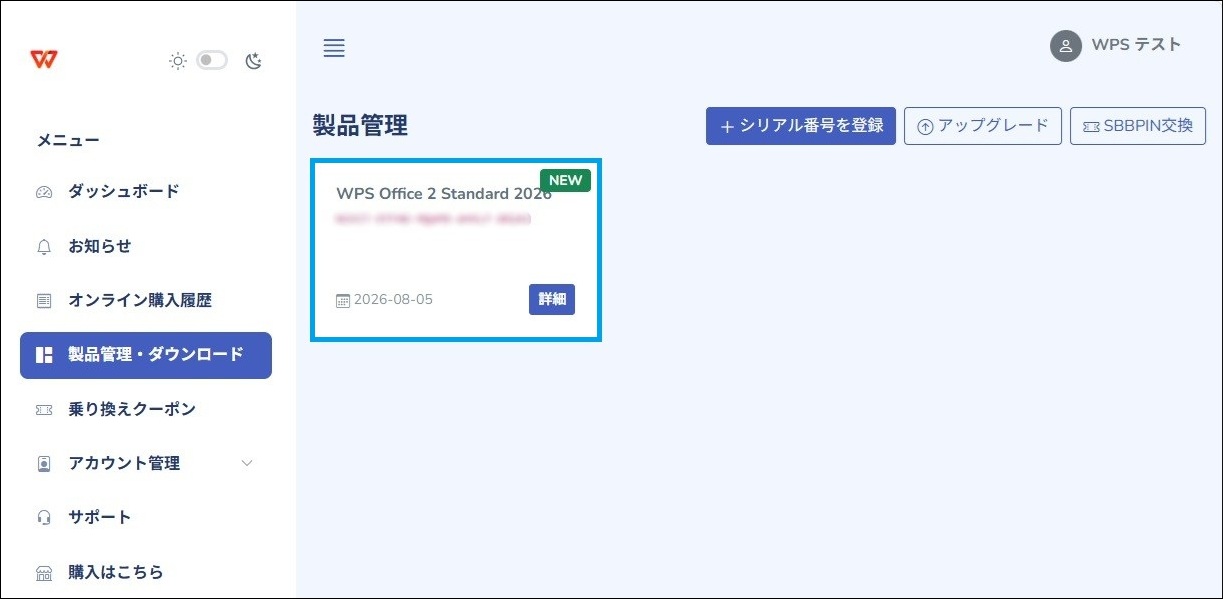
正しくシリアル番号が入力されている場合、製品管理にシリアル番号に適合したソフトウェアが登録されます。
3)ソフトウェアのインストール
現在他のWPS Office(KINGSOFT Office)製品をご使用のお客様
https://www.wps365.jp/support/articles/5
WPS Office 2 2026シリーズはこちら
https://www.wps365.jp/support/articles/20