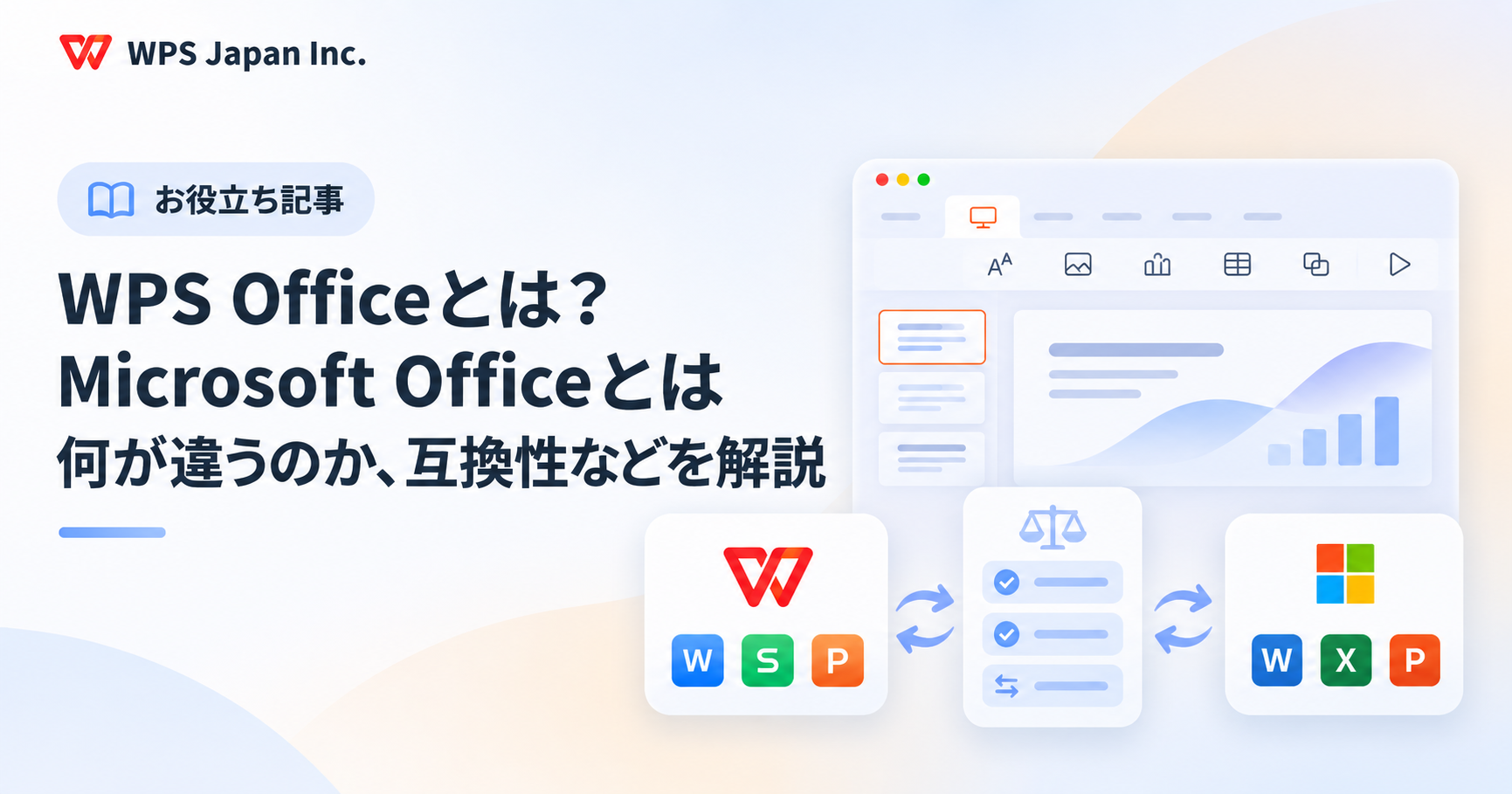
WPS Officeは、文書作成・表計算・プレゼンテーション資料の作成などに利用できるオフィスソフトです。Microsoft Office形式のファイルに対応しており、搭載アプリに応じてWord・Excel・PowerPointで作成した資料を開き、編集・保存できます。
とはいえ、導入を検討している方の中には、「WPS OfficeとMicrosoft Officeは何が違うの?」「料金や互換性を確認してから選びたい」といった方もいるのではないでしょうか。
そこで本記事では、国内版のWPS Office 2を中心に、機能やできること、製品の種類・料金、Microsoft Officeとの違い・互換性を解説します。グローバル版との違いや導入方法、基本的な使い方も紹介するので、用途に合うオフィスソフトを選ぶ際の参考にしてください。
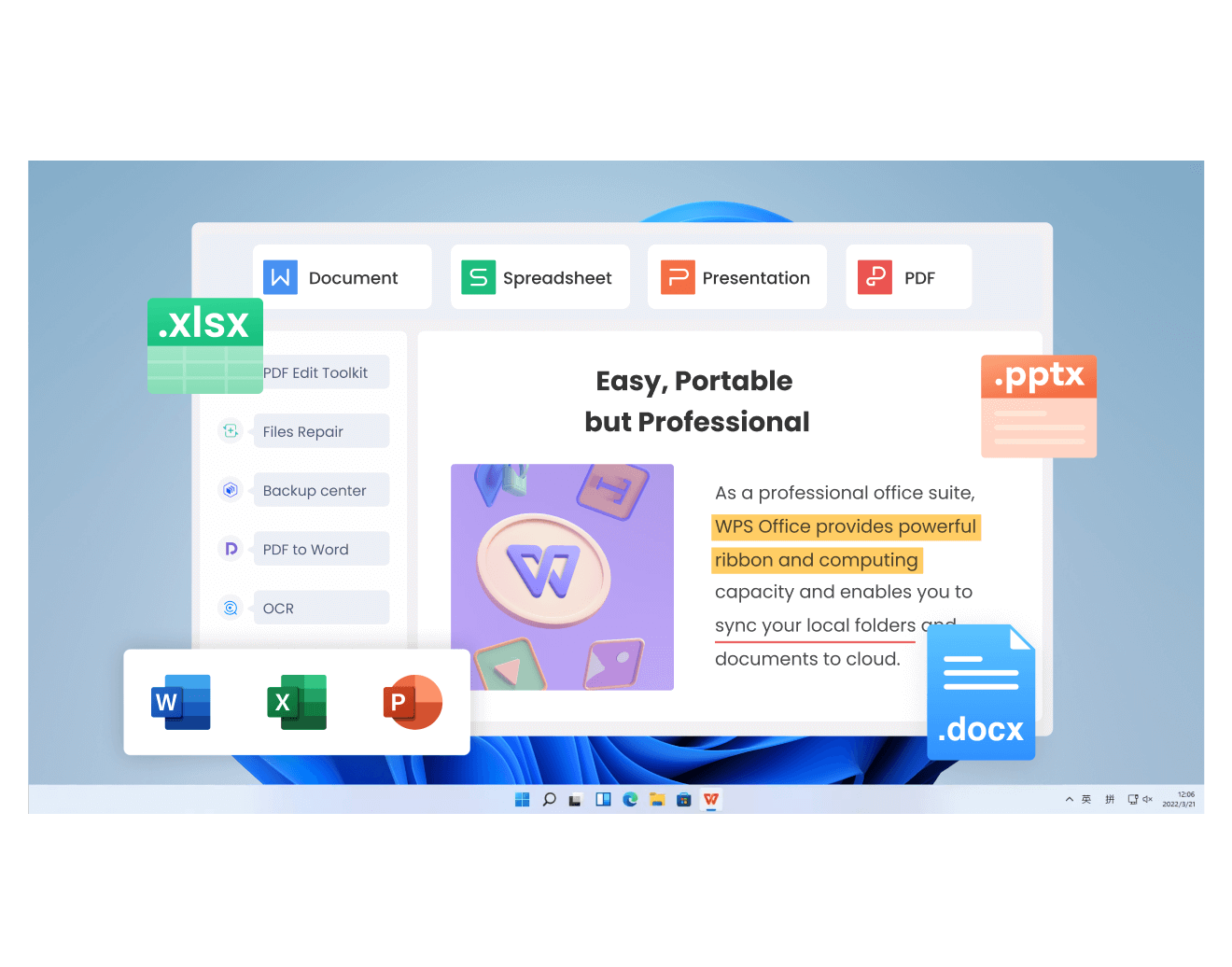
WPS Officeは、文書作成・表計算・プレゼンテーション資料の作成などに利用できるオフィスソフトです。Microsoft Office形式のファイルに対応し、Word・Excel・PowerPointで作成された資料の閲覧や編集を行えます。
WPS Office 2とグローバル版WPS Officeの違い
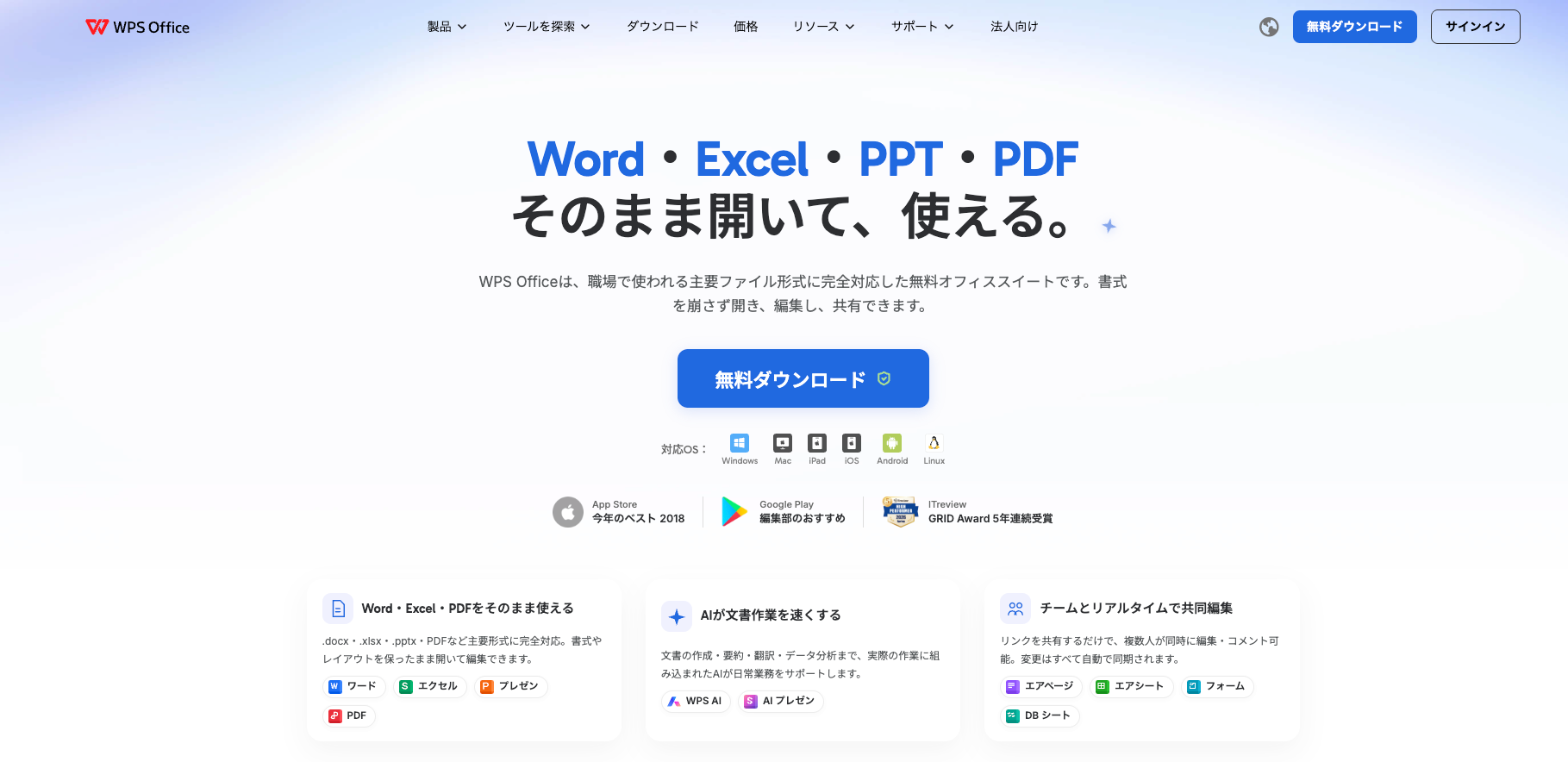
WPS Officeには、日本国内向けに提供される製品と、wps.comで提供されるグローバル版があります。同じWPSブランドでも、料金体系・搭載機能・対応環境・サポート窓口が異なります。両者の主な違いは以下のとおりです。
| 比較項目 | 国内向けWPS Office 2 | グローバル版WPS Office |
| 主な案内サイト | wps365.jp | wps.com |
| 無料プラン | 国内向け製品の無料プランはなし | 基本機能を使える無料プランあり |
| 料金体系 | 個人向けは買い切り。法人向けは契約モデルによる | 無料・有料プラン |
| 対応環境 | 個人向け現行製品はWindows向け | Windows・Mac・モバイルなどに展開 |
| PDF・AI・クラウド | 対象製品・サービスごとに確認 | OS・プランごとに利用条件が異なる |
| サポート | 国内窓口を利用 | グローバル版の窓口を利用 |
グローバル版のWPS Officeには無料プランがあり、文書・表計算・スライドの基本的な作成・編集・保存を行えます。一方、高度なPDF機能やAIなどは利用条件が異なります。国内向けのWPS Office 2では、無料プランは提供していません。
また、グローバル版のWPS Officeは、国内向けのWPS Office 2を提供しているWPS Japan Inc.のサポート対象外です。日本語サポートを希望する場合は、国内向けのWPS Office 2の導入をご検討ください。
この記事では主に国内版のWPS Office 2を中心に解説します。WPS Office 2の詳細は、以下の記事を参考にしてみてください。
WPS Office 2の機能
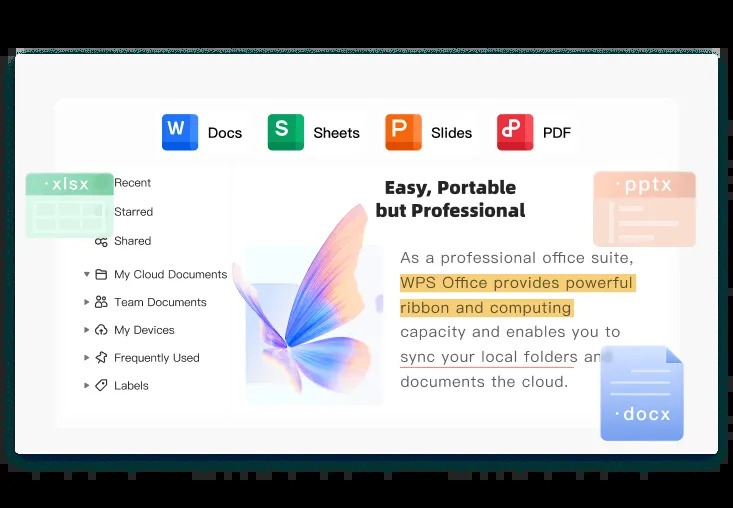
WPS Office 2の中心となる機能は、文書作成のWriter、表計算のSpreadsheets、スライド作成のPresentationです。PDFを扱う機能も備えていますが、利用できる範囲は製品によって異なります。
| アプリ・機能 | 主な用途 | 特徴 |
| WPS Writer | 文書作成 | 文字の書式設定、表・画像の挿入、テンプレートを使った書類作成 |
| WPS Spreadsheets | 表計算 | 関数・数式による計算、データ集計、グラフやピボットテーブルの作成 |
| WPS Presentation | スライド作成 | 図形・画像・グラフの配置、アニメーション設定、スライドショー |
| PDF機能 | PDFの閲覧・整理・編集 | 閲覧・結合・分割に対応し、Completeは直接編集も可能 |
Writer・Spreadsheets・Presentationは、Microsoft Officeに近い画面構成や操作感を採用しています。これまでWordやExcelなどを使っていた人は、操作経験を活かしながら作業を進めやすいでしょう。
なお、PDFの変換・注釈・署名などに対応するKINGSOFT PDF Proは別売りの専用製品です。WPS Office 2の全製品に、その機能が含まれているわけではありません。
WPS Office 2でできること
WPS Office 2は、家庭の書類整理から仕事の資料作成まで、さまざまな場面に活用できます。ここでは、具体的な使い方を紹介します。
文書やレポートを作成・編集する
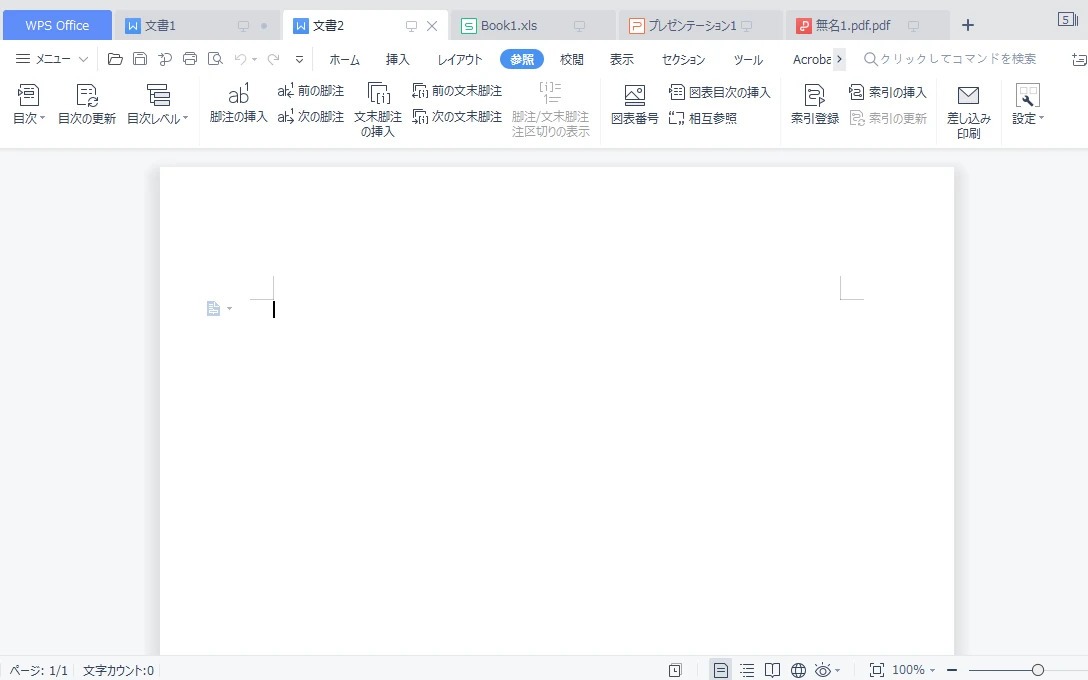
WPS Writerでは、報告書・議事録・履歴書・案内状などの文書を作成できます。文字の入力や書式設定に加えて、画像や表を挿入し、内容が伝わりやすいレイアウトに整えられます。
Wordに近いメニュー構成とリボン形式の画面を採用しているため、Wordの操作に慣れている人は、これまでの経験を活かして作業を進めやすいでしょう。.doc・.docx形式のファイルにも対応しており、既存の社内文書や取引先から受け取った資料を開いて編集・保存することが可能です。
また、議事録や履歴書、案内状などに利用できるテンプレートも用意されています。目的に合ったひな型を選び、文章や画像を差し替えれば、一からレイアウトを組み立てる手間を減らせるでしょう。
日本語文書の作成に使えるリコーフォントのほか、PCにインストール済みのフォントも利用可能です。提出先の指定や文書の用途に合わせて、文字の見た目を調整できます。
表計算やグラフでデータを整理する
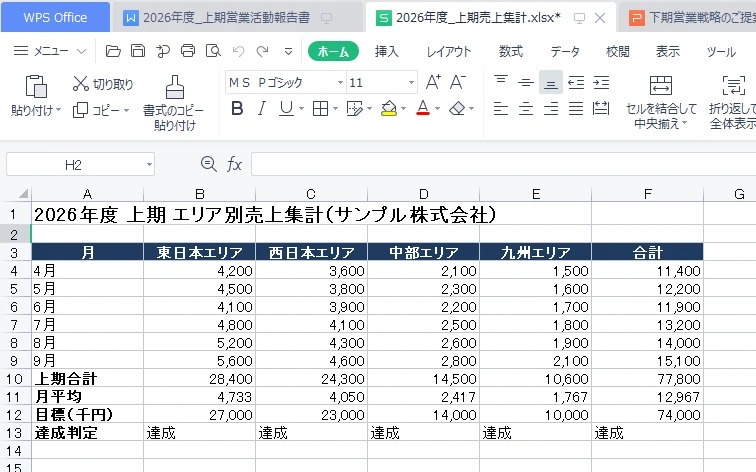
WPS Spreadsheetsでは、家計簿・売上管理表・予算表などを作成できます。関数や数式で計算を行い、集計した数値をグラフにすることで、データの傾向や項目ごとの違いを確認しやすくなります。
Excelでよく使われる関数や数式に対応し、.xls・.xlsx形式のファイルを開いて編集できます。Excelに近いメニュー配置を採用しているため、データ入力・セルの書式変更・関数の設定などを、慣れた操作感で進められる点も特徴です。
大量のデータを整理したい場合には、ピボットテーブルも活用できます。例えば、売上明細を商品別や月別に集計し、グラフで比較すれば、販売状況を把握するための資料として利用可能です。
さらに、肥大化したブックを解析し、不要な情報を整理するファイル圧縮機能も備えています。管理表を継続して使ううちにファイルサイズが大きくなった場合の整理にも役立つでしょう。
プレゼンテーション資料を作成する
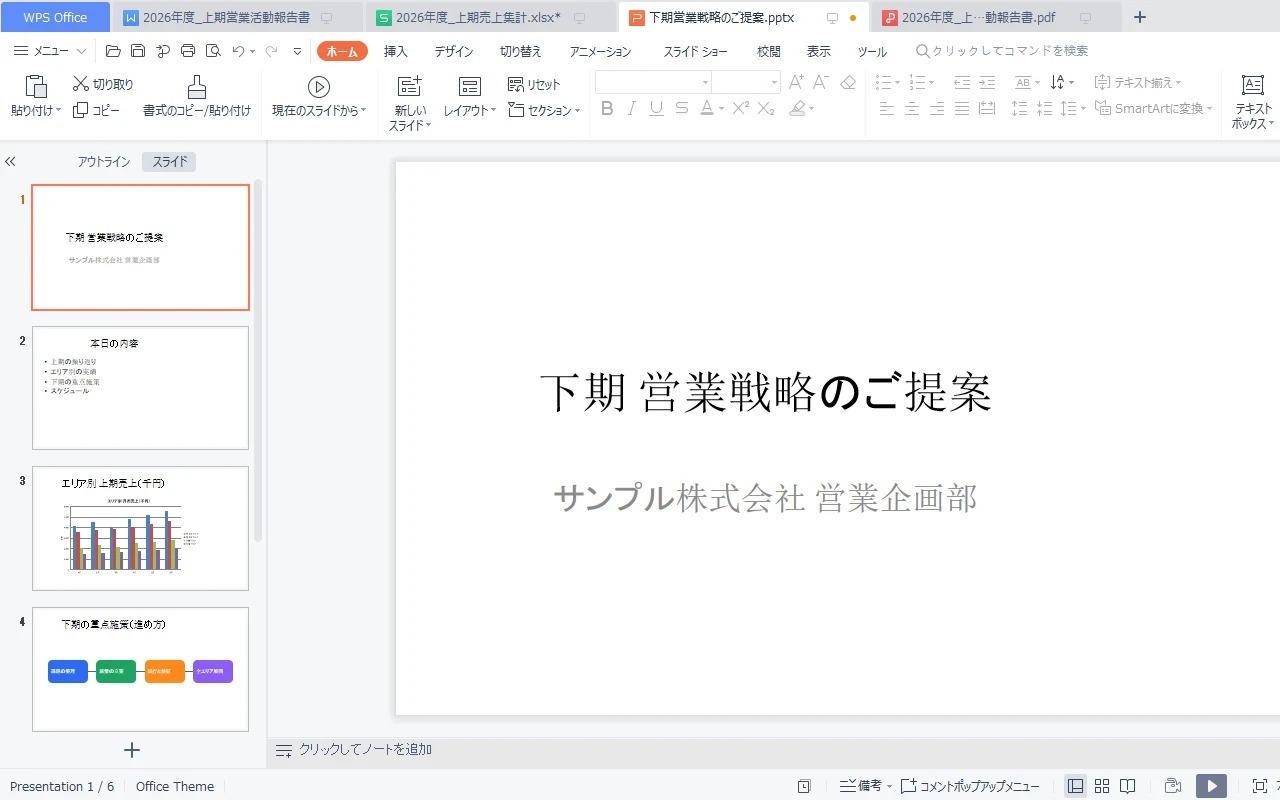
WPS Presentationでは、企画書・提案資料・授業の発表資料などを作成できます。PowerPointのように、文字だけでなく、図形・画像・アイコン・グラフを組み合わせて、伝えたい情報を視覚的に整理することが可能です。
アニメーションやタイムラインを使えば、説明の順番に合わせて情報を表示したり、注目してほしい部分を強調したりすることもできます。各スライドの再生ボタンから、そのスライドの動きをすぐに確認できるため、編集と再生確認を繰り返しながら資料を整えられるでしょう。
複数人が作成した資料をまとめる際には、フォントの一括修正も便利です。スライドごとに異なるフォントをまとめて統一し、資料全体の見た目をそろえられます。また、アニメーション設定を活かした、自動再生のスライド動画も作成できます。
.ppt・.pptx形式のファイルに対応しているため、既存のPowerPoint資料を活用することも可能です。なお、個人向け製品ではStandardとCompleteに搭載されており、Personalには含まれません。
PDFの閲覧・編集・変換を行う
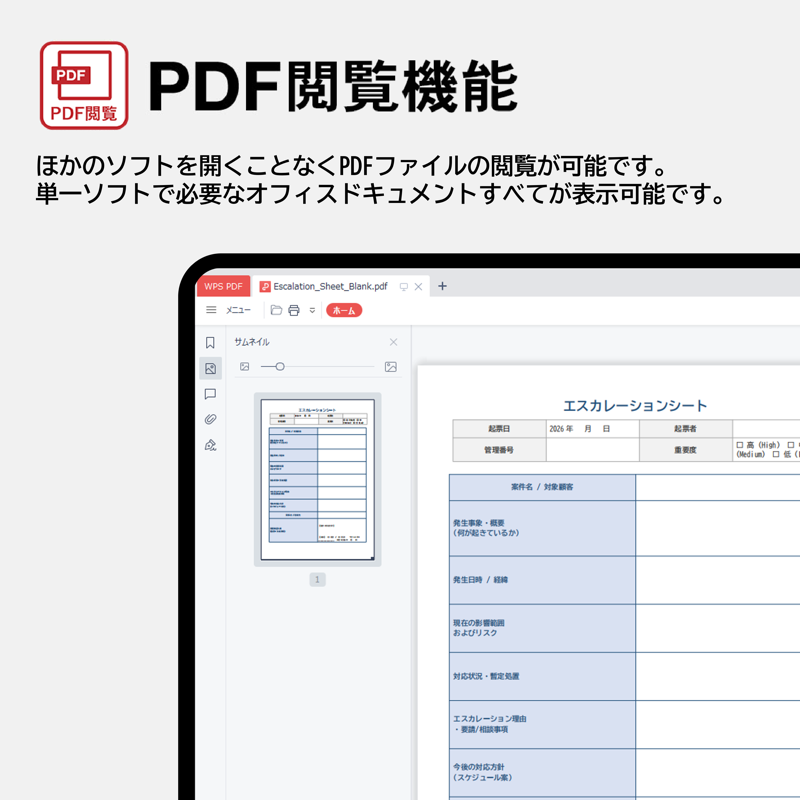
WPS Office 2 2026では、Personal・Standard・CompleteのすべてでPDFの閲覧・結合・分割を利用できます。複数のPDFを一つにまとめたり、必要なページだけを取り出したりできるため、提出資料の整理にも役立つでしょう。
PDF内の文字や画像を直接修正したい場合は、CompleteまたはPDF専用製品の「KINGSOFT PDF Pro」が候補になります。元の文書ファイルが手元にない場合でも、PDF上で修正が可能です。KINGSOFT PDF Proでは、PDFをWord・Excel・PowerPoint形式へ変換できます。PDFで受け取った資料を、編集可能な文書や表計算ファイルとして活用したい場合に便利です。
注釈やハイライトによる確認事項の共有、ページの並べ替え、署名、パスワード保護にも対応しています。ただし、これらはすべてのWPS Office製品に含まれる機能ではありません。閲覧・ページ操作だけでよいか、直接編集や変換まで必要かを整理して製品を選びましょう。
オールインワンモードでの複数の資料の編集
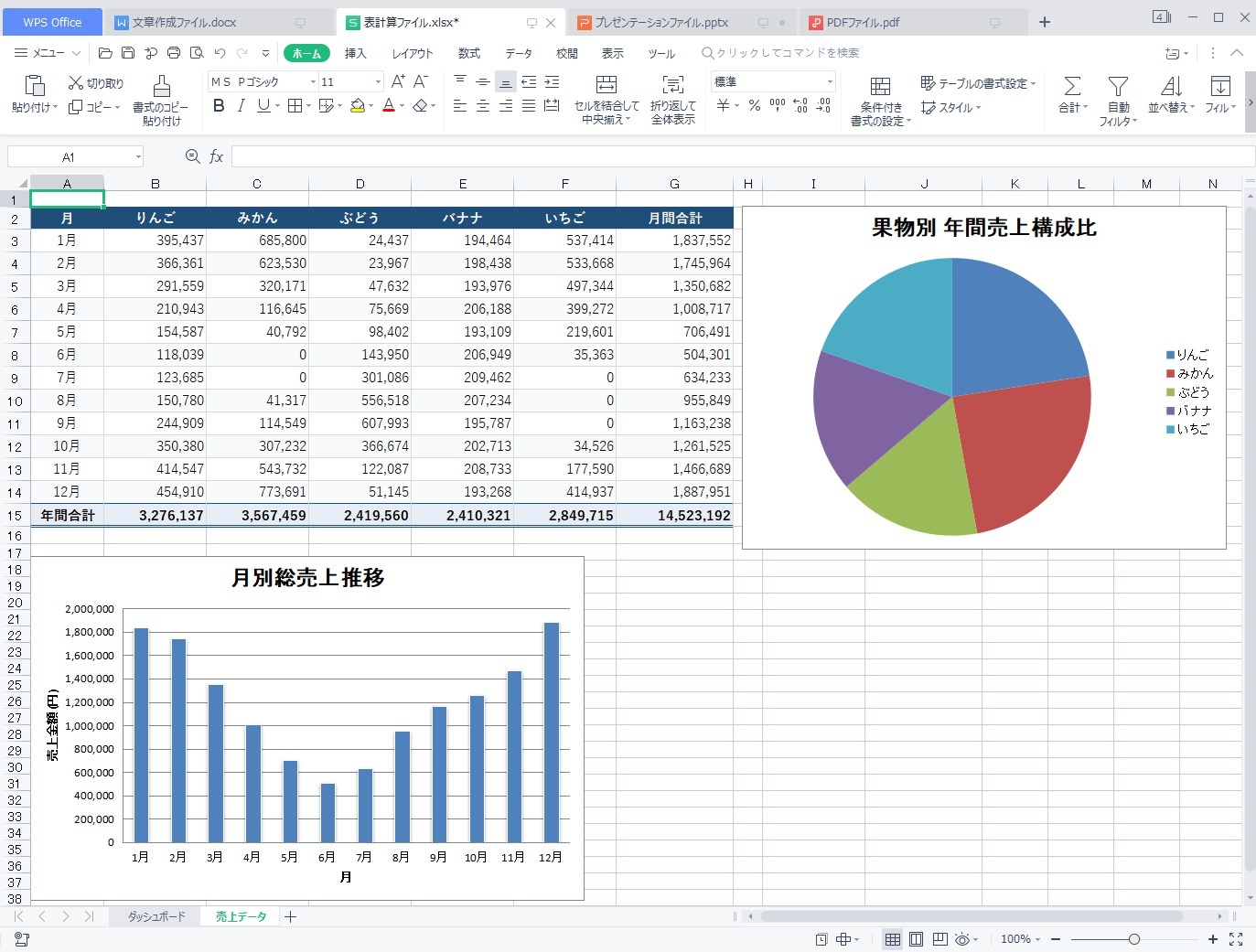
オールインワンモードは、文書・表計算・プレゼンテーションなどのファイルを、一つのウィンドウにタブでまとめて表示する機能です。別々のウィンドウを探す手間を減らし、必要な資料へ切り替えながら作業できます。
例えば、売上報告の資料を作る場合は、表計算で数値を集計してグラフを作成し、タブを切り替えて報告書やスライドに貼り付ける、といった使い方が可能です。資料作成の途中で別の文書や表を開く際も、作業中の画面を閉じずに進められます。
参照資料・集計表・提出用資料など、複数のファイルを使う作業ほど、切り替えのしやすさが役立ちます。画面上のウィンドウが増えすぎるのを抑え、資料を確認しながら作業に集中しやすくなるでしょう。
法人管理システムの利用
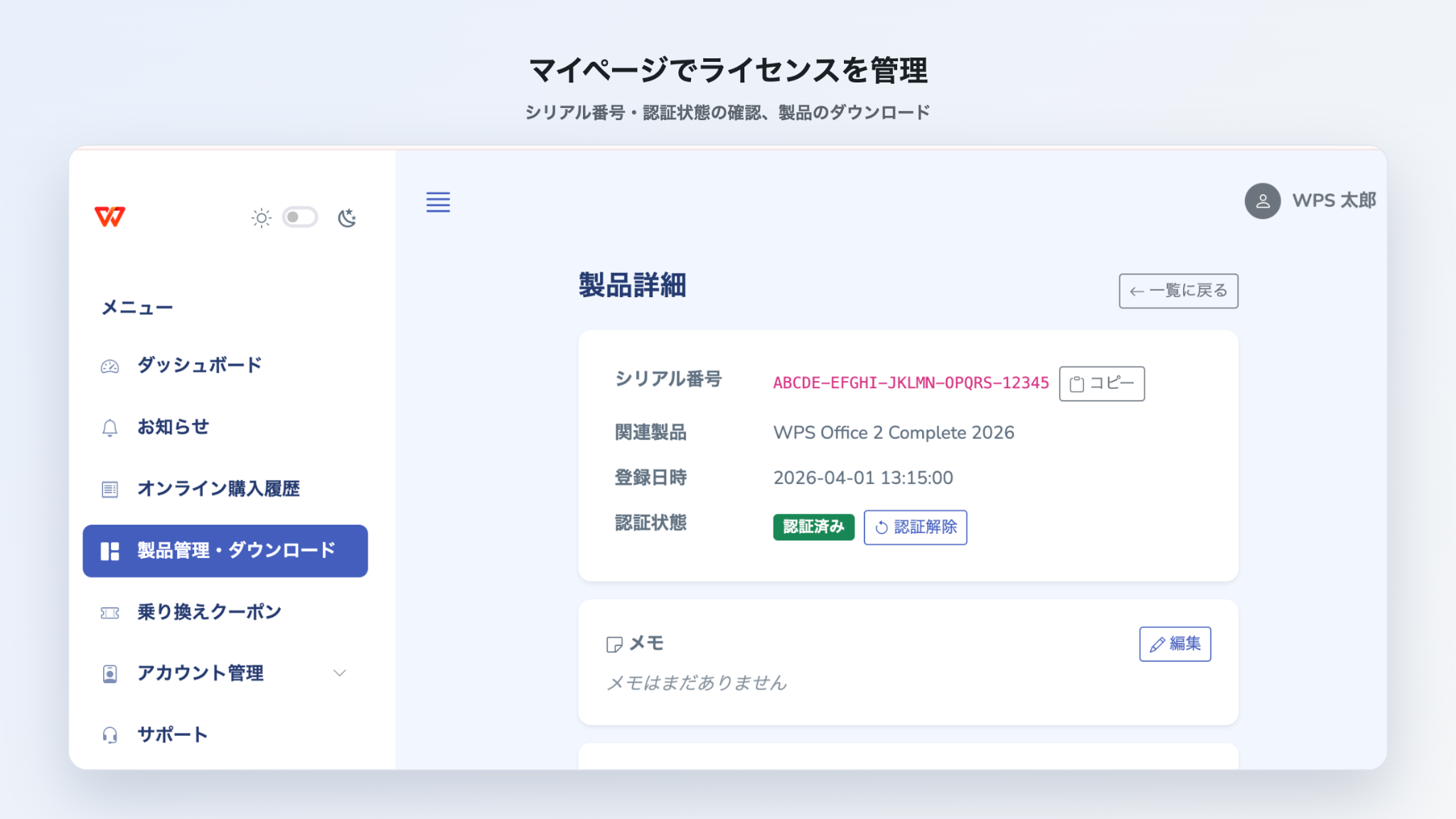
法人向けのWPS Office 2 Pro スマートでは、法人管理システムを利用可能です。複数ライセンスで購入した際も同一シリアル番号で利用できる仕組みで、組織で導入する際の管理を支援します。
個人向け製品を人数分購入する場合と比べ、法人向けの契約や管理方法をまとめて検討できる点が特徴です。ただし、利用できる管理機能や端末数などは契約モデルを確認する必要があります。導入人数や運用方法を整理したうえで相談するとよいでしょう。
WPS Office 2の製品の種類と料金
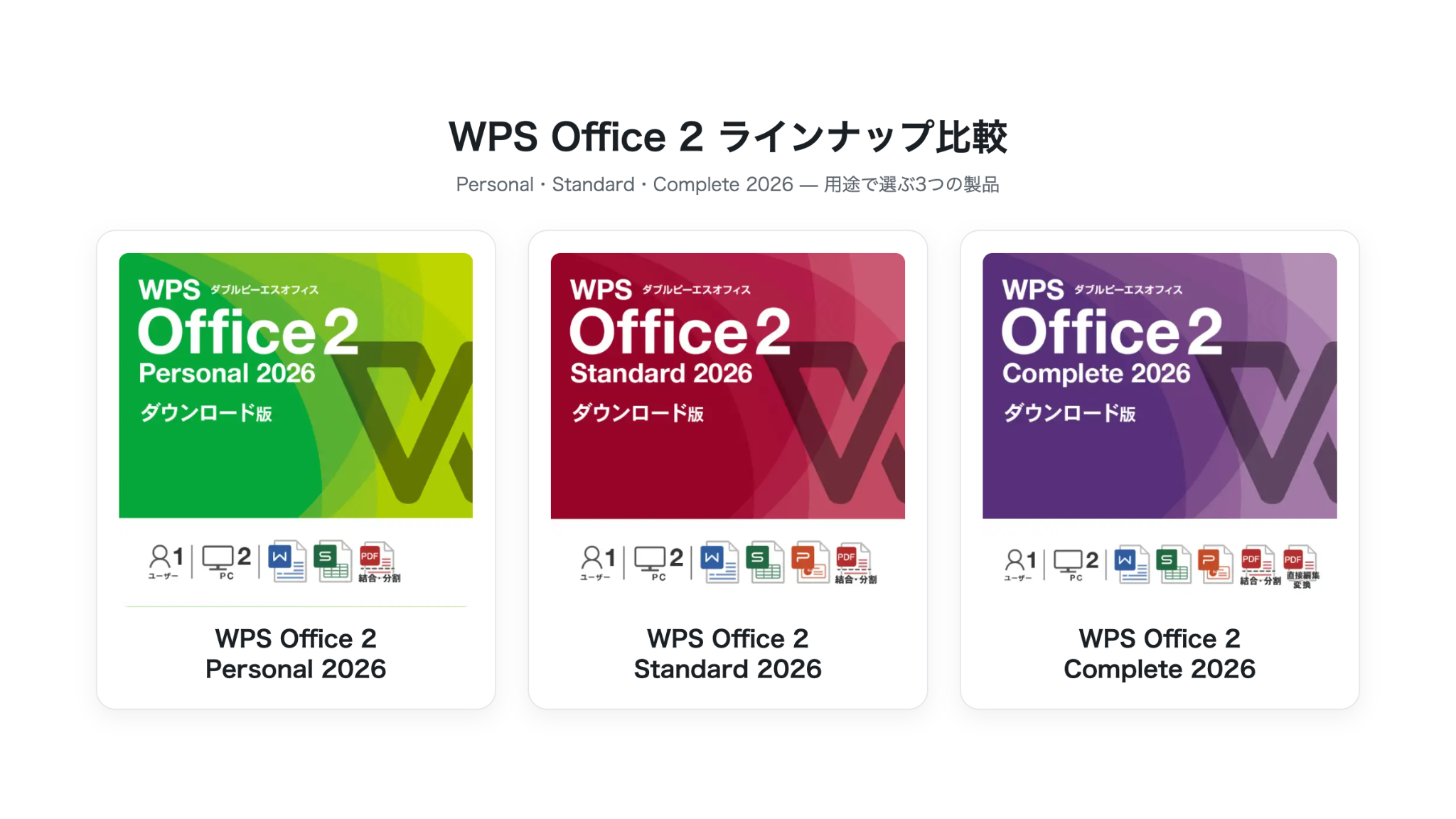
国内向けのWPS Office 2には、個人向けと法人向けの製品があります。個人向けは搭載アプリとPDF機能、法人向けは管理機能や契約形態も含めて選びます。
| 製品 | 主な搭載機能 | 契約形態 | 料金(税込) |
| WPS Office 2 Personal 2026 | 文書・表計算・PDF閲覧/結合/分割 | 買い切り | 4,190円 |
| WPS Office 2 Standard 2026 | Personalの構成にスライド作成を追加 | 買い切り | 5,690円 |
| WPS Office 2 Complete 2026 | Standardの構成にPDF直接編集を追加 | 買い切り | 9,480円 |
| WPS Office 2 Pro スマート | 文書・表計算・スライド・PDF閲覧・法人管理機能 | サブスクリプション/買い切りモデル | 問い合わせ・見積もり |
※2026年10月20日時点
文書と表計算が中心ならPersonal、発表資料も作るならStandard、PDFの直接編集も必要ならCompleteが候補になります。複数人分のライセンス管理が必要な場合は、Pro スマートを検討するとよいでしょう。
なお、関連製品のKINGSOFT PDF Proは税込7,980円の買い切りで、PC1台で利用できます。また、法人向けには、オフィスソフトにチーム連携や業務アプリを組み合わせたWPS 365も提供されています。こちらはWPS Office 2のエディションとは別のサービスです。
WPS OfficeとMicrosoft Officeの違い
WPS OfficeとMicrosoft Officeにおいて、文書作成・表計算・スライド作成などの用途は共通です。一方、料金体系や対応環境、高度な機能、周辺サービスとの連携には違いがあります。ここでは、国内向けのWPS Office 2を比較対象に整理します。
| 比較項目 | WPS Office 2 | Microsoft Office/Microsoft 365 |
| 文書作成 | Writer | Word |
| 表計算 | Spreadsheets | Excel |
| スライド作成 | Presentation。Personalには非搭載 | PowerPoint。搭載状況は製品・プランによる |
| 料金体系 | 個人向けは買い切り。法人向けは契約モデルによる | Office 2024は買い切り、Microsoft 365はサブスクリプション |
| 価格の確認方法 | 個人向けは4,190円から。法人向けは見積もり | 製品・プラン・利用人数に応じて確認 |
| 対応環境 | 個人向けの現行製品はWindows向け | Windows・Mac向け製品のほか、Web・モバイルアプリを提供 |
| PDF機能 | 製品に応じて閲覧・ページ操作・直接編集 | 各アプリでPDF出力などに対応 |
| VBA・アドイン | 国内向け現行製品はVBA非対応。アドインの対応状況も個別確認が必要 | VBAや各種アドインなどに対応。OS・製品による差あり |
WPS OfficeとMicrosoft Officeの互換性
WPS Officeは、Wordの.docx、Excelの.xlsx、PowerPointの.pptxなど、Microsoft Officeで使われる代表的なファイル形式に対応しています。対応アプリを備えた製品なら、ファイルを開いて編集し、同じ形式で保存できます。
ただし、同じ拡張子で保存できても、すべての機能や見た目が完全に一致するとは限りません。PCに同じフォントが入っていない場合や、複雑なレイアウト・関数・アニメーションを使っている場合は、表示や動作が変わる可能性があります。
重要なファイルを扱う際は、元データを残し、コピーで次の項目を確認してください。
- 文書の改行・改ページ、表や画像の位置
- 表計算の数式、計算結果、グラフ、印刷範囲
- スライドの図形配置、アニメーション、動画や音声
- 保存後に開き直した際の表示と、印刷結果
国内向けの現行製品はVBAに対応していません。ExcelのVBAマクロを使う業務では、そのまま代替できないため注意してください。アドインや外部システムとの連携についても、対応状況の確認が必要です。
WPS Office 2が向いている人
WPS Office 2が自分に合うかどうかは、料金だけでなく、普段行う作業やファイルの受け渡し条件によって判断できます。特に、次のような人は検討しやすいでしょう。
費用を抑えて日常的な文書作業をしたい人

WPS Office 2は、レポート・案内文・家計簿などを、費用を抑えて作成したい人に向いています。個人向け製品は買い切りのため、月額・年額の継続課金がありません。
Microsoftの個人向け製品と比較すると、料金は次のようになります。
| 製品 | 主な用途・付属機能 | 契約形態 | 購入価格・年額(税込) | 3年間の費用目安 |
| WPS Office 2 Personal 2026 | 文書・表計算・PDF閲覧/結合/分割 | 買い切り | 4,190円 | 4,190円 |
| WPS Office 2 Standard 2026 | Personalの構成+スライド作成 | 買い切り | 5,690円 | 5,690円 |
| WPS Office 2 Complete 2026 | Standardの構成+PDF直接編集 | 買い切り | 9,480円 | 9,480円 |
| Office Home 2024 | Word・Excel・PowerPoint・OneNote | 買い切り | 41,380円 | 41,380円 |
| Microsoft 365 Personal | Word・Excel・PowerPoint・Outlookなど、クラウドストレージ・AI機能 | サブスクリプション | 年額21,300円 | 63,900円 |
※2026年10月20日時点
例えば、文書・表計算・スライド作成に対応するWPS Office 2 Standard 2026は5,690円で、Office Home 2024との購入価格の差は35,690円です。
ただし、Microsoft 365 PersonalにはクラウドストレージやAI機能なども含まれるため、料金だけで同等の製品とは判断できません。とはいえ、日常的な資料作成が中心で、必要な機能と互換性を満たせる場合は、WPS Office 2を選ぶことで導入費用を抑えられます。
Microsoft Office形式のファイルを扱いたい人

Word・Excel・PowerPoint形式の資料を受け取り、内容を確認したり、一般的な修正を加えたりしたい人にも向いています。例えば、取引先から受け取った案内文の修正や、既存の管理表への数値入力などに活用可能です。
一方、複雑なマクロや外部システムとの連携を使う場合は、ファイルを開けるだけでは十分とはいえません。普段のファイルで表示・編集・保存を試し、提出先の条件や業務上の要件を満たせるか確認してください。
WPS Office 2の始め方
WPS Office 2の始め方を解説します。
WPS Office 2のダウンロード・インストール方法
WPS Office 2を公式サイトから購入してダウンロード・インストールする方法を解説します。まず、個人向け製品・法人向け製品から導入する製品を選択してください。なお、法人向け製品の導入を検討する場合は、こちらからご相談ください。
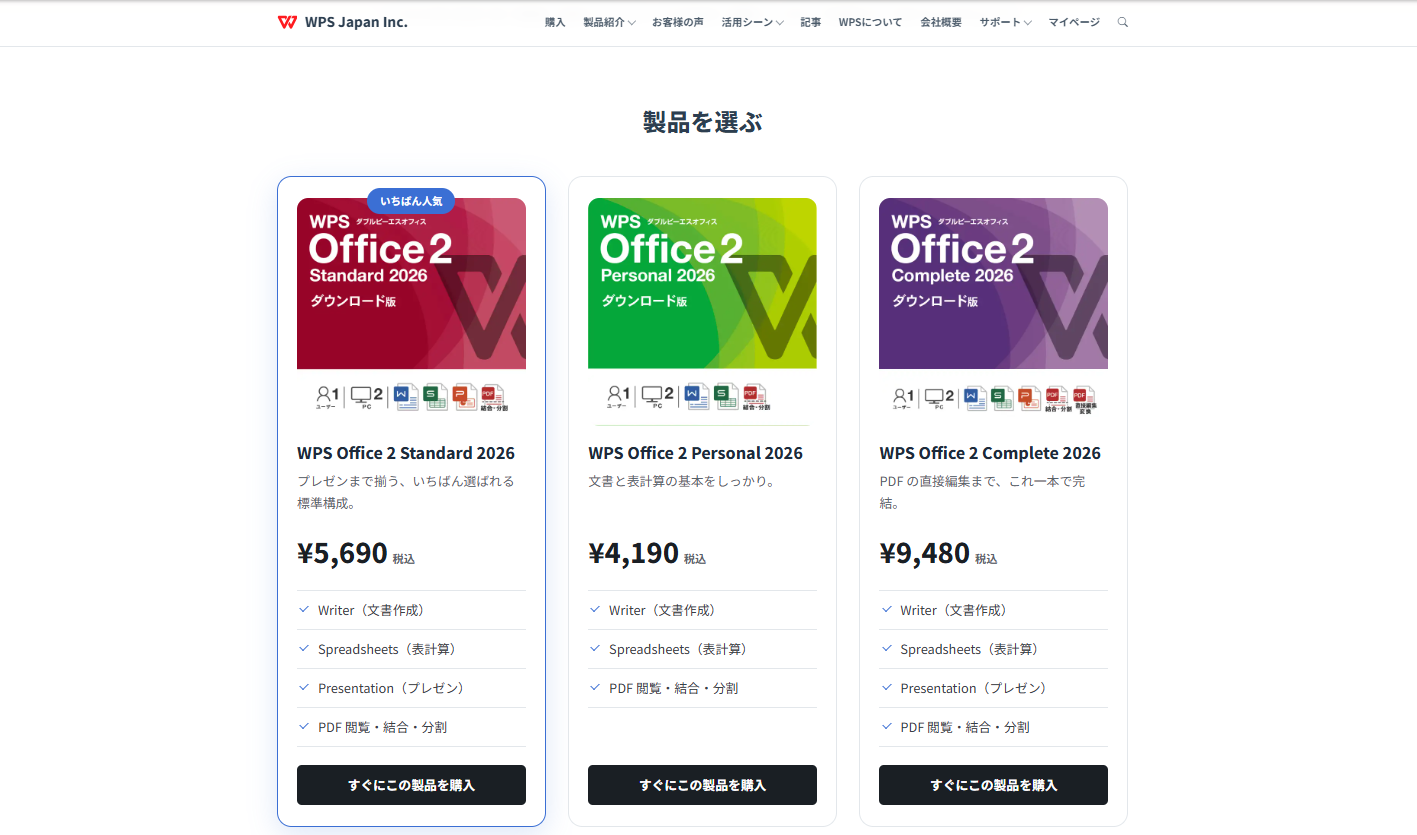
個人向け製品を購入する場合は、上記の画面から導入する製品を選択します。支払いにはクレジットカードとGoogle Payが利用可能です。必要な支払い情報を登録して、製品の購入を進めましょう。
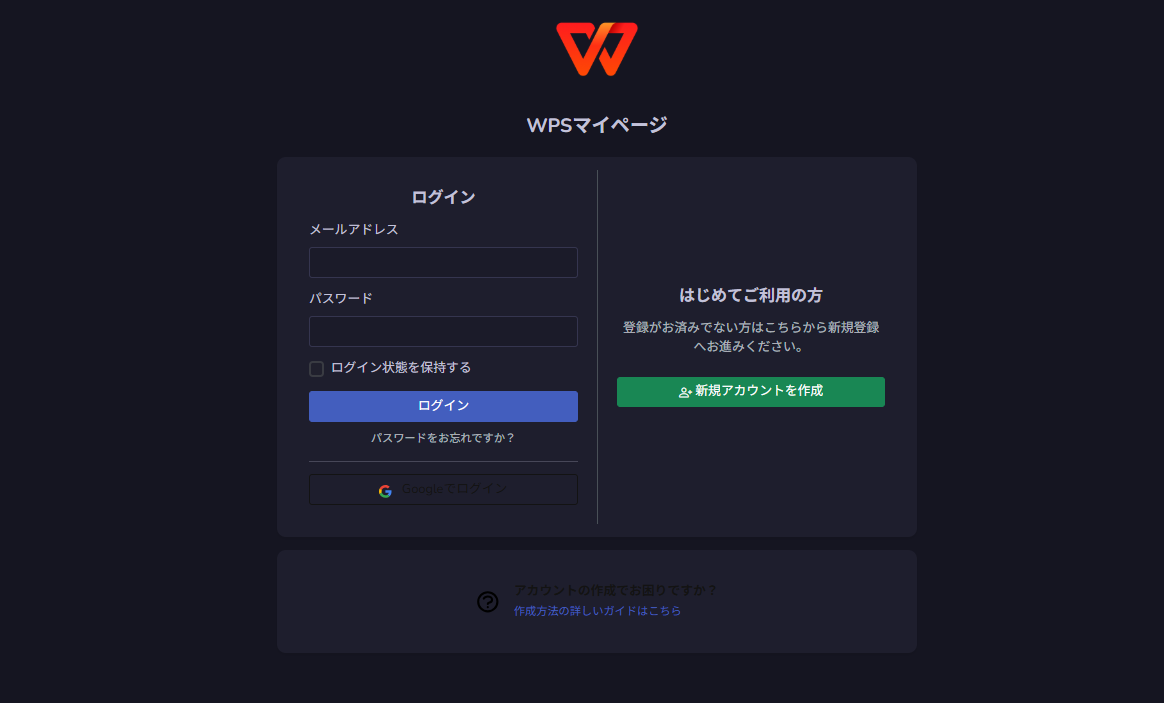
シリアル番号をお持ちの場合は、先にWPSマイページの登録が必要です。新規アカウント登録を行ってください。マイページからシリアル番号を登録すると、対象の製品をダウンロードできます。
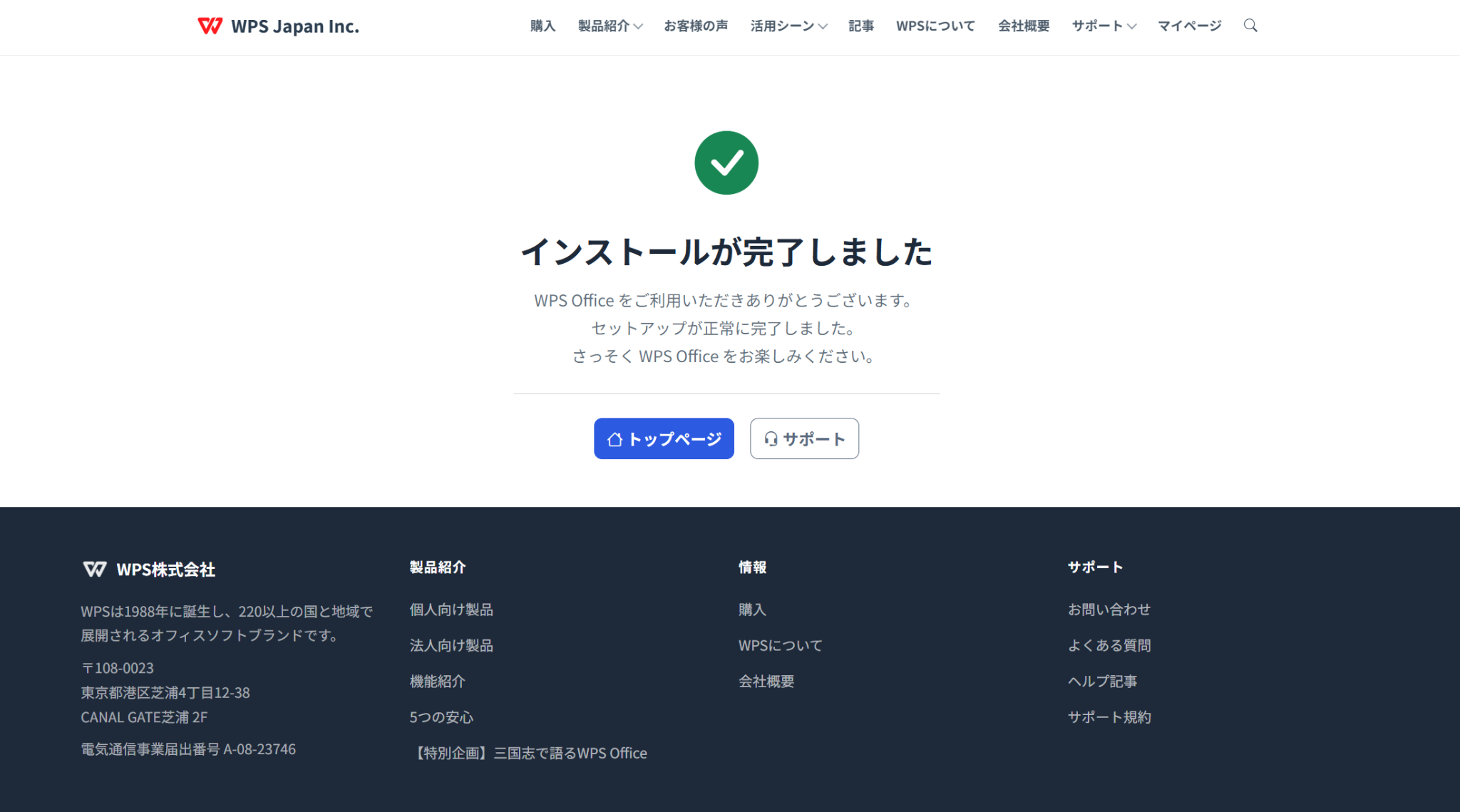
インストールが完了すると、デスクトップ画面に対象のソフトが表示されます。この後WPS Office 2を開いて画面の指示に従ってライセンス認証をすれば、WPS Office 2の準備は完了です。
WPS Office 2の基本的な使い方
WPS Office 2の各機能の基本的な使い方について解説します。
WPS Writerの基本的な使い方
まず、WPS Writerの使い方について解説します。WPS Office 2を開き、WPS Writerを起動しましょう。
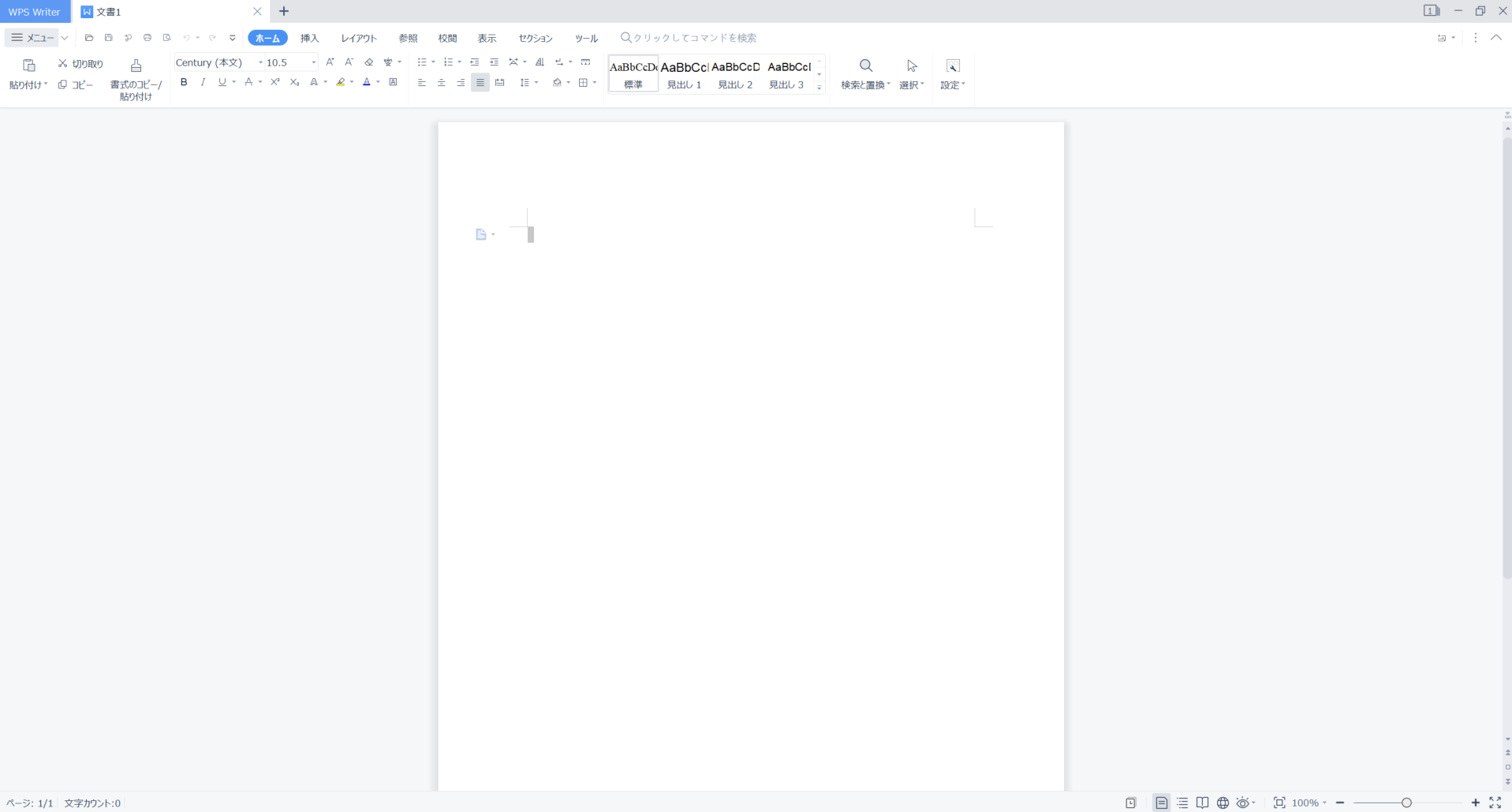
上記のとおり、WPS Writerのエディターが表示されます。使い方はMicrosoft Wordとほぼ同じです。
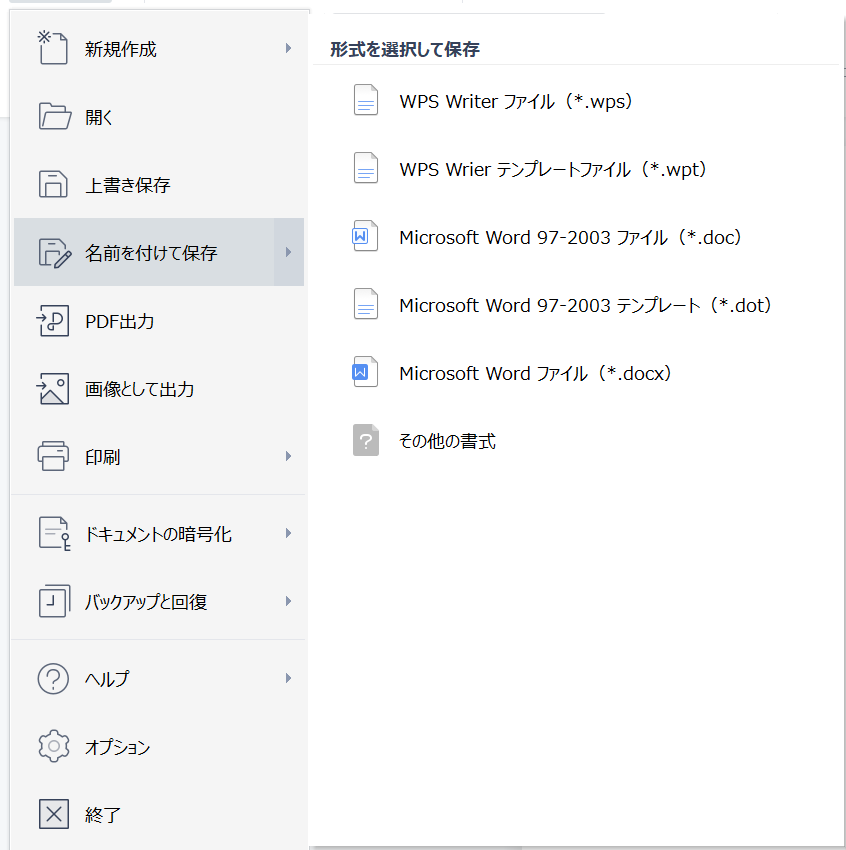
文書を保存する際は、「名前を付けて保存」を選択します。WPS Writer固有の拡張子のほか、.doc・.docxといったMicrosoft Officeのものも選択可能です。保存と同様、.doc・.docxで作成されたファイルを開いて、編集・保存することもできます。
WPS Spreadsheetsの基本的な使い方
続いて、WPS Spreadsheetsの使い方について紹介します。
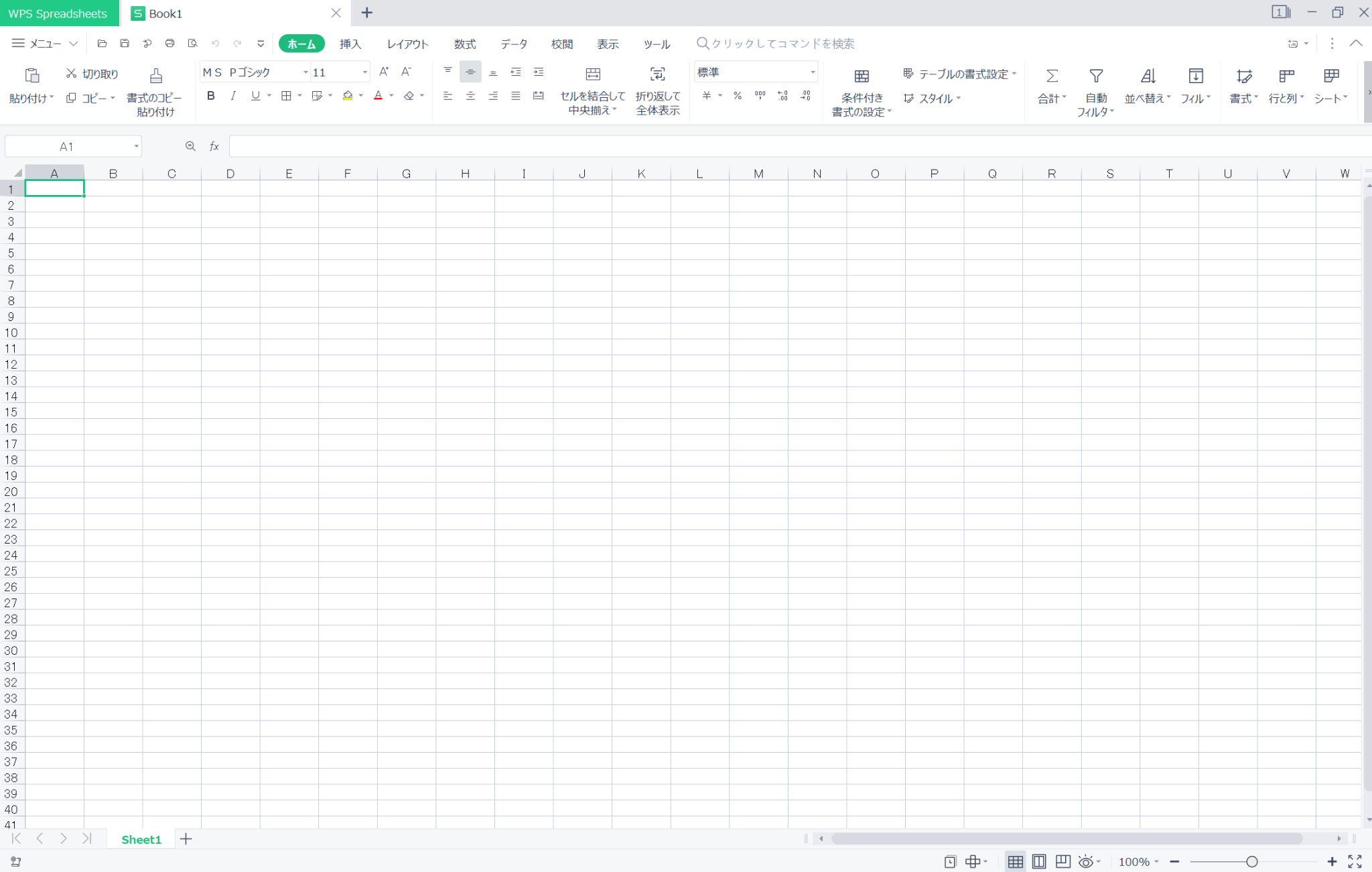
WPS Spreadsheetsを開くと、上記のとおり編集画面が表示されます。使い方はMicrosoft Excelと基本的には変わりません。
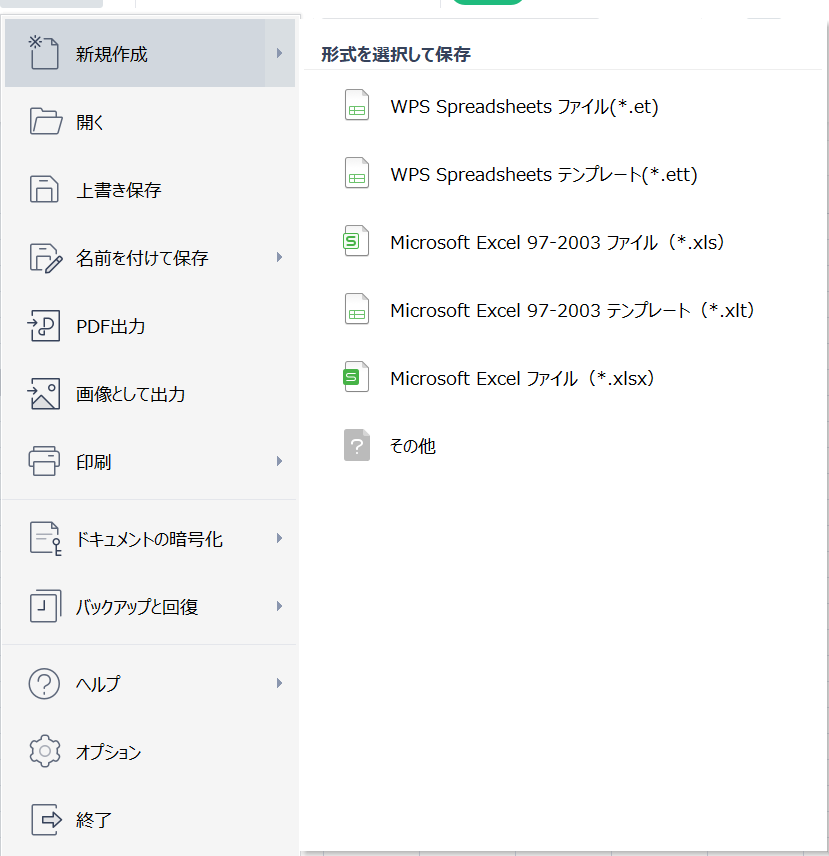
保存形式は、WPS Spreadsheets独自のもののほか、Excelの.xls・.xlsxにも対応しています。Excel形式での保存や、Excelファイルを開いて編集・保存することも可能です。
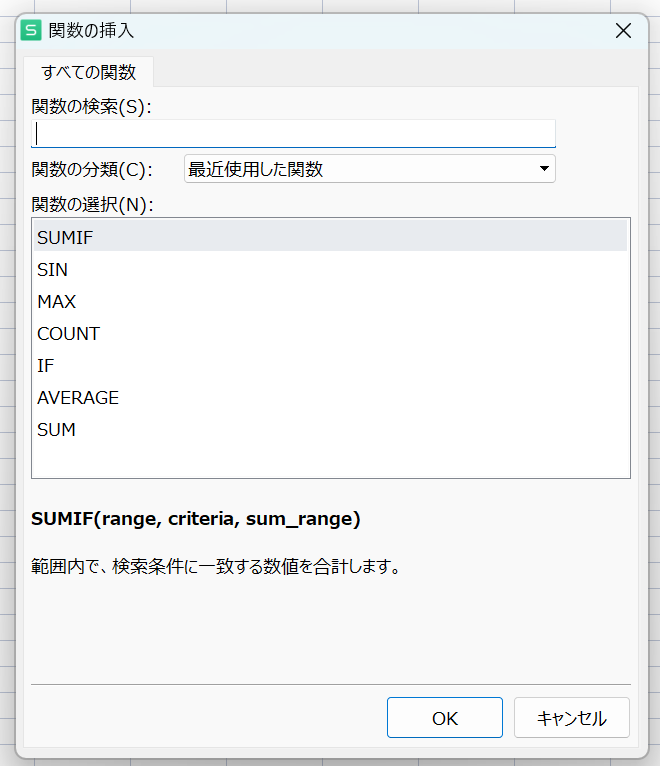
関数も利用できます。ただし、Excelのすべての関数が使えるわけではない点には注意してください。
WPS Presentationの基本的な使い方
最後に、WPS Presentationの使い方を紹介します。
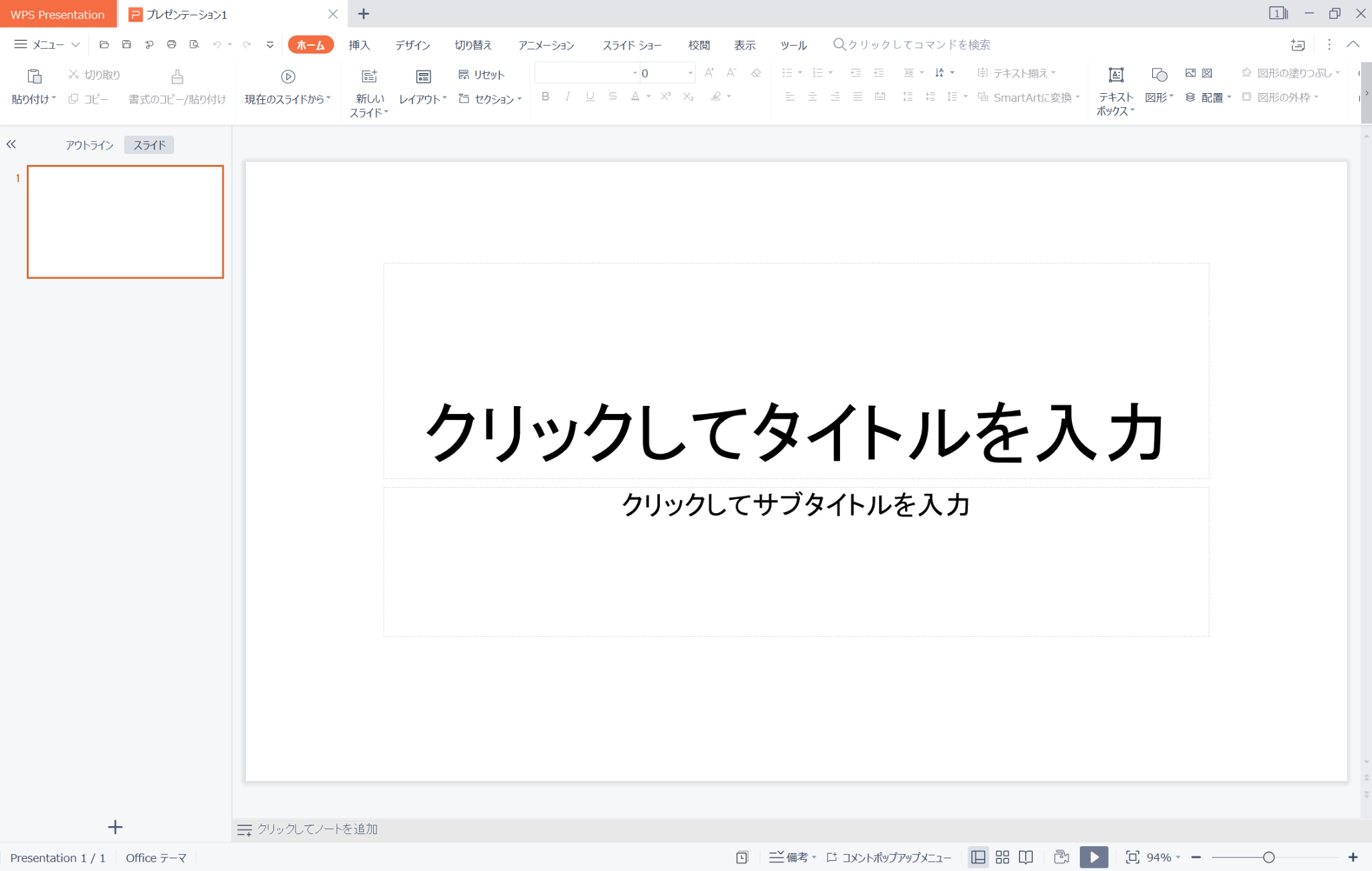
WPS Presentationを開くと、上記のとおりスライド作成画面が開きます。こちらもMicrosoft OfficeのPowerPointと似た操作感で利用可能です。
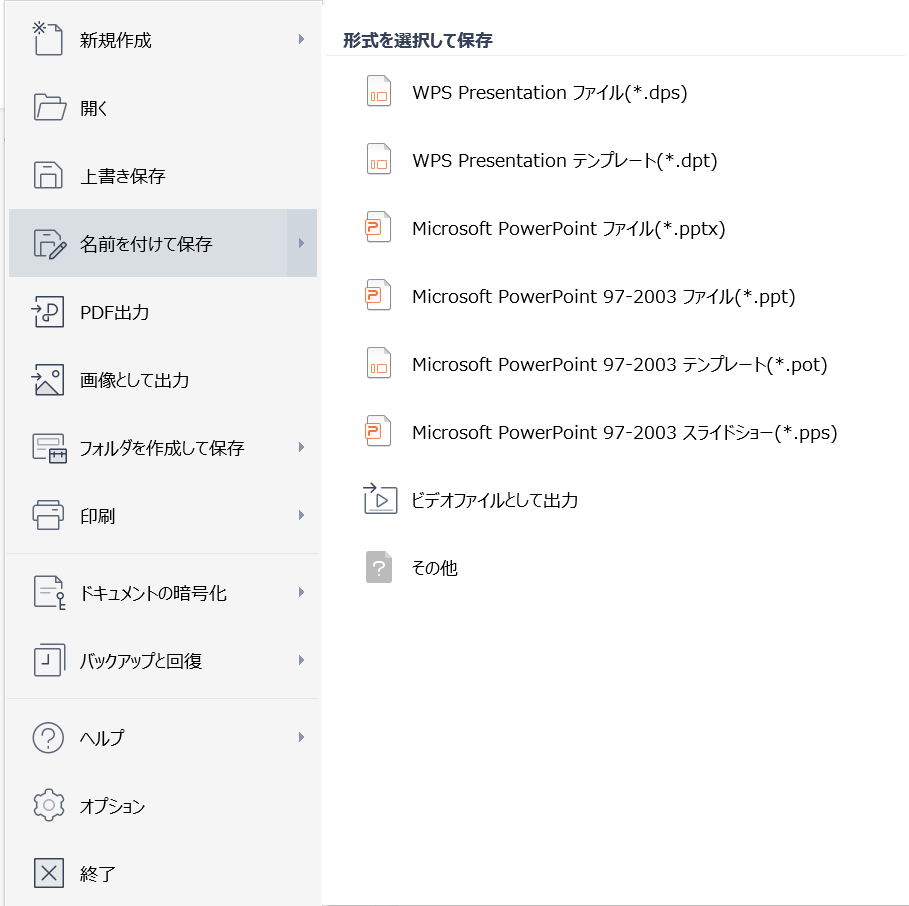
WPS Presentation固有の拡張子のほか、Microsoft PowerPointの.pptx・.pptなどにも対応しています。PowerPoint形式のファイルを開いて編集・保存することも可能です。
アニメーションやスライドショーなどの機能も、Microsoft PowerPointと同じように使えます。ただし、PowerPointのファイルを開いてスライドショーをする場合は、事前に動作を確認しておきましょう。
WPS Office 2に関するよくある質問
WPS Office 2に関するよくある質問とその回答を紹介します。
WPS Office 2って実際どうなの?

WPS Office 2は、一般的な文書作成・表計算・スライド作成を、費用を抑えて行いたい場合に検討できるソフトです。ユーザーの口コミには、以下のようなものがあります。
”文書のやり取りや請求書・見積書の作成、収益計算の台帳管理など、簡単な作業であれば、まったく問題なく正規の Office の代わりとして活用できる WPS Office 2。”
引用:X
”購入して10年経過したノートPCが不調となり、新規ノートPCを購入した。古いPCから新規PCにマイクロソフトのオフィスが移植できず、悩んだ末にキングソフトのWPSを導入した。
主にエクセルを使用しているので、マイクロオフィスにあってWPSでは対応していない最新版の関数はあるが、基本的な関数は網羅されており、自己使用の範囲内で問題なく使用できている。互換性についても、エクセルデーターの交換等でも特別なマクロや関数を使用しない限り、化けたり、演算不能といった互換性には問題はおきていない。”
上記の口コミでは、基本的な用途でMicrosoft Officeと同じようにWPS Office 2が利用できる点を評価しています。
一方、レイアウトの再現性や、マクロ・アドインなどの互換性を気にする意見もあります。評価だけで判断するのではなく、自分が使う資料や必要な機能に対応しているかを確認するとよいでしょう。
WPS OfficeとKINGSOFT Officeの違いや互換性は?

WPS Officeは、KINGSOFT Officeの後継製品です。旧製品で作成したファイルも、現在の製品が対応する形式であれば利用できます。
WPS Office 2は安全?危険性は?

WPS Office 2の安全性については、最新バージョンにアップデートして適切に運用していれば大きな問題はありません。一方、すでにサポートが終了している製品は脆弱性などの問題が改善されていないケースもあるため注意が必要です。
また、出所が不明な配布サイトや販売者から入手した場合は、不正に改変されたソフトや不正なライセンスを入手するおそれがあります。違法ダウンロードサイトなどから入手したソフトは、プログラム自体が不正に改造されているリスクも考えられます。導入の際は、必ず公式ストアや正規代理店から購入・入手してください。
WPS Officeの安全性については、以下の記事で解説しています。
▶︎WPS Office 2に危険性はある?安全に使うためのポイントを解説
WPS Office 2は無料で使える?

国内向けのWPS Office 2では、2026年10月時点で無料プランや無料体験版などは提供していません。有料製品を購入するか、最初からWPS Office 2がプリインストールされているPCを購入しましょう。
一方、グローバル版WPS Officeには無料プランがあり、文書・表計算・スライドの基本機能を利用できます。ただし、国内向け製品とは契約・機能・サポートが異なる点には注意してください。
WPS Officeの無料版については、以下の記事で解説しています。
▶︎WPS Officeに無料版はある?メリットや制限、ダウンロード方法などを解説
WPS Office 2は中国製?

WPS Officeは、中国で創業したKingsoftのオフィスソフト事業を背景に持つ製品です。日本国内ではWPS株式会社が、日本語によるサポートとサービス提供を行っています。
費用を抑えてOfficeソフトを使うならWPS Officeがおすすめ
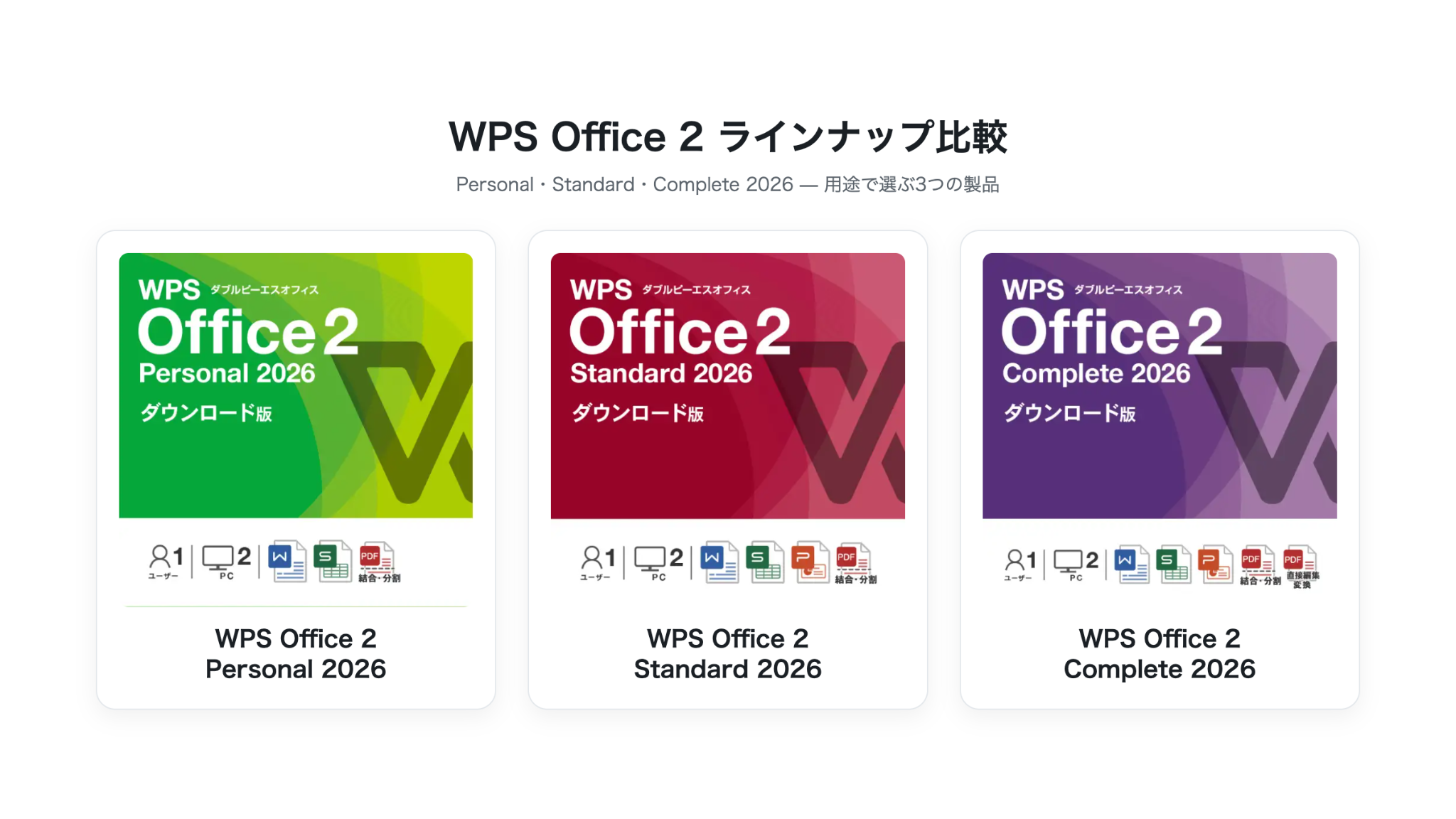
WPS Office 2は、文書作成・表計算・スライド作成などを、費用を抑えて行いたい人におすすめのオフィスソフトです。一般的な用途ではMicrosoft Officeとの互換性も問題なく、Word・Excel・PowerPointと同じように利用できます。
個人向けでは、文書と表計算が中心ならPersonal、スライド作成も必要ならStandard、PDFの直接編集まで行うならCompleteが候補になります。法人で複数人分を管理したい場合は、Pro スマートの契約・管理機能を確認するとよいでしょう。
| 製品 | 主な機能 | 価格(税込) |
| WPS Office 2 Personal 2026 | 文書作成・表計算・PDF閲覧/結合/分割 | 4,190円 |
| WPS Office 2 Standard 2026 | Personalの構成にプレゼンテーションを追加 | 5,690円 |
| WPS Office 2 Complete 2026 | Standardの構成にPDF直接編集を追加 | 9,480円 |
必要なアプリと利用環境、Microsoft Office形式のファイルとの互換性を確認し、WPS Officeの国内公式サイトで用途に合う製品を検討してみてください。