オフィスソフトは、文書作成や表計算、プレゼンテーション資料の作成などに利用するソフトです。無料で使えるものから買い切り型、サブスクリプション型まであり、必要な機能や予算に合わせて選べます。
とはいえ、導入を検討している方の中には、「オフィスソフトはどれがおすすめ?」「無料版と有料版、買い切りとサブスクリプションは何が違う?」といった疑問を持つ方もいるのではないでしょうか。
そこで本記事では、オフィスソフトの主な機能や種類、選び方を解説し、おすすめ11製品・サービスを比較します。料金や対応環境、日本語サポートの違い、導入前の注意点も紹介するので、用途に合うオフィスソフトを選ぶ際の参考にしてください。
オフィスソフトとは?
オフィスソフトとは、文書作成や表計算、プレゼンテーション資料の作成などに利用するソフトの総称です。仕事の報告書や売上管理表、提案資料のほか、家庭の家計簿や学校のレポートなどにも使われます。
代表的な製品にはMicrosoft Officeがありますが、互換ソフトやクラウド型サービスなど、ほかにもさまざまな選択肢があります。無料で使えるものや買い切り型、有料のサブスクリプション型などがあり、必要な機能や予算に合わせて選ぶことが可能です。
ただし、製品によって搭載アプリや対応するファイル形式、利用できる端末などは異なります。まずは、オフィスソフトの機能と種類を確認しましょう。
主な機能とできること
オフィスソフトの中心となるのは、文書作成・表計算・プレゼンテーションの機能です。製品によっては、メールや予定管理、PDF編集などにも対応しています。
文書作成・表計算・プレゼンテーション資料の作成

オフィスソフトでは、文書作成・表計算・プレゼンテーション資料の作成などを行うことができます。
| 主な機能 | できること | 作成する資料の例 |
| 文書作成 | 文章入力、書式設定、表・画像の挿入 | 報告書、議事録、案内文、レポート |
| 表計算 | 数式・関数による計算、データ集計、グラフ作成 | 家計簿、売上管理表、予算表 |
| プレゼンテーション | スライド作成、図形・画像の配置、発表 | 企画書、提案資料、研修資料 |
文書作成ソフトでは、文章の入力や書式設定、表・画像の挿入などを行うことが可能です。報告書や議事録、案内文、レポートなどを作成したい場合に利用します。
表計算ソフトは、数値やデータを表にまとめ、数式・関数による計算やグラフ作成などを行うためのソフトです。家計簿や売上管理表、予算表、集計資料などに活用できます。
プレゼンテーションソフトでは、文字・図形・画像などをスライドに配置し、発表資料を作成できます。企画書や提案資料、研修資料などを、視覚的に整理して伝えたい場合に役立つでしょう。
メール・予定管理・PDF編集などに対応する製品もある

オフィスソフトの中には、メールの送受信や予定表、連絡先の管理などに使えるアプリを含む製品もあります。資料作成だけでなく、日々の連絡やスケジュール管理までまとめて行いたい場合に便利です。
また、PDFの閲覧・作成・結合・分割や、文字・画像の編集に対応する製品もあります。ただし、PDFを閲覧できることと、内容を直接編集したり、Office形式へ変換したりできることは別です。
必要な機能が標準で含まれるのか、上位プランや別製品が必要なのかを確認して選びましょう。
オフィスソフトの種類と違い
オフィスソフトは、料金体系と利用形態の両面から比較すると選びやすくなります。ここでは、「無料・買い切り・サブスクリプション」と「インストール型・クラウド型」の違いを解説します。
無料・買い切り・サブスクリプションの違い
料金体系によって、初期費用や継続料金、更新の条件などが異なります。無料・買い切り・サブスクリプションの主な違いは以下のとおりです。
| 料金体系 | 特徴 | 確認したいこと |
| 無料 | 対象の機能を費用をかけずに利用できる | 無料範囲、広告、商用利用、サポートの条件 |
| 買い切り | 一度購入し、購入した製品を継続利用する | 利用人数・台数、サポート期限、次期版への更新費用 |
| サブスクリプション | 月額・年額などを支払って利用する | 契約期間、自動更新、解約条件、追加機能の範囲 |
無料製品でも、基本的な文書作成や表計算などに対応しているものがあります。一方、追加機能やクラウド容量、個別サポートなどが有料となる場合もあるため注意が必要です。
買い切り型は継続課金を抑えたい場合、サブスクリプション型はクラウド機能や継続的な機能更新なども利用したい場合に候補になるでしょう。
インストール型・クラウド型の違い

インストール型は、PCなどにアプリを導入して利用します。クラウド型は、主にブラウザやネットワークを通じて利用するサービスです。両者の主な違いは以下の表のとおりです。
| 利用形態 | 主な特徴 | 注意点 |
| インストール型 | 端末内のファイルを扱いやすく、オフライン編集に対応する製品が多い | 対応OSや端末性能、認証・更新時の通信条件を確認する |
| クラウド型 | 共有や共同編集がしやすく、複数の端末から利用しやすい | 保存先・共有権限・通信環境を確認する |
| 両方を組み合わせた製品 | デスクトップアプリでの作業とクラウド共有を使い分けられる | アプリとクラウドそれぞれの利用条件を確認する |
インストール型でもオンライン認証が必要な製品があり、クラウド型でも事前設定によってオフライン作業に対応する場合があります。利用形態だけで判断せず、具体的な条件を確認してください。
オフィスソフトの選び方
オフィスソフトを選ぶ際は、価格だけでなく、必要なアプリやファイルとの互換性、利用環境などを比較することが大切です。ここでは、主な選び方を紹介します。
必要なアプリと機能で選ぶ
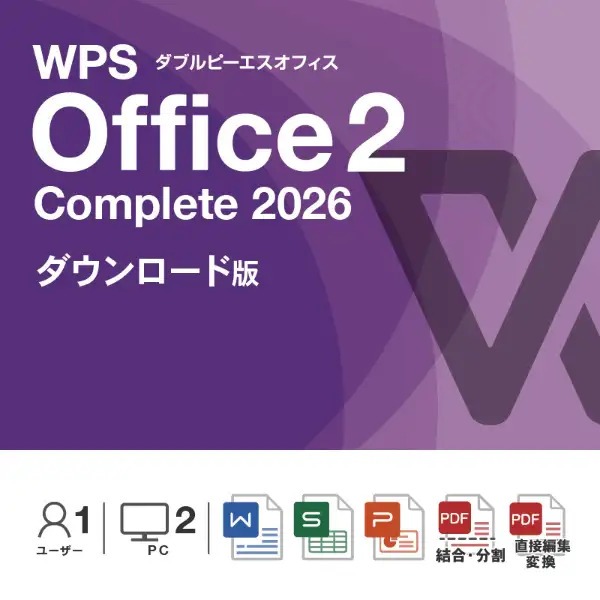
まずは、文書作成・表計算・プレゼンテーションのうち、どのアプリが必要かを整理しましょう。同じ製品シリーズでも、エディションによって搭載アプリが異なる場合があります。
例えば、文書と表計算だけでよい場合と、発表資料やPDFの編集まで必要な場合では、選ぶ製品が変わります。メール・予定管理やデータベースなどを使う場合も、それぞれの機能が含まれるか確認してください。
業務で使う場合は、関数やマクロ、変更履歴、動画の再生など、普段の作業に欠かせない機能まで確認するとよいでしょう。
利用人数・台数・期間に合う料金体系かどうかで選ぶ

オフィスソフトの料金は、利用する人数・端末数・期間をそろえて比較することが大切です。1ライセンスで複数台のPCに導入できても、複数人で共有して使えるとは限りません。また、サブスクリプション型では、月間契約と年間契約で料金や解約条件が異なる場合があります。
購入価格や月額料金だけでなく、数年間の総費用や、必要なサポート・追加機能の料金も含めて確認しましょう。
Microsoft Officeとの互換性で選ぶ

取引先や学校、勤務先とファイルをやり取りする場合は、Microsoft Office形式への対応が重要です。Wordの.docx、Excelの.xlsx、PowerPointの.pptxなどについて、読み込みと保存の両方に対応しているか確認してください。
ただし、同じ形式で保存できても、複雑なレイアウトや関数、マクロ、アニメーションなどが再現されるとは限りません。普段使うファイルのコピーで、表示・編集・保存後の状態を確認しましょう。
対応OSとオフライン利用の条件で選ぶ

利用するPCやスマートフォンのOSに対応しているか確認しましょう。同じ製品名でも、Windows版・Mac版・モバイル版では機能や契約条件が異なる場合があります。
通信できない場所で使う場合は、オフラインでファイルを開き、編集・保存できるかも重要です。なお、インストール型でも初回登録や定期的な認証、更新時にはインターネット接続が必要な場合があります。利用予定の環境で、必要な通信が可能か確認してください。
共同編集やクラウド保存の可否で選ぶ

複数人で資料を作成する場合は、同時編集やコメント、変更履歴、共有権限の設定などを確認しましょう。クラウドに保存すれば、複数の端末からファイルを扱いやすくなります。
一方、社内資料や個人情報を含むファイルでは、保存先や共有範囲の管理が欠かせません。業務利用では、会社が認めたサービスやアカウントを使えるか、社外への共有を制限できるかなども確認するとよいでしょう。
サポート・更新・管理機能で選ぶ

導入後に操作や不具合について相談したい場合は、日本語の問い合わせ窓口やサポート対象範囲を確認しましょう。日本語のヘルプページがあることと、日本語で個別に問い合わせできることは別です。
また、複数人で利用する場合は、ライセンスやアカウント、端末などを管理できるかも重要です。担当者の退職・異動やPCの入れ替え時に、権限やライセンスを適切に変更できるか確認してください。サポート期限や更新方法も含めて比較すると、導入後の運用を考えやすくなります。
オフィスソフトおすすめ11選を比較
オフィスソフトには、無料のデスクトップ製品から、共同編集や管理機能を備えたクラウドサービスまであります。ここでは、おすすめの11製品・サービスを紹介します。
| 製品・サービス | 無料版 | 有料版の料金 | 主な対応環境 | オフライン利用 | 日本語サポート |
| WPS Office 2〈国内版〉 | なし | 4,190円〜(買い切り) | Windows | ◯ ※定期的なオンライン認証が必要 | 国内の問い合わせ窓口・FAQ・ヘルプ記事 |
| WPS Office | あり | 10,100円/年〜(841.66円/月〜) | Windows・Mac・Linux・Android・iOS/iPadOSなど | ◯ ※インストール型 | 国内窓口の対象外 |
| Microsoft 365 | 無料Webアプリあり | Personal:年額21,300円/月額2,130円〜 | Windows・Mac・Web・モバイルなど | ◯ | 日本語ヘルプ・コミュニティ・契約に応じた問い合わせ窓口 |
| Microsoft Office 2024 | なし | Home:41,380円〜(買い切り) | Windows・Mac | ◯ | 日本語ヘルプ・コミュニティ。個別サポートの条件は購入形態などによる |
| Google Workspace | あり | 800円/月〜 ※Google Workspace(法人・組織向け) | ブラウザ・スマートフォンなど | ◯ ※対応環境で事前設定が必要 | 日本語ヘルプ・コミュニティ |
| LibreOffice | あり | ー | Windows・Mac・Linux | ◯ | 日本語の文書・コミュニティ |
| ONLYOFFICE Desktop Editors | あり | 20ドル/月・管理者〜 ※クラウド版。デスクトップ版は無料 | Windows・Mac・Linux | ◯ | 日本語ヘルプあり |
| Apple Pages・Numbers・Keynote | あり | 17,800円/年 ※追加機能・コンテンツを含むApple Creator Studio | Mac・iPhone・iPad・対応ブラウザ | ◯ | Appleの日本語サポート・ユーザガイド |
| FreeOffice | あり | ー | Windows・Mac・Linux | ◯ | 日本語の公式サイトあり。サポートフォーラムは英語 |
| Polaris Office | あり | 3.33ドル/月(年間払い) インストール版のPolaris Office 2:3,960円〜(買い切り) | Windows・Mac・モバイル・Webなど ※製品による | △ ※買い切り型のみ可 | 国内の問い合わせ窓口・FAQ・ヘルプ記事 |
| JUST Office | 無料体験版あり | 個人向けJUST Office 6 Personal:19,800円〜 ※法人向けは見積もり | Windows | ◯ | ジャストシステムの日本語サポート・FAQ。対応範囲は製品・契約による |
※2026年10月28日時点
WPS Office 2
| 製品・サービス | WPS Office 2〈国内版〉 |
| 無料版 | なし |
| 有料版の料金 | 4,190円〜(買い切り) |
| 主な対応環境 | Windows |
| オフライン利用 | ◯ ※定期的なオンライン認証が必要 |
| 日本語サポート | 国内の問い合わせ窓口・FAQ・ヘルプ記事 |
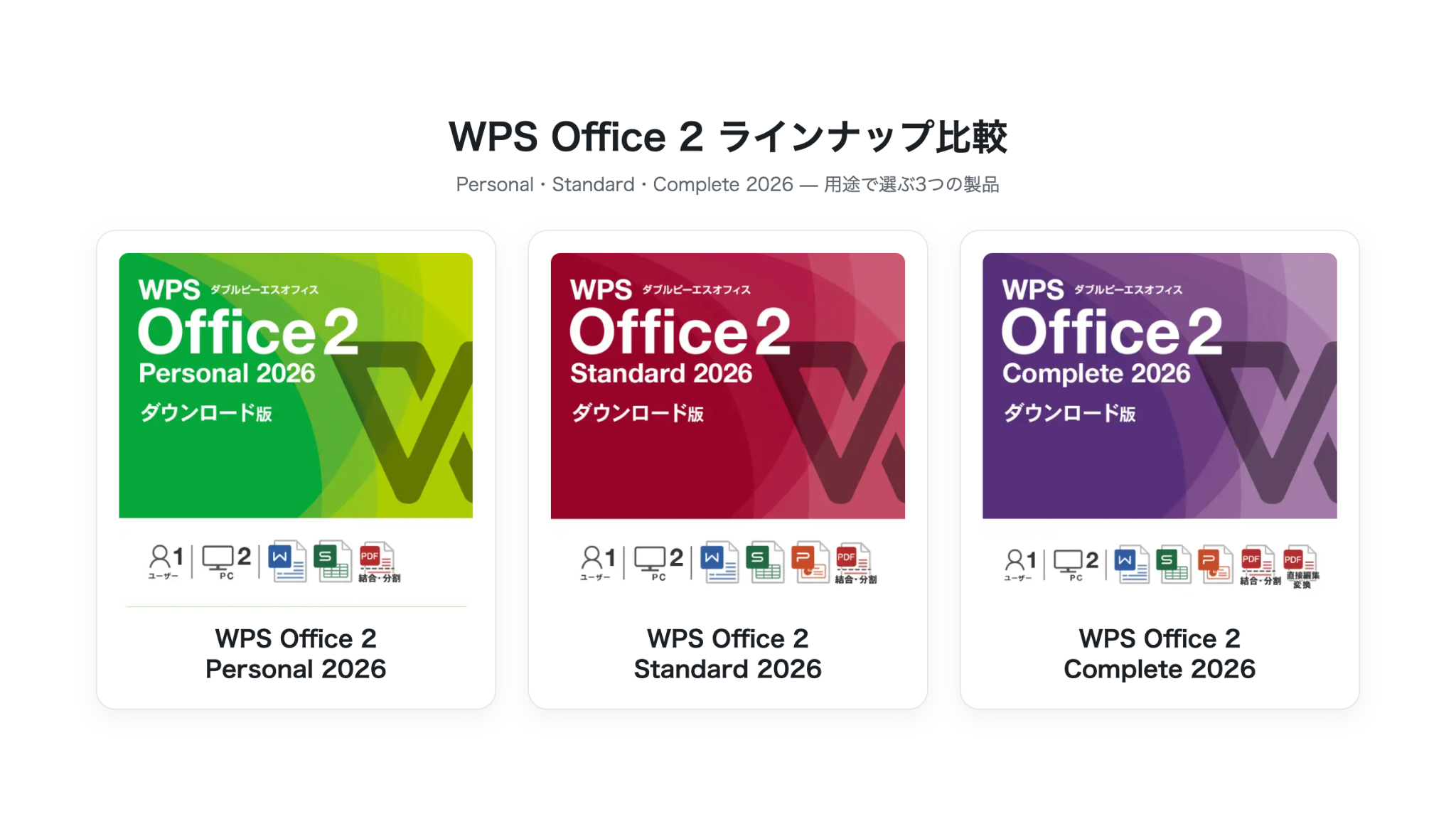
WPS Office 2は、文書作成・表計算・プレゼンテーションなどに利用できるオフィスソフトです。個人向け製品は買い切り型で、文書作成の「WPS Writer」、表計算の「WPS Spreadsheets」を利用できます。プレゼンテーションの「WPS Presentation」は、StandardとCompleteに搭載されています。
| 個人向け製品 | 主な機能 | 価格(税込) |
| WPS Office 2 Personal 2026 | Writer・Spreadsheets・PDF閲覧/結合/分割 | 4,190円 |
| WPS Office 2 Standard 2026 | Personalの機能+Presentation | 5,690円 |
| WPS Office 2 Complete 2026 | Standardの機能+PDF直接編集 | 9,480円 |
個人向け製品は、1ユーザーにつきPC2台まで利用できます。現行製品の対応OSはWindows 11日本語版の24H2以降で、導入にはアカウント作成とインターネット環境が必要です。国内向け製品には日本語のサポート窓口も用意されています。
Word・Excel・PowerPointの代表的なファイル形式に対応しており、Microsoft Officeで作成されたファイルを開いて編集・保存することも可能です。ただし、すべてのファイルの機能が再現されるわけではない点には注意してください。
WPS Office 2の機能やMicrosoft Officeとの違いについては、以下の記事を参考にしてください。
▶︎WPS Office 2とは?機能やメリット、基本的な使い方を解説
▶︎WPS Officeとは?Microsoft Officeとは何が違うのか、互換性などを解説
WPS Office
| ソフト・ツール | WPS Office |
| 無料版 | あり |
| 有料版の料金 | 10,100円/年〜(841.66円/月〜) |
| 主な対応環境 | Windows・Mac・Linux・Android・iOS/iPadOSなど |
| オフライン利用 | ◯ ※インストール型 |
| 日本語サポート | 国内窓口の対象外 |
WPS Officeのグローバル版は、文書作成・表計算・プレゼンテーション・PDF閲覧などに利用できるオフィスソフトです。文書や表、スライドの基本的な作成・編集・保存を無料で行えます。
Windows・Mac・Linux・iOS・Androidなど、複数の環境に対応している点が特徴です。Microsoft Officeの.docx・.xlsx・.pptx形式にも対応していますが、複雑な書式や関数、アニメーションなどは、同じように再現できるとは限りません。
なお、利用できる機能や料金はプラン・端末によって異なります。また、グローバル版は国内のWPS株式会社によるサポートの対象外です。日本語のサポート窓口を利用したい場合は、国内版のWPS Office 2を検討してください。
Microsoft 365
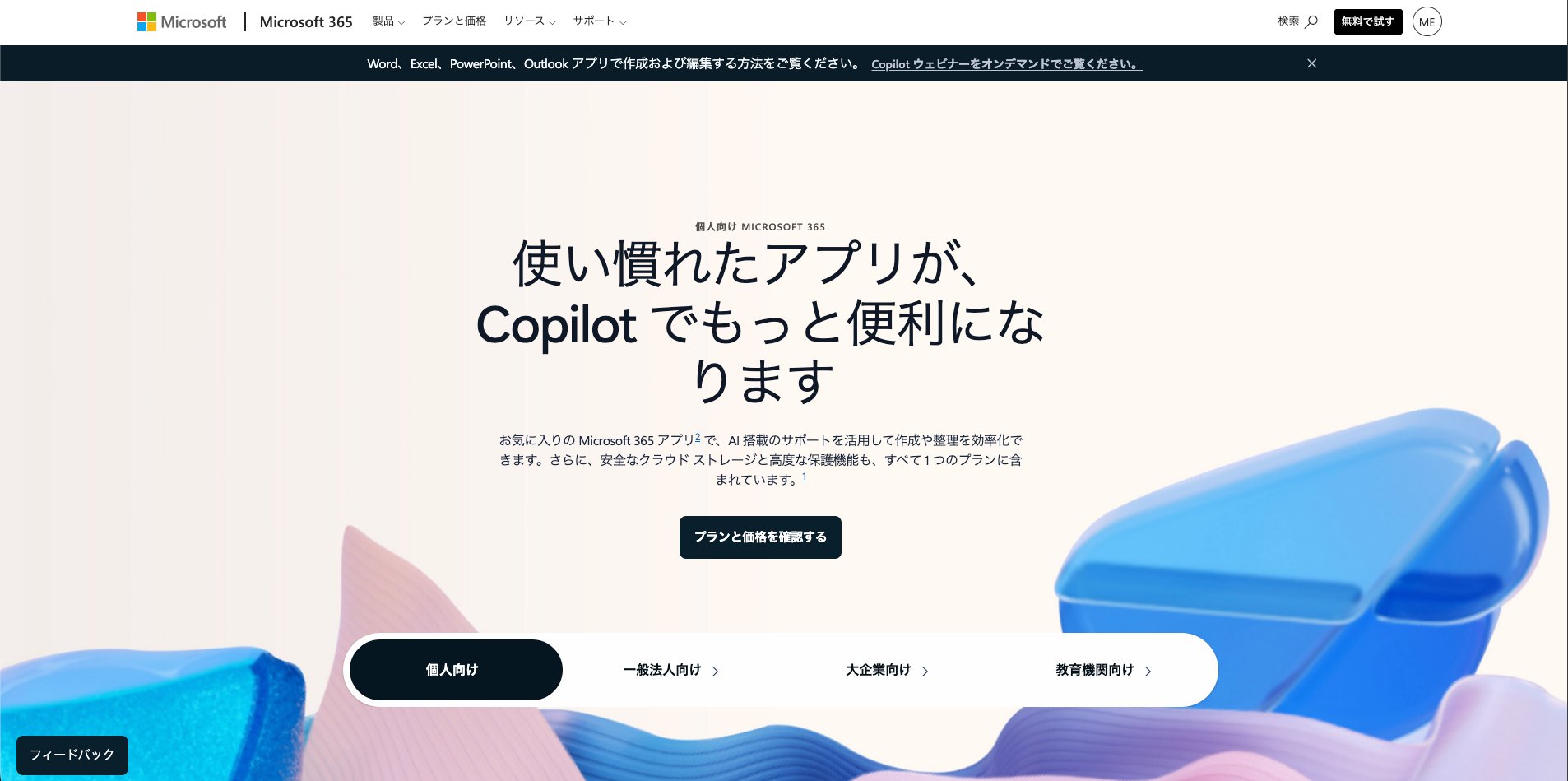
| 製品・サービス | Microsoft 365 |
| 無料版 | 無料Webアプリあり |
| 有料版の料金 | Personal:年額21,300円/月額2,130円〜 |
| 主な対応環境 | Windows・Mac・Web・モバイルなど |
| オフライン利用 | ◯ |
| 日本語サポート | 日本語ヘルプ・コミュニティ・契約に応じた問い合わせ窓口 |
Microsoft 365は、Officeアプリとクラウドサービスなどを組み合わせたサブスクリプション型のサービスです。個人・家庭向けと法人向けのプランがあり、利用人数や必要な機能に合わせて選べます。
個人向けのMicrosoft 365 Personalは、年額21,300円または月額2,130円です。Word・Excel・PowerPoint・Outlookなどに加え、クラウドストレージやAI関連機能などを利用できます。複数の端末でアプリを使いたい人や、クラウド共有・継続的な機能更新を活用したい人に向いています。
ただし、プランによってデスクトップアプリの有無や管理機能などが異なります。法人で導入する場合は、必要なアプリ・メール・管理機能を備えるプランを確認してください。
Microsoft Office 2024
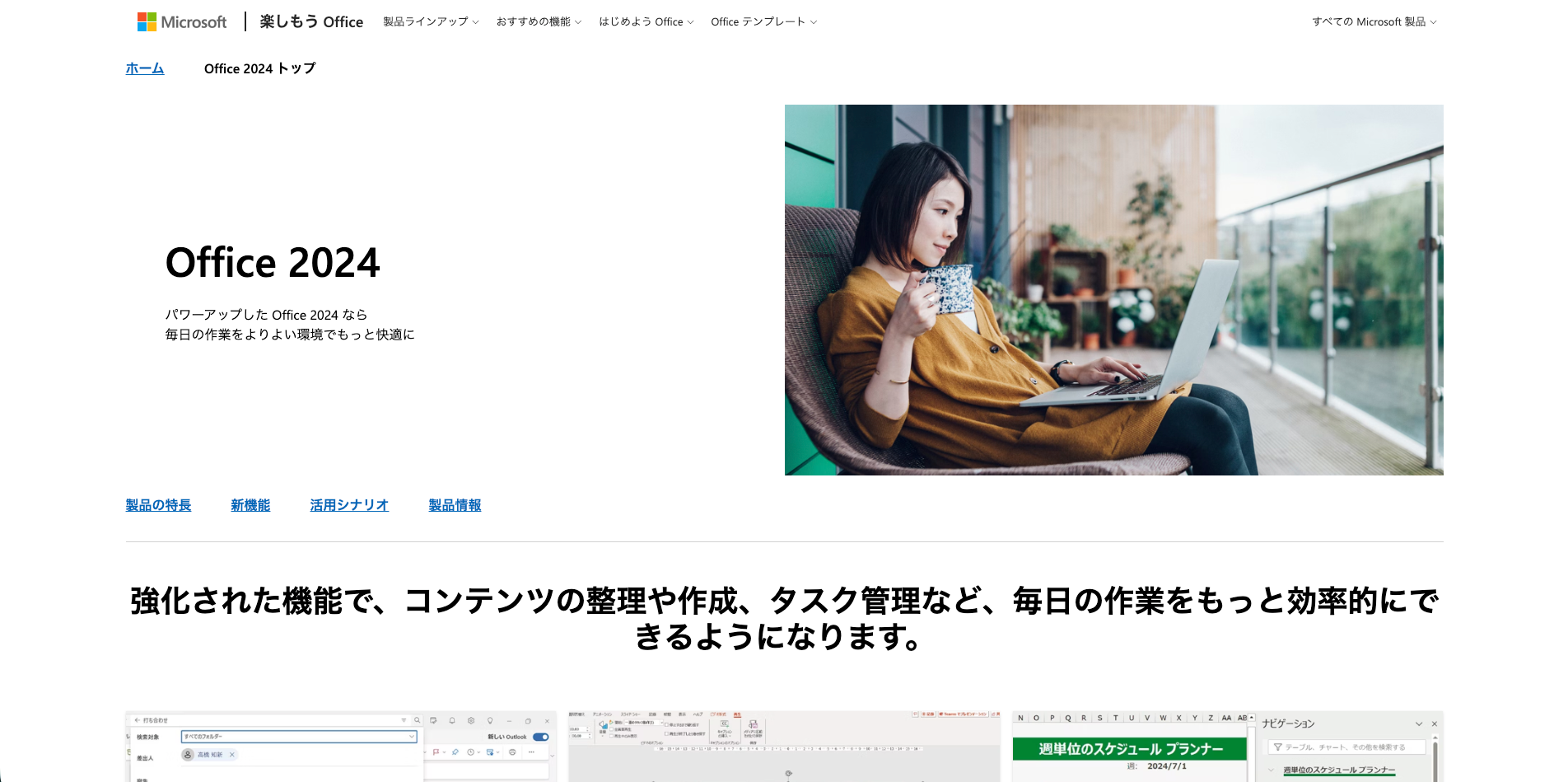
| 製品・サービス | Microsoft Office 2024 |
| 無料版 | なし |
| 有料版の料金 | Home:41,380円〜(買い切り) |
| 主な対応環境 | Windows・Mac |
| オフライン利用 | ◯ |
| 日本語サポート | 日本語ヘルプ・コミュニティ。個別サポートの条件は購入形態などによる |
Microsoft Office 2024は、Microsoft純正のOfficeアプリを買い切りで導入できる製品です。毎月・毎年の継続料金をかけず、購入したバージョンを利用したい場合に候補になります。代表的な製品は、以下のとおりです。
| 製品 | 主な搭載アプリ | 価格(税込) |
| Office Home 2024 | Word・Excel・PowerPoint・OneNote | 41,380円 |
| Office Home & Business 2024 | Word・Excel・PowerPoint・Outlook・OneNote | 43,980円 |
日本向けの各製品は、Windows PCまたはMacの2台で利用できます。Microsoft Officeの高度な機能や、取引先とのファイルの受け渡しを重視する人におすすめです。
Google Workspace
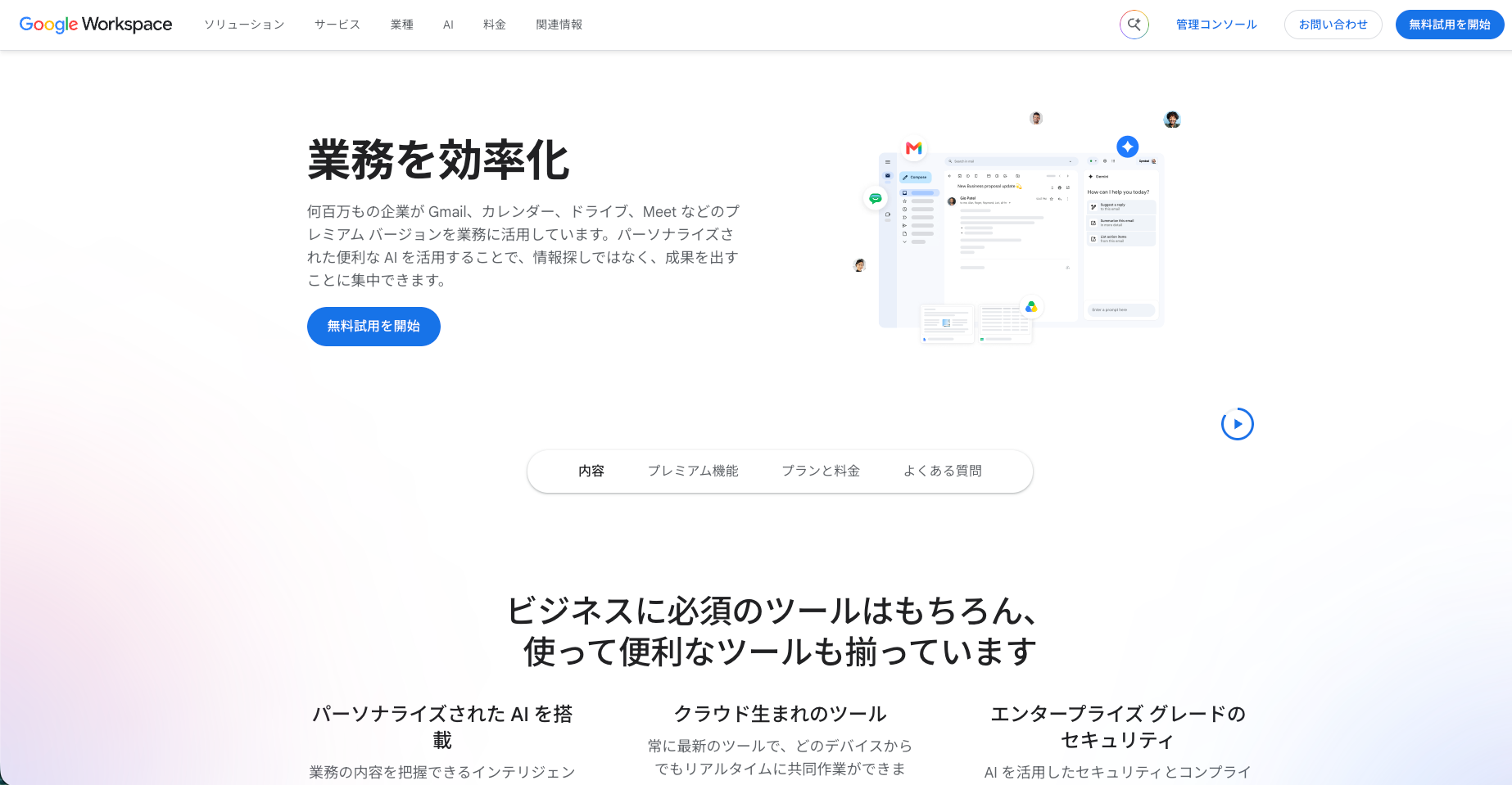
| ソフト・ツール | Google Workspace |
| 無料版 | あり |
| 有料版の料金 | 800円/月〜 ※Google Workspace(法人・組織向け) |
| 主な対応環境 | ブラウザ・スマートフォンなど |
| オフライン利用 | ◯ ※対応環境で事前設定が必要 |
| 日本語サポート | 日本語ヘルプ・コミュニティ |
Google Workspaceは、Googleドキュメント・スプレッドシート・スライドをはじめ、GmailやGoogleドライブなどを組織で利用するためのサービスです。ブラウザを中心に作業でき、複数人で同じファイルを編集したり、コメントで確認事項を共有したりできます。離れた場所にいるメンバーと資料を作成する場合にも便利です。
Business Starterの年間プランは、1ユーザーあたり月額800円(税別)です。個人のGoogleアカウントで基本無料利用できるドキュメント・スプレッドシート・スライドと、組織向けのGoogle Workspaceは、契約や管理機能を区別してください。
Microsoft Office形式にも対応していますが、複雑な書式や関数、マクロなどは、そのまま再現できるとは限りません。既存ファイルとの互換性と、社内の保存・共有ルールを確認して選びましょう。
LibreOffice
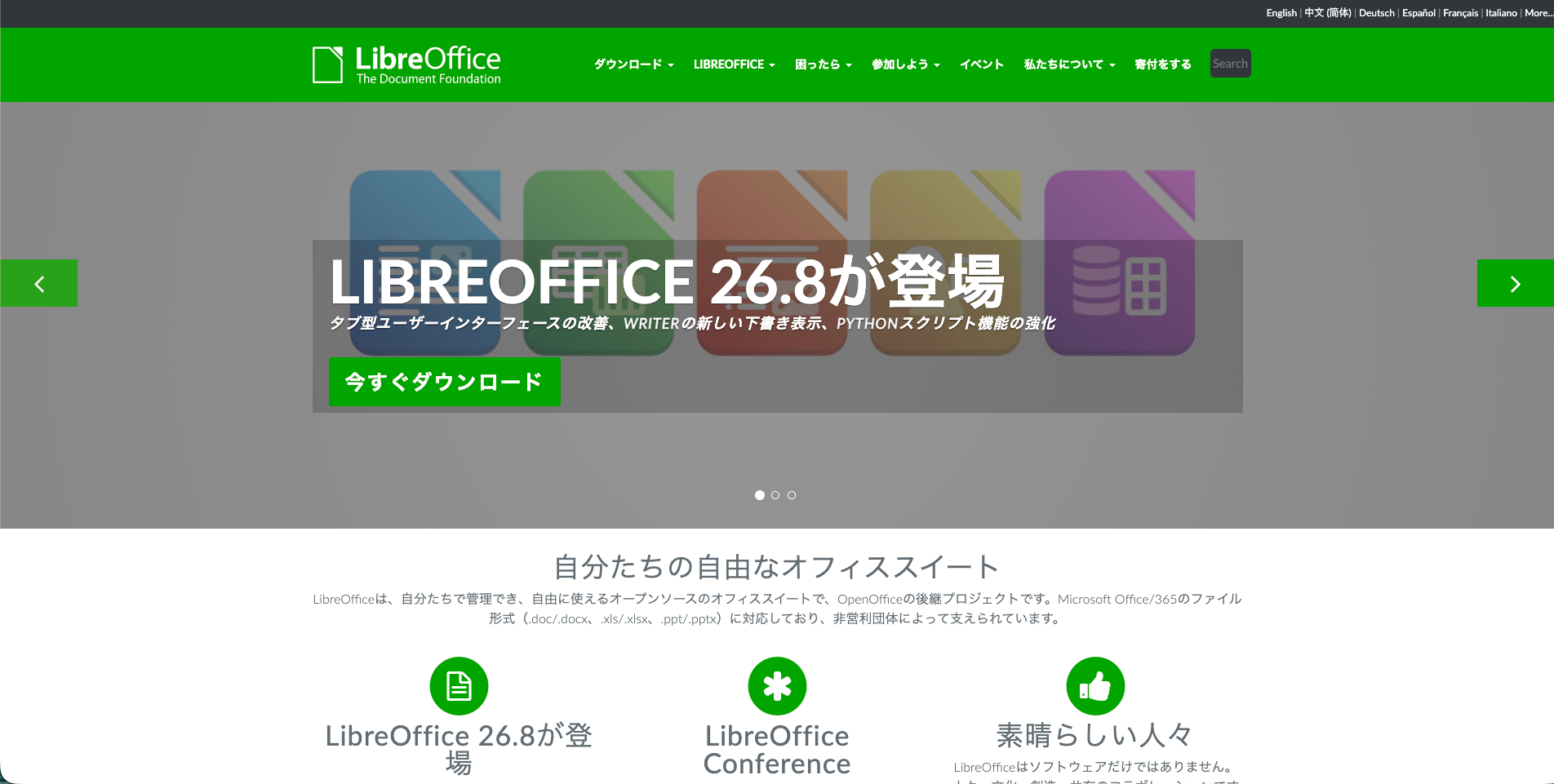
| 製品・サービス | LibreOffice |
| 無料版 | あり |
| 有料版の料金 | ー |
| 主な対応環境 | Windows・Mac・Linux |
| オフライン利用 | ◯ |
| 日本語サポート | 日本語の文書・コミュニティ |
LibreOfficeは、無料で利用できるオープンソースのオフィスソフトです。文書作成のWriter、表計算のCalc、プレゼンテーションのImpressなどを備えています。Windows・Mac・Linuxに対応し、端末内のファイルを使ってオフラインで作業できます。図形作成のDrawや、データベースのBaseなども含まれ、幅広い用途に利用できる点が特徴です。
Microsoft Office形式の読み込み・保存にも対応しています。ただし、複雑な機能や書式は、実際のファイルで確認が必要です。基本的には公式ヘルプやコミュニティなどを利用して情報を調べるため、自分で操作方法を確認しながら使える人にも向いているでしょう。
ONLYOFFICE Desktop Editors
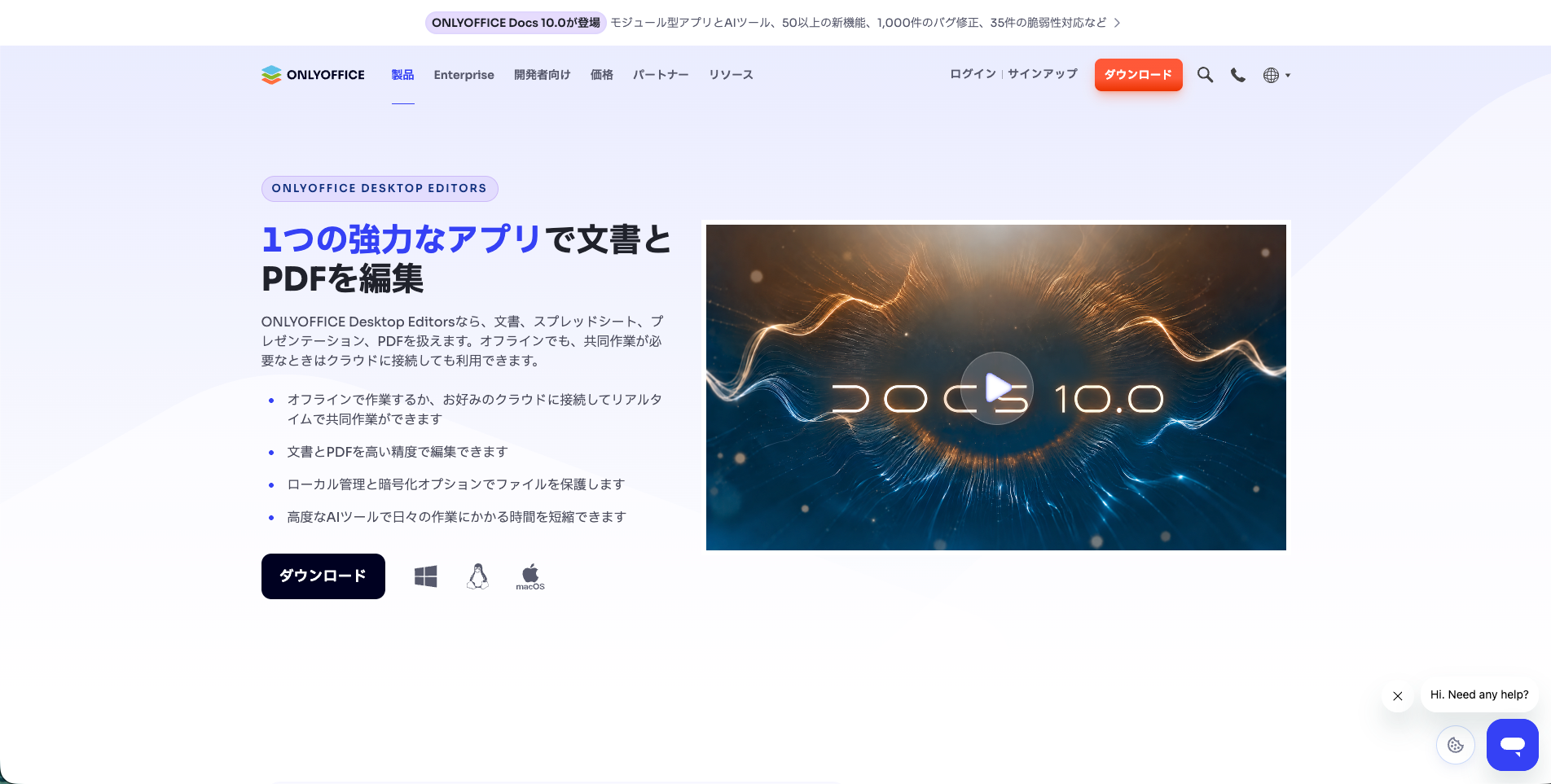
| 製品・サービス | ONLYOFFICE Desktop Editors |
| 無料版 | あり |
| 有料版の料金 | 20ドル/月・管理者〜 ※クラウド版。デスクトップ版は無料 |
| 主な対応環境 | Windows・Mac・Linux |
| オフライン利用 | ◯ |
| 日本語サポート | 日本語ヘルプあり |
ONLYOFFICE Desktop Editorsは、Windows・Mac・Linuxで利用できる無料のオフィスソフトです。文書・表計算・プレゼンテーションなどを、端末にインストールして編集できます。.docx・.xlsx・.pptxなどのOffice形式を中心に扱える点が特徴です。ローカルファイルのオフライン編集に加え、対応するクラウドサービスへ接続して共同作業を行うこともできます。
ただし、クラウドサービスの契約や利用条件は、デスクトップ版の無料提供とは別に確認してください。古いファイル形式などは、編集時に別形式へ変換される場合もあります。
端末内での作業を中心に、必要に応じてクラウド連携も使いたい人に向いています。
Apple Pages・Numbers・Keynote
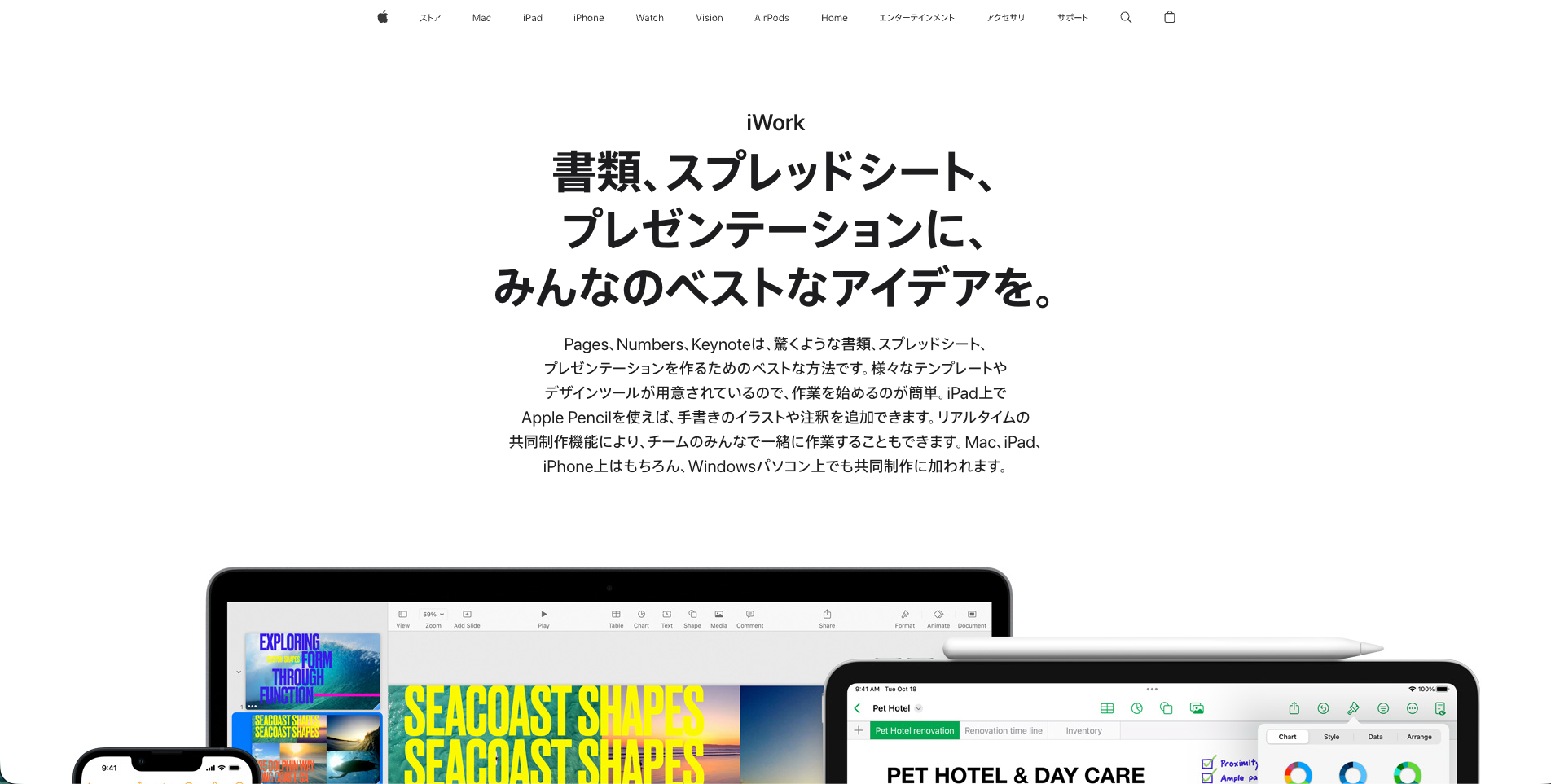
| 製品・サービス | Apple Pages・Numbers・Keynote |
| 無料版 | あり |
| 有料版の料金 | 17,800円/年 ※追加機能・コンテンツを含むApple Creator Studio |
| 主な対応環境 | Mac・iPhone・iPad・対応ブラウザ |
| オフライン利用 | ◯ |
| 日本語サポート | Appleの日本語サポート・ユーザガイド |
Apple Pages・Numbers・Keynoteは、Appleが提供する文書作成・表計算・プレゼンテーションのアプリです。Mac・iPhone・iPadなどで、基本的な資料作成を無料で行えます。Apple製品を中心に利用している人や、iCloudを使ってファイルを共有したい人におすすめです。一部の追加機能・コンテンツは、有料サービスの対象となる場合があります。
Word・Excel・PowerPoint形式のファイルを読み込めるほか、作成した資料を.docx・.xlsx・.pptx形式に書き出すことも可能です。ただし、変換後のレイアウトや計算結果、効果などは確認してください。Windowsの利用者とやり取りする場合は、Apple独自の形式のまま渡さず、相手が扱える形式へ書き出しましょう。
FreeOffice
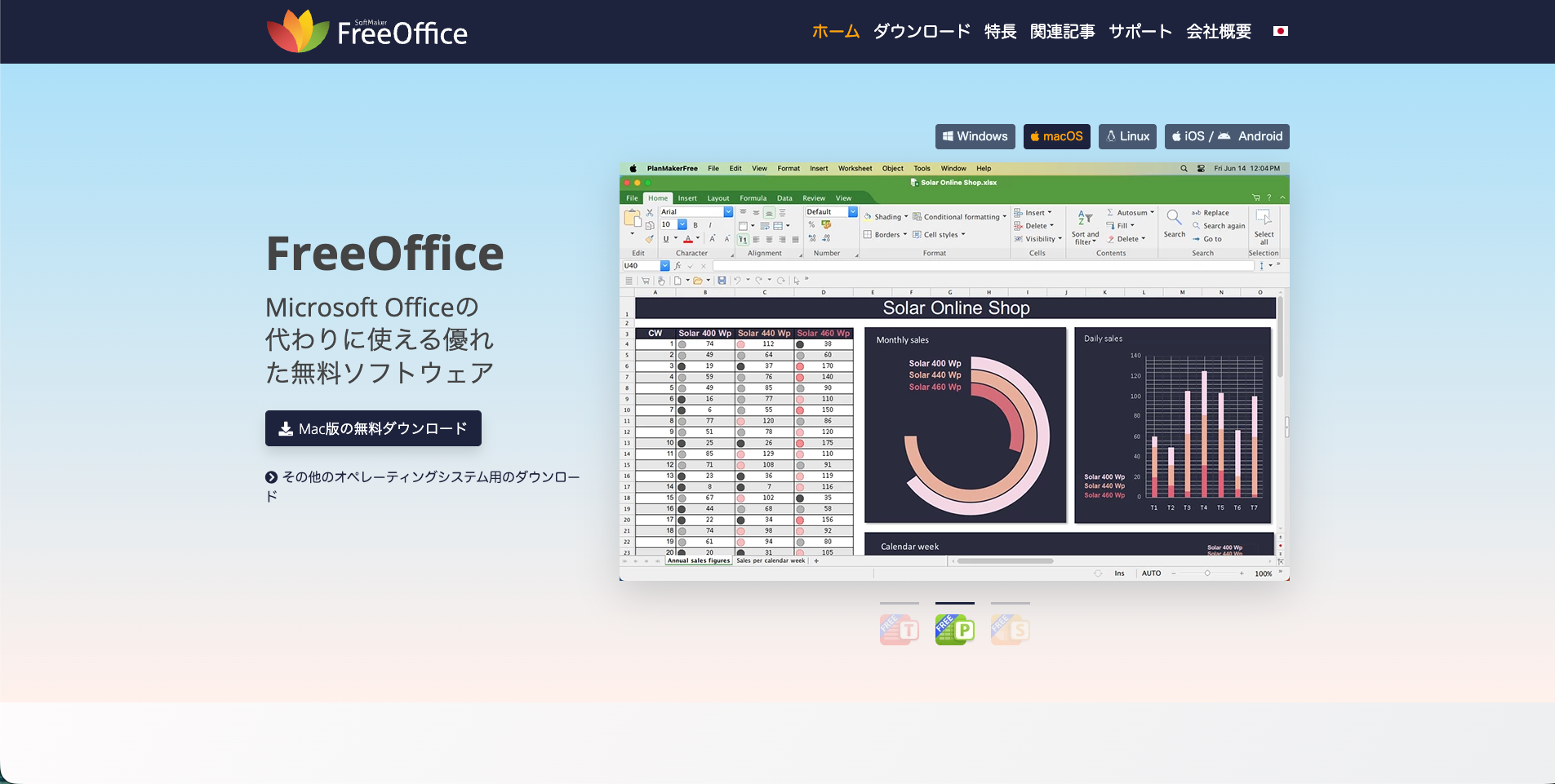
| 製品・サービス | FreeOffice |
| 無料版 | あり |
| 有料版の料金 | ー |
| 主な対応環境 | Windows・Mac・Linux |
| オフライン利用 | ◯ |
| 日本語サポート | 日本語の公式サイトあり。サポートフォーラムは英語 |
FreeOfficeは、SoftMakerが提供する無料のオフィスソフトです。文書作成のTextMaker、表計算のPlanMaker、プレゼンテーションのPresentationsを備えています。Windows・Mac・Linuxに対応し、個人利用・ビジネス利用の両方が案内されています。無料のインストール型ソフトで、基本的な資料作成を行いたい場合に候補になるでしょう。
Microsoft Office形式のファイルを扱えますが、独自機能や複雑な資料の再現性は確認が必要です。日本語の公式サイトはありますが、個別問い合わせの方法や対応言語も導入前に確認しましょう。
Polaris Office
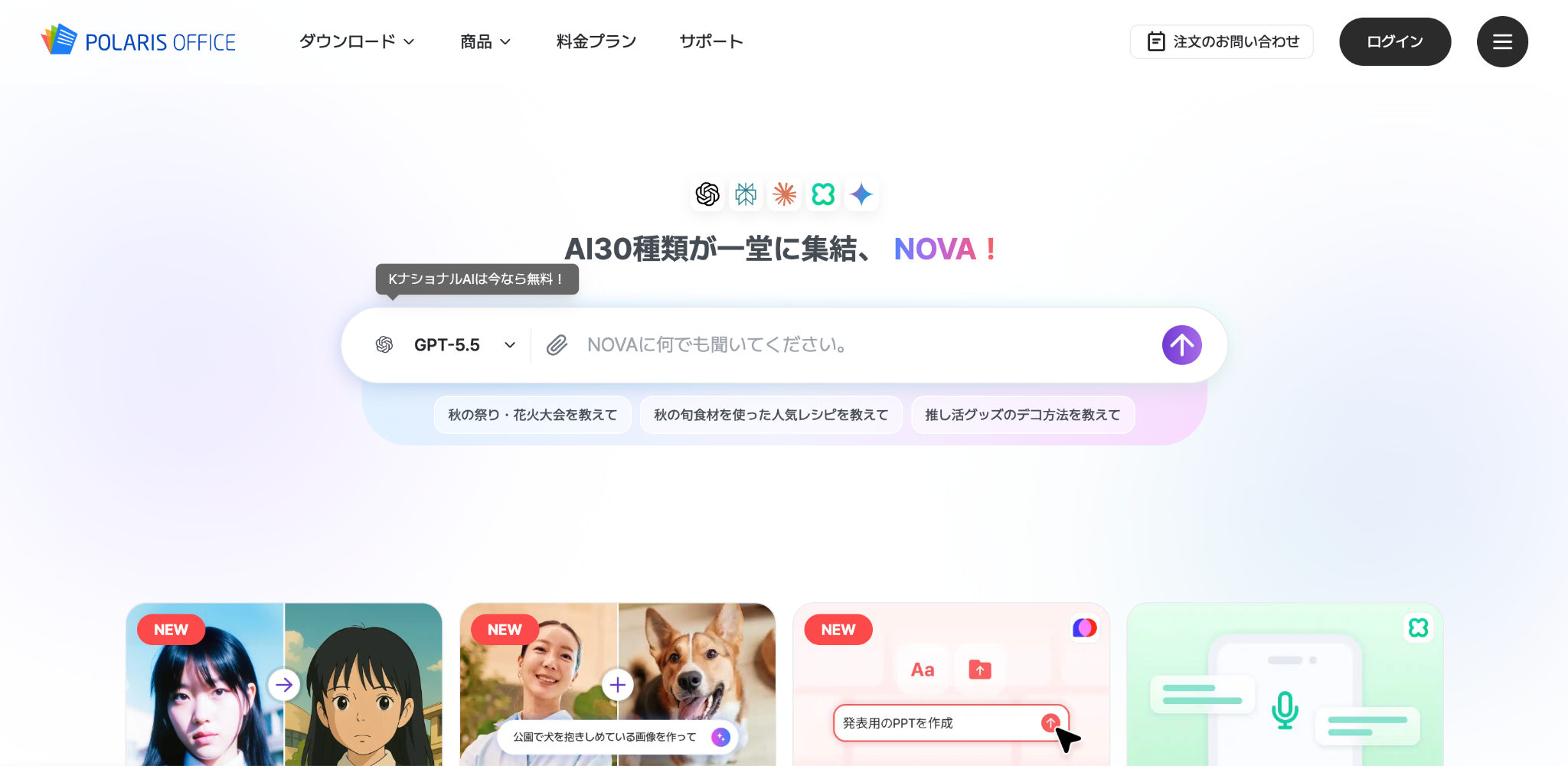
| 製品・サービス | Polaris Office |
| 無料版 | あり |
| 有料版の料金 | 3.33ドル/月(年間払い) インストール版のPolaris Office 2:3,960円〜(買い切り) |
| 主な対応環境 | Windows・Mac・モバイル・Webなど ※製品による |
| オフライン利用 | △ ※買い切り型のみ可 |
| 日本語サポート | 国内の問い合わせ窓口・FAQ・ヘルプ記事 |
Polaris Officeは、文書作成・表計算・プレゼンテーション・PDFなどを扱えるオフィスソフトです。無料で利用できるサービスや、サブスクリプション型、買い切り型などの製品があります。日本国内では、ソースネクストがWindows向けの買い切り製品「Polaris Office 2」を販売しています。
Microsoft Office形式の読み込み・保存に対応していますが、機能や対応環境は製品によって異なります。無料サービス、海外で提供されるプラン、国内販売の買い切り製品を混同せず、利用する製品名と問い合わせ先を確認して選びましょう。
JUST Office
| 製品・サービス | JUST Office |
| 無料版 | 無料体験版あり |
| 有料版の料金 | 個人向けJUST Office 6 Personal:19,800円〜 ※法人向けは見積もり |
| 主な対応環境 | Windows |
| オフライン利用 | ◯ |
| 日本語サポート | ジャストシステムの日本語サポート・FAQ。対応範囲は製品・契約による |
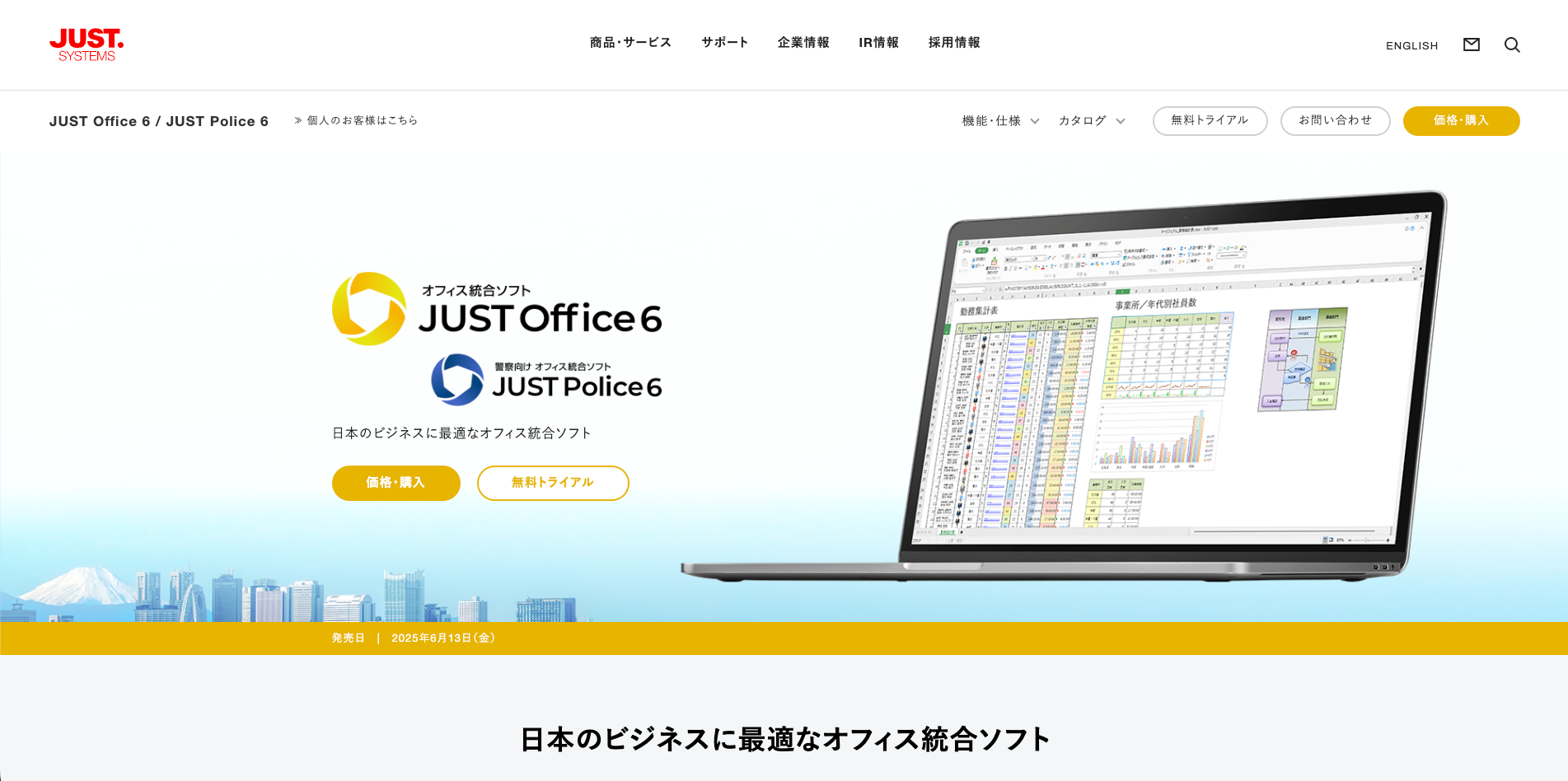
JUST Officeは、ジャストシステムが提供するオフィス統合ソフトです。文書作成・表計算・プレゼンテーションなどに対応し、個人向けと法人向けの製品があります。個人向けのJUST Office 6 Personalは19,800円(税込)、Proは31,900円(税込)です。両製品にJUST Note 6・JUST Calc 6・JUST Focus 6が含まれ、ProにはPDF作成・編集・変換に対応するソフトも搭載されています。
法人向け製品は構成や導入条件が異なり、公式案内ではオープン価格とされています。日本語文書の作成やPDF業務も含め、業務環境に合う構成を検討したい場合に候補になるでしょう。
WPS Office 2の導入方法・使い方
WPS Office 2の導入方法と基本的な使い方について解説します。
WPS Office 2のダウンロード・インストール方法
WPS Office 2を公式サイトから購入してダウンロード・インストールする方法を解説します。まず、個人向け製品・法人向け製品から導入する製品を選択してください。なお、法人向け製品の導入を検討する場合は、こちらからご相談ください。
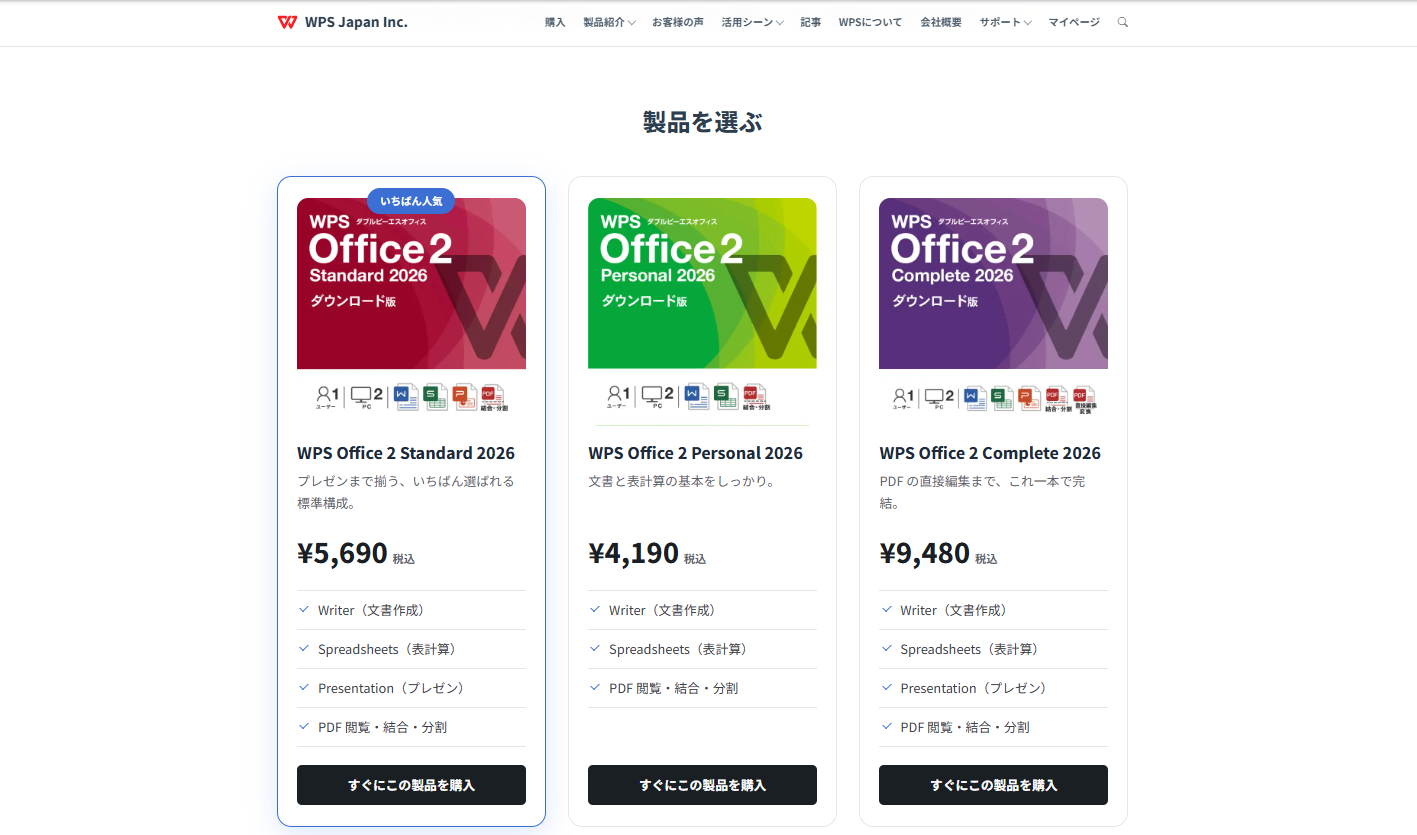
個人向け製品を購入する場合は、上記の画面から導入する製品を選択します。支払いにはクレジットカードとGoogle Payが利用可能です。必要な支払い情報を登録して、製品の購入を進めましょう。
シリアル番号をお持ちの場合は、先にWPSマイページの登録が必要です。新規アカウント登録を行ってください。マイページからシリアル番号を登録すると、対象の製品をダウンロードできます。
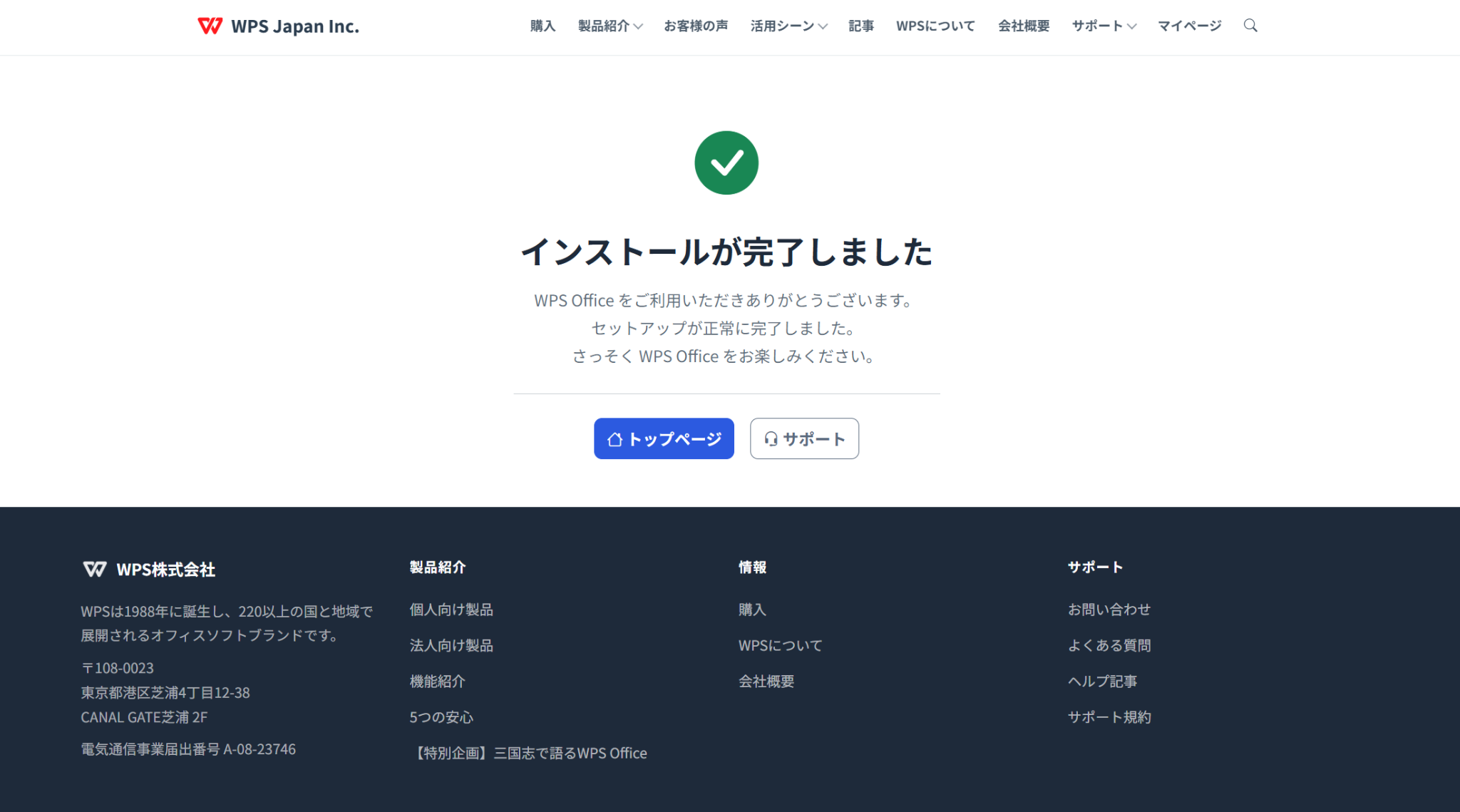
インストールが完了すると、デスクトップ画面に対象のソフトが表示されます。この後WPS Office 2を開いて画面の指示に従ってライセンス認証をすれば、WPS Office 2の準備は完了です。
WPS Office 2の基本的な使い方
WPS Office 2の各機能の基本的な使い方について解説します。
WPS Writerの基本的な使い方
まず、WPS Writerの使い方について解説します。WPS Office 2を開き、WPS Writerを起動しましょう。
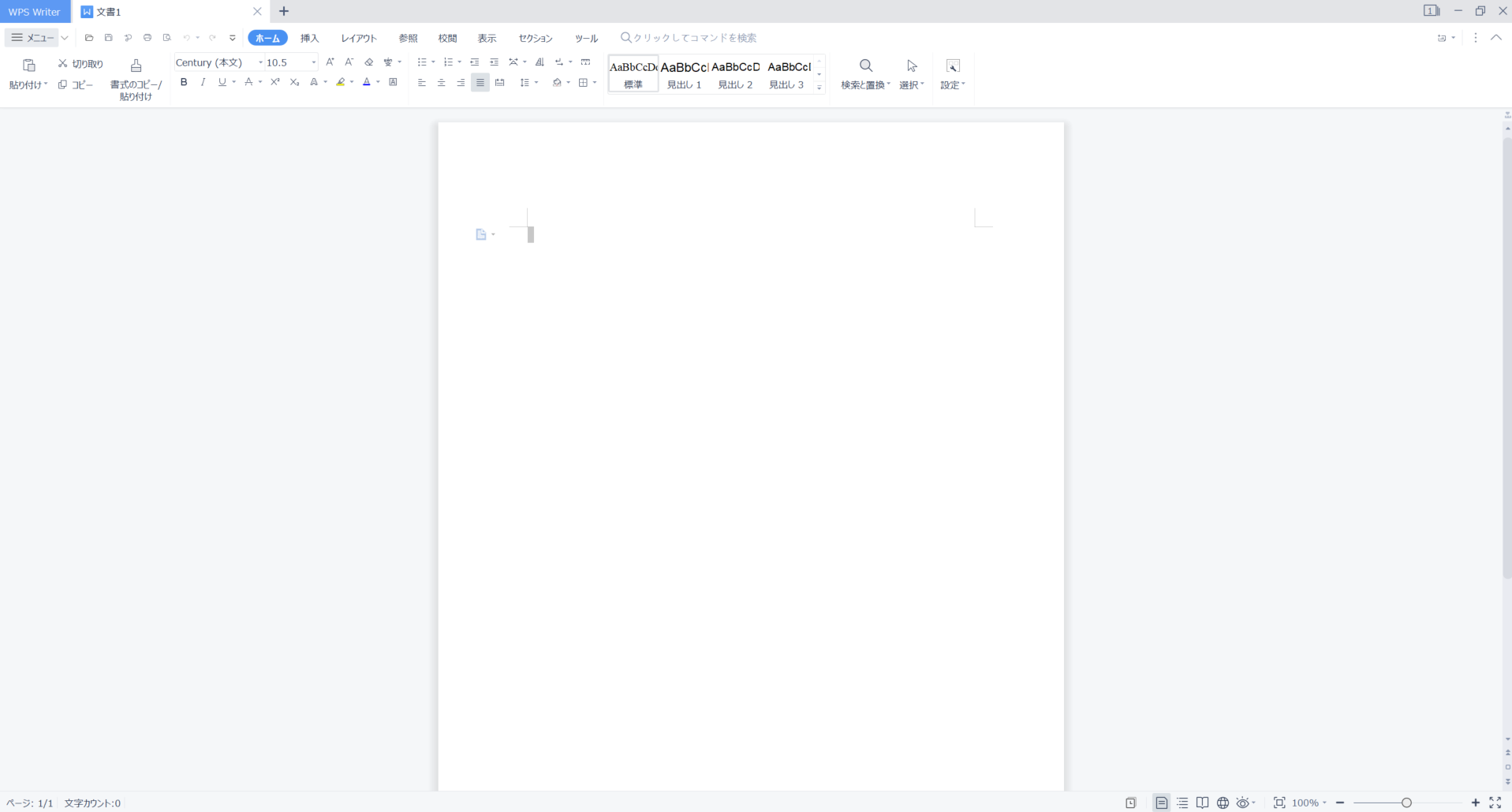
上記のとおり、WPS Writerのエディターが表示されます。使い方はMicrosoft Wordとほぼ同じです。
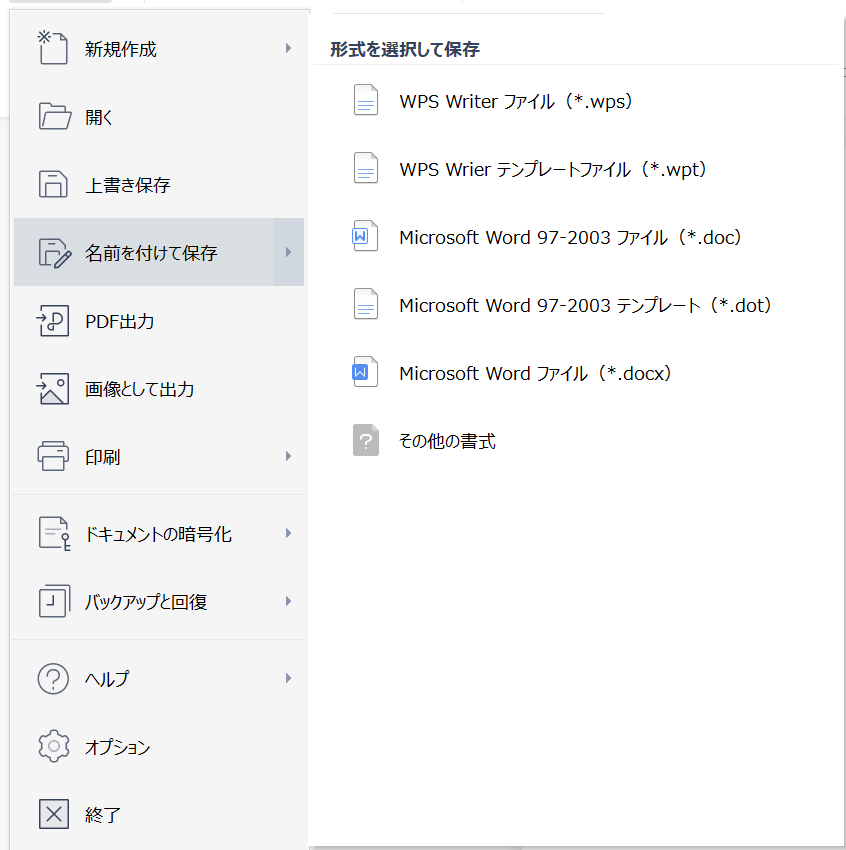
文書を保存する際は、「名前を付けて保存」を選択します。WPS Writer固有の拡張子のほか、.doc・.docxといったMicrosoft Officeのものも選択可能です。保存と同様、.doc・.docxで作成されたファイルを開いて、編集・保存することもできます。
WPS Spreadsheetsの基本的な使い方
続いて、WPS Spreadsheetsの使い方について紹介します。
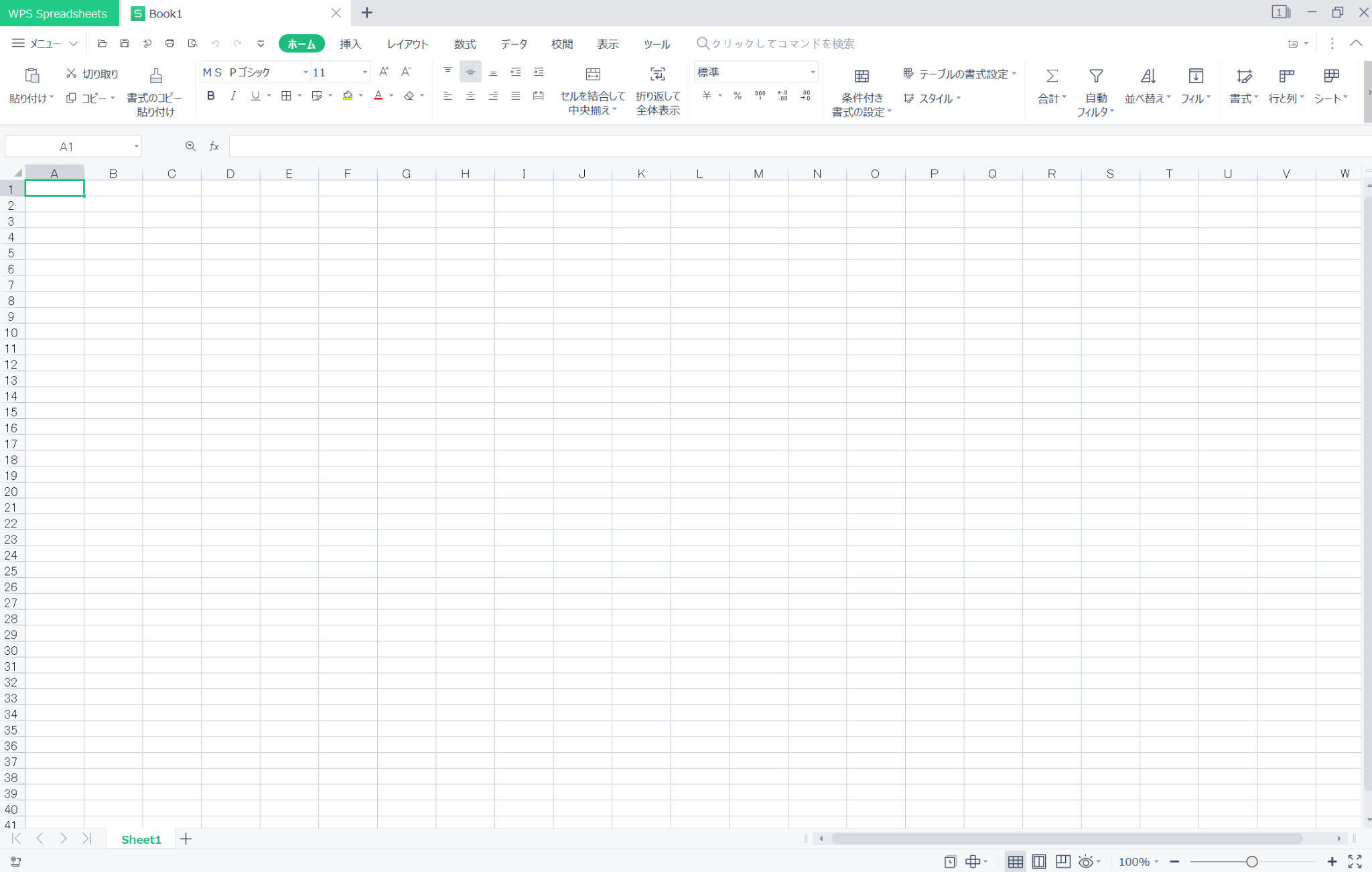
WPS Spreadsheetsを開くと、上記のとおり編集画面が表示されます。使い方はMicrosoft Excelと基本的には変わりません。
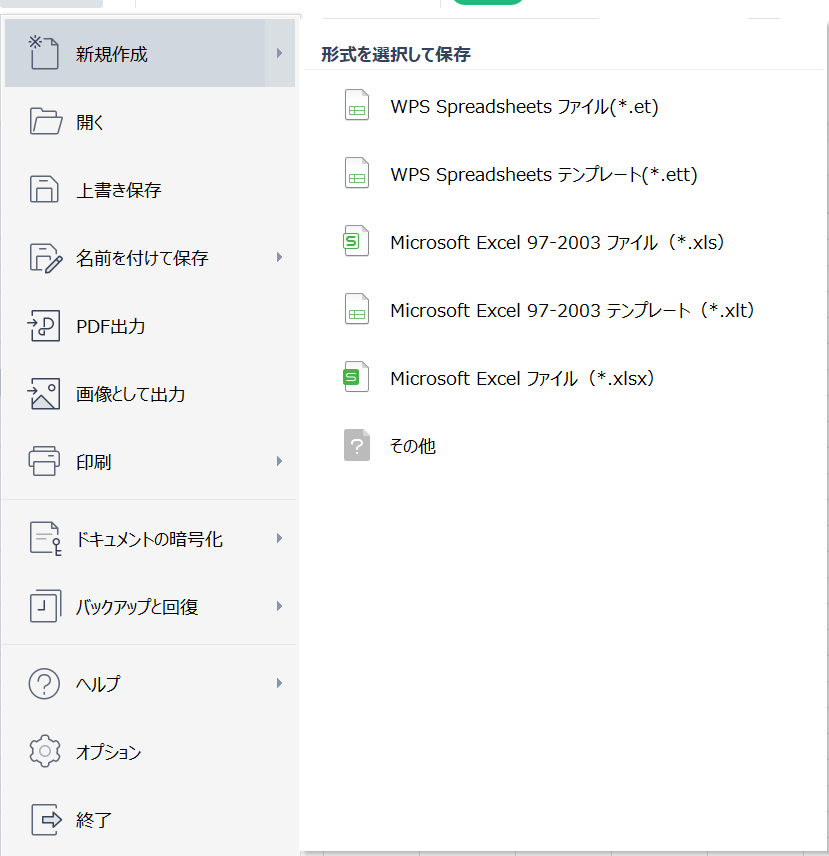
保存形式は、WPS Spreadsheets独自のもののほか、Excelの.xls・.xlsxにも対応しています。Excel形式での保存や、Excelファイルを開いて編集・保存することも可能です。
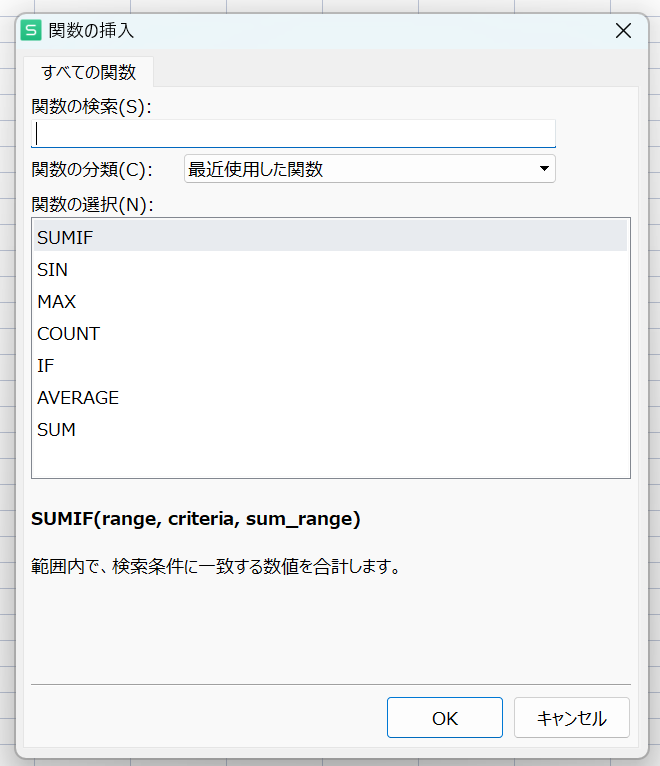
関数も利用できます。ただし、Excelのすべての関数が使えるわけではない点には注意してください。
WPS Presentationの基本的な使い方
最後に、WPS Presentationの使い方を紹介します。
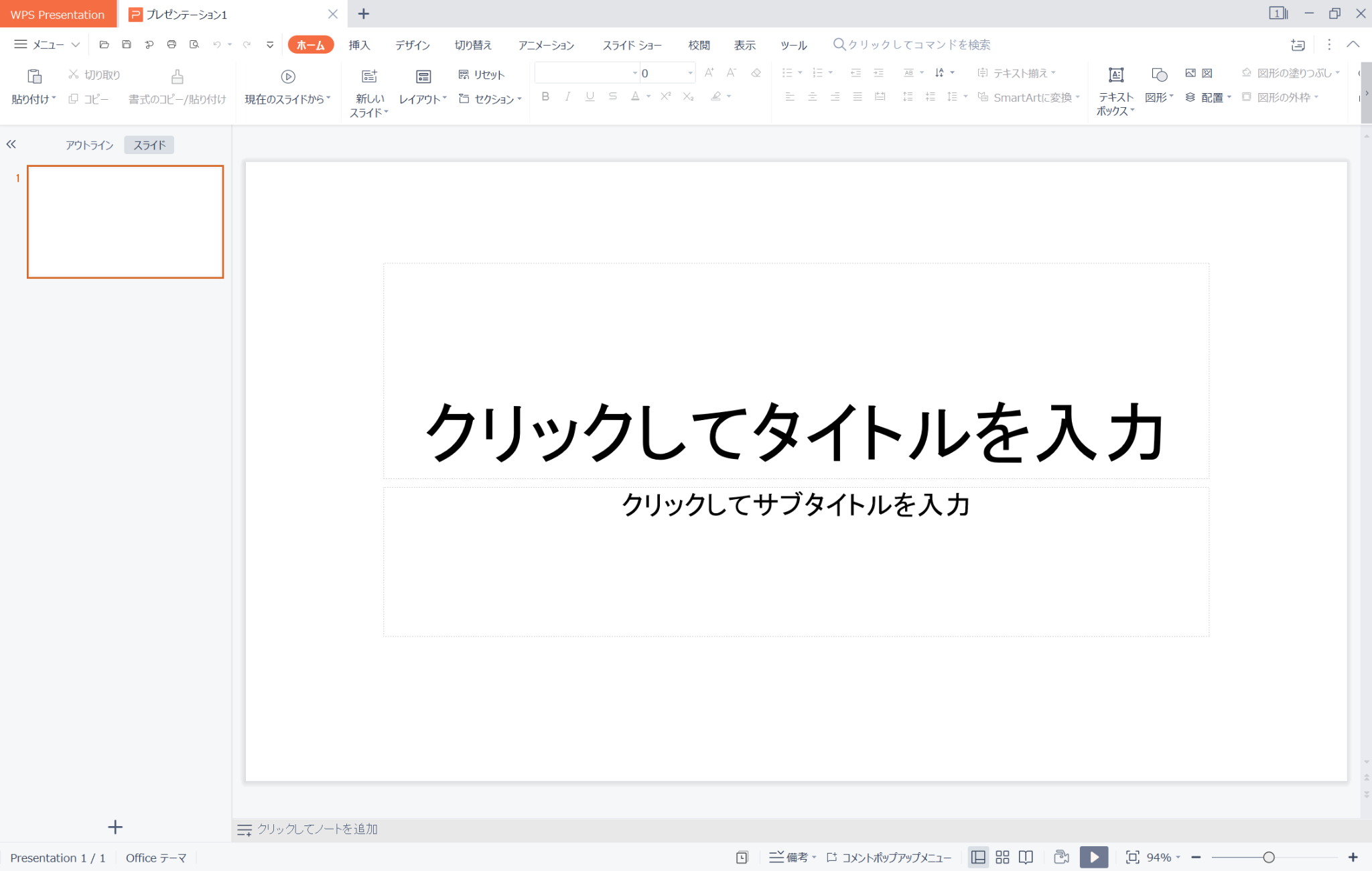
WPS Presentationを開くと、上記のとおりスライド作成画面が開きます。こちらもMicrosoft OfficeのPowerPointと似た操作感で利用可能です。
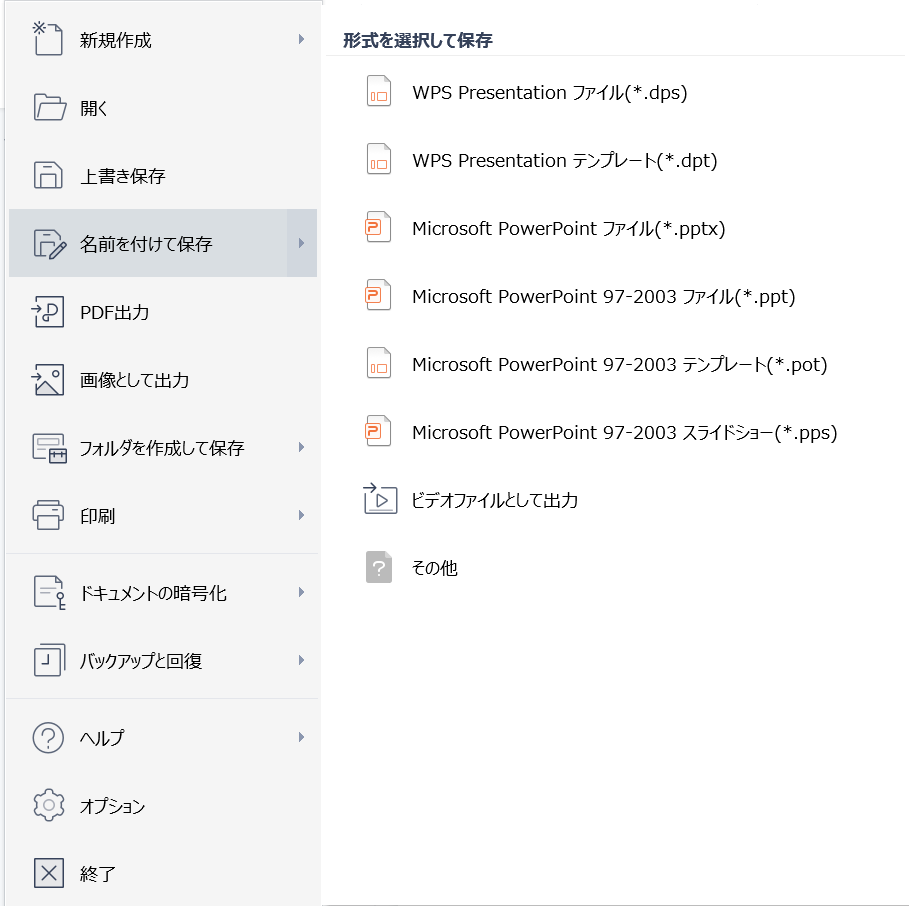
WPS Presentation固有の拡張子のほか、Microsoft PowerPointの.pptx・.pptなどにも対応しています。PowerPoint形式のファイルを開いて編集・保存することも可能です。
アニメーションやスライドショーなどの機能も、Microsoft PowerPointと同じように使えます。ただし、PowerPointのファイルを開いてスライドショーをする場合は、事前に動作を確認しておきましょう。
オフィスソフトを導入する前の注意点
オフィスソフトを導入する際は、製品名や価格だけでなく、ライセンスやサポート、既存環境との相性も確認しましょう。導入後のトラブルを防ぐための注意点を紹介します。
PC付属のソフトが製品版か体験版か確認する

PCにオフィスソフトが入っていても、購入済みの製品版とは限りません。期間限定の体験版や、別途契約が必要なアプリがインストールされている場合もあります。PCの仕様書や購入明細を確認し、製品名・利用期限・ライセンスの有無を調べましょう。
製品版が付属していても、初回設定やアカウントへの登録、認証が必要な場合があります。PCを買い替えたときに移行できるかも、契約条件を確認してください。
買い切りでもサポートが永久に続くわけではない

買い切り型は、購入した製品を継続課金なしで利用する方式ですが、サポートや更新が無期限に提供されるとは限りません。OSの更新によって動作条件が変わる場合もあるため注意が必要です。購入前にサポート期限や対応OSを確認し、利用中も公式のお知らせを確認しましょう。
無料版・有料版・地域別製品を混同しない

同じブランドでも、無料版と有料版、国内版とグローバル版では、搭載機能や料金、サポート窓口が異なる場合があります。例えば、グローバル版WPS Officeには無料プランがありますが、国内版WPS Office 2は有料製品です。国内版のライセンスや問い合わせ窓口を、グローバル版でそのまま利用できるわけではありません。
検索結果の「無料ダウンロード」という表示だけで判断せず、公式サイトのURLや製品名、提供元を確認してください。
乗り換え前に既存ファイルと周辺システムを確認する

オフィスソフトを乗り換える前に、現在使っている文書・表計算・スライドのファイルを確認しましょう。特に、マクロやアドイン、外部データとの連携、メール設定、社内システムとの接続などは、別製品でそのまま使えるとは限りません。
まずは元データを残し、コピーで開く・編集する・保存する・印刷するという流れを試してください。業務で重要な処理を確認してから、段階的に移行するとよいでしょう。
オフィスソフトに関するよくある質問
オフィスソフトに関するよくある質問とその回答を紹介します。
オフィスソフトはパソコンに最初から入っている?

オフィスソフトがプリインストールされているかどうかは、PCによって異なります。オフィスソフトの製品版が付属するものもあれば、体験版のみ、またはオフィスソフトが付属しないものもあります。購入前に、PCの仕様書や商品説明で製品名とライセンス条件を確認してください。「アプリがインストール済み」というだけでは、追加料金なしで使えるとは判断できません。
無料のオフィスソフトでも仕事に使える?

商用利用が認められている製品・プランであれば、仕事で利用できる場合があります。ライセンスや利用規約を確認してください。また、会社が導入を認めていることや、取引先の指定形式に対応できることも重要です。保存先や共有範囲、サポート体制も含めて検討しましょう。
Microsoft Officeを無料で使う方法はある?
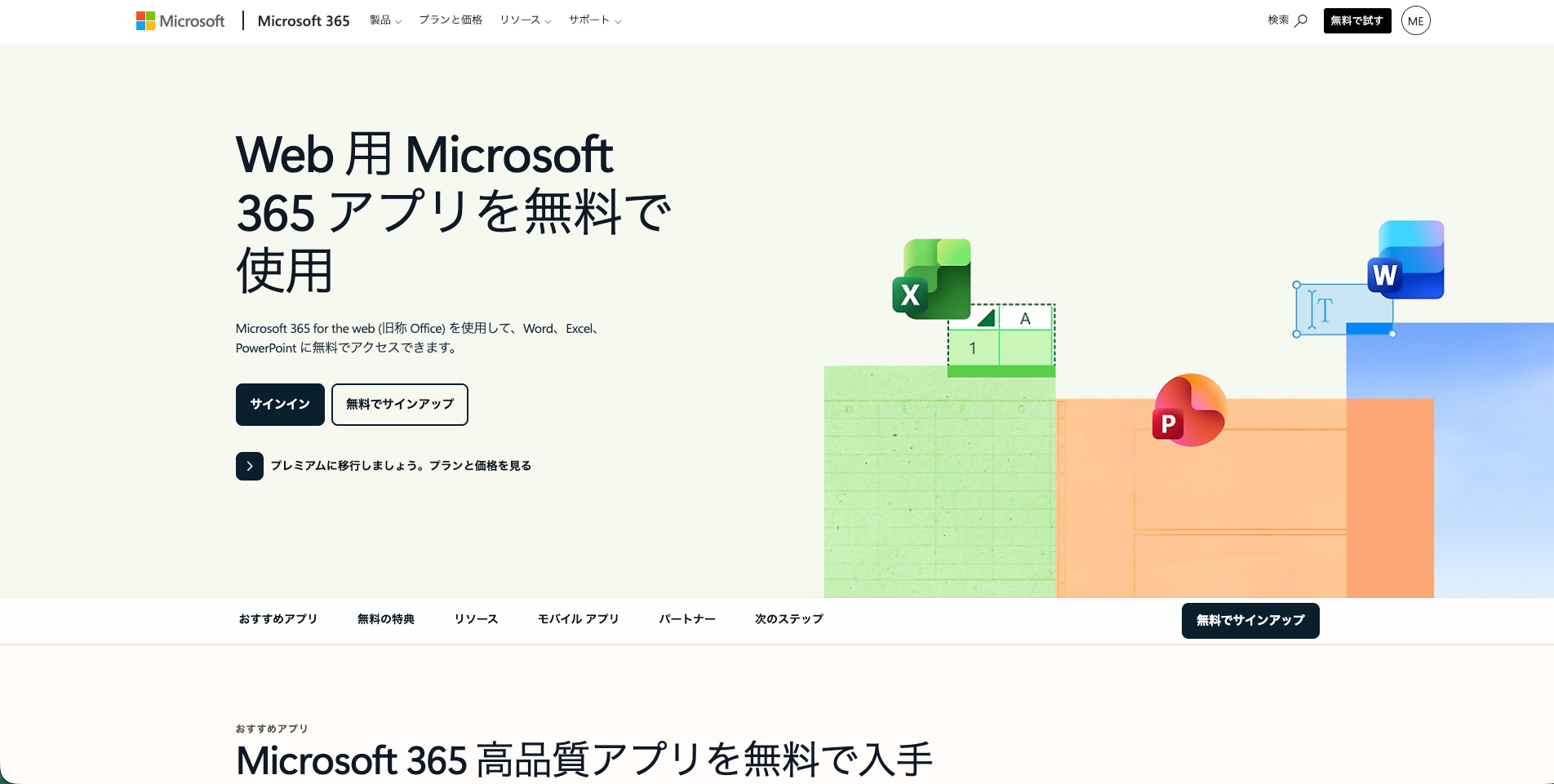
Microsoftアカウントを使い、Word・Excel・PowerPointの無料Webアプリを利用する方法があります。ブラウザで基本的な作成・編集を行えますが、有料のデスクトップ版とは利用できる機能が異なるため注意してください。
また、学校や勤務先から利用資格が付与されている場合は、自己負担なく対象アプリを使えることがあります。すべての学校・プランでデスクトップ版まで利用できるわけではないため、付与された資格の内容を確認してください。
WPS Officeの無料版については、以下の記事で解説しています。
▶︎WPS Officeに無料版はある?メリットや制限、ダウンロード方法などを解説
WordやExcelだけを使う場合も一式必要?

必ずしも一式を購入する必要はありません。MicrosoftはWordやExcelなどの単体製品も販売しており、必要なアプリだけ導入することが可能です。
一方、複数のアプリを利用する場合は、セット製品やサブスクリプションの方が用途に合うこともあります。無料Webアプリや互換ソフトも含め、利用期間・台数・必要な機能をそろえて比較しましょう。
各用途の互換ソフトについては、以下の記事も参考にしてください。
▶︎Microsoft Officeの互換・代替ソフト9選!無料で使えるソフトや注意点も紹介
▶︎Wordの代わりになる無料・有料の互換ソフト10選!メリットや注意点、選び方も解説
▶︎Excelの代わりになる互換ソフト8選!選び方やメリット、無料のソフトも紹介
▶︎PowerPointと互換性のある無料・有料の代替ソフト11選!選び方や注意点も解説
MacとWindowsで同じオフィスソフトを使える?

Microsoft 365やOffice 2024、LibreOfficeなど、MacとWindowsの両方に向けた製品はあります。ただし、同じ製品名でも、利用できる機能やライセンス条件が完全に同じとは限りません。また、PCに入っているフォントや、アプリのバージョンによって、同じファイルでも表示が変わる場合があります。
両方の環境で資料をやり取りする場合は、対応形式と必要な機能を確認し、保存後に相手の環境でも表示・動作を確かめましょう。
オフィスソフトならWPS Office 2がおすすめ
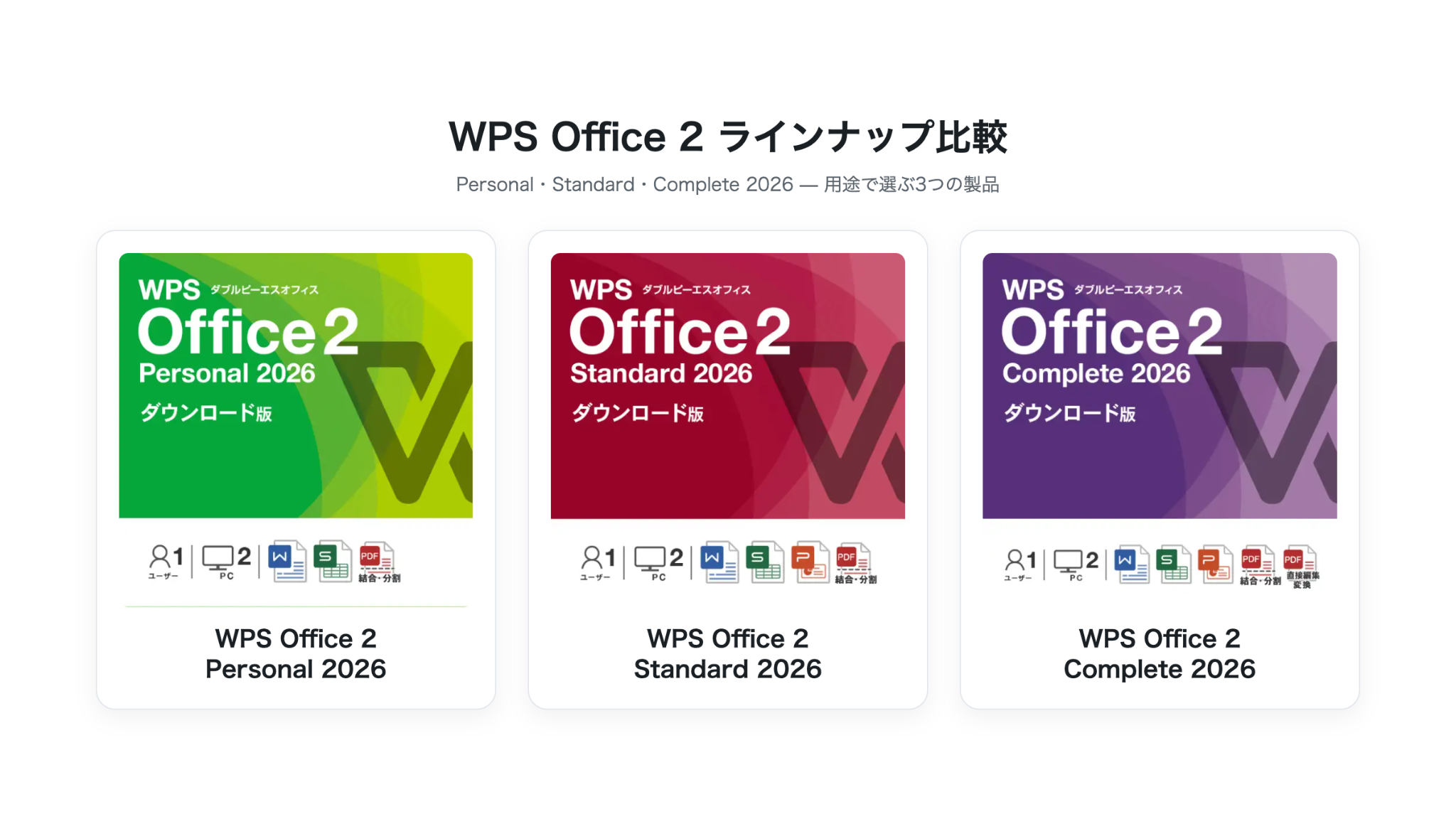
WPS Office 2は、文書作成や表計算、プレゼンテーション資料の作成などを、費用を抑えて行いたい人におすすめのオフィスソフトです。国内向け個人製品は買い切り型で、日本語の問い合わせ窓口も利用できます。
文書と表計算が中心ならPersonal、スライド作成も必要ならStandard、PDFの直接編集も行いたいならCompleteが候補です。無料プランのあるグローバル版とは、料金や対応環境、サポート条件が異なるため、区別して選びましょう。
| 製品 | 主な機能 | 価格(税込) |
| WPS Office 2 Personal 2026 | 文書作成・表計算・PDF閲覧/結合/分割 | 4,190円 |
| WPS Office 2 Standard 2026 | Personalの構成にプレゼンテーションを追加 | 5,690円 |
| WPS Office 2 Complete 2026 | Standardの構成にPDF直接編集を追加 | 9,480円 |
利用するアプリや端末、扱うファイルを整理し、WPS Officeの国内公式サイトから用途に合うWPS Office 2の製品を検討してみてください。