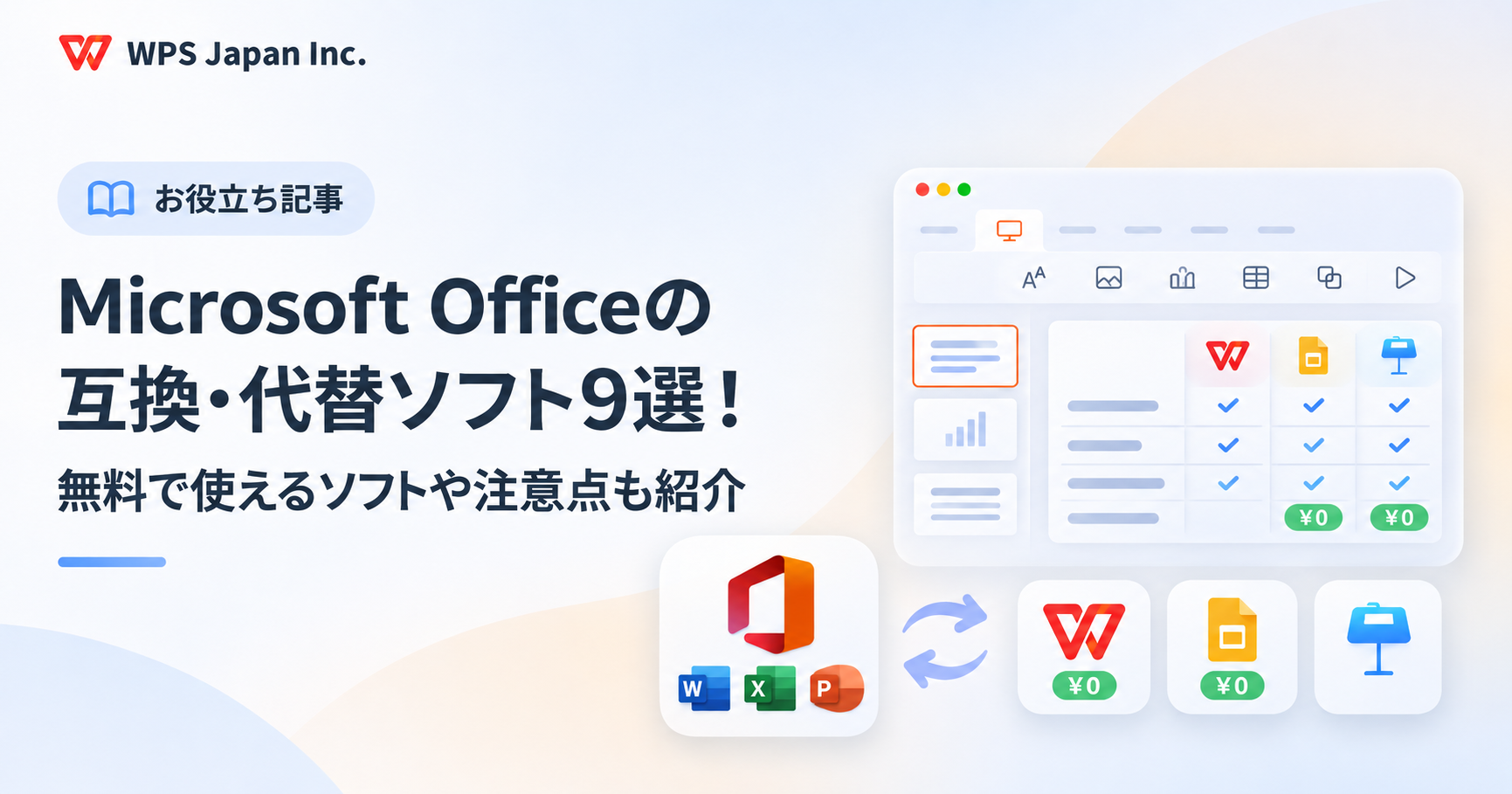
Office互換ソフトは、Microsoft Officeで作成した文書や表計算、プレゼンテーション資料などを開き、編集・保存できるソフトです。無料で使えるものから買い切り型まで、用途や予算に合わせて選べます。
とはいえ、導入を検討している方の中には、「Office互換ソフトはどれがおすすめ?」「Microsoft Officeで作ったファイルを問題なく編集できる?」といった疑問を持つ方もいるのではないでしょうか。
そこで本記事では、Office互換ソフトのメリット・デメリットや選び方、おすすめのOffice互換ソフト・代替ツール9選を紹介します。WPS Office 2の導入方法・使い方や、Microsoft純正の無料Web版についても解説するので、自分に合うソフトを選ぶ際の参考にしてください。
Office互換ソフトとは?Microsoft Officeの代わりに使えるソフト
Office互換ソフトとは、Microsoft Officeで作成したファイルを開いたり、編集・保存したりできるソフトのことです。製品によって、Word形式の文書、Excel形式の表計算ファイル、PowerPoint形式のプレゼンテーション資料などに対応しています。
Office互換ソフトには、無料で利用できるものや、一度購入して使う買い切り型、月額・年額で契約するサブスクリプション型などがあります。用途や予算に合わせて選べるため、Microsoft Officeの代替として検討することが可能です。
ただし、同じ形式のファイルを開けても、レイアウトや機能がすべて再現されるとは限りません。使いたいファイルとの互換性を確認したうえで選びましょう。
Office互換ソフトを使うメリット
Office互換ソフトを使う主なメリットとして、導入費用を抑えられることや、作業環境に合う製品を選べることが挙げられます。ここでは、4つのメリットを紹介します。
導入・利用にかかる費用を抑えられる

Office互換ソフトには、無料で文書や表計算ファイルを作成・編集できる製品があります。費用をかけずにOfficeソフトを使いたい場合や、利用頻度が低い場合にも選択肢になるでしょう。
有料製品の中にも、比較的安価な買い切り型があります。必要なアプリや機能を備えた製品を選べば、導入時や継続利用にかかる費用を抑えることが可能です。
ただし、価格が安くても必要な機能に対応していなければ、別のソフトが必要になる場合があります。料金だけでなく、普段の作業に必要な機能も確認することが大切です。
Microsoft Officeがなくてもファイルを編集できる

Office互換ソフトを利用すると、Microsoft Officeがインストールされていない端末でも、対応する形式のファイルを開いて編集できます。例えば、取引先から受け取ったWord形式の案内文を修正したり、Excel形式の管理表に数値を入力したりすることが可能です。対応する形式で保存・書き出しできれば、編集したファイルを相手に渡すこともできます。
ただし、ファイルを開けても、受け取った形式と同じ形式で保存できるとは限りません。読み込みと保存の両方に対応しているかを確認しましょう。
端末や作業方法に合うソフトを選べる

Office互換ソフトには、PCにインストールして使う製品や、ブラウザで利用するサービス、スマートフォン向けのアプリなどがあります。Windows・Mac・Linuxなど、使用する環境に合わせて選べる点がメリットです。
一人で端末内の資料を作成するならインストール型、複数人で同じ資料を編集するなら共同編集に対応したサービスが候補になるでしょう。なお、インストール型でも認証や更新にはインターネット接続が必要な場合があります。対応OSやオフライン利用の条件は製品ごとに確認してください。
買い切り型が多く、ライセンス管理がしやすい

Office互換ソフトには、一度購入すると継続課金なしで利用できる買い切り型の製品があります。月額・年額料金を管理する必要がなく、長期的な費用を見積もりやすい点がメリットです。
買い切り型のほか、無料で使える製品やサブスクリプション型の製品もあります。複数人で利用する場合は、1ライセンスで使える人数・端末数や、再インストールの条件を確認して選びましょう。
なお、買い切り型でも、無期限にアップデートやサポートを受けられるとは限りません。利用できる期間とサポート期間は分けて確認することが大切です。
Office互換ソフトを使うデメリット・注意点
Office互換ソフトは費用や利用環境の面で選択肢が広がる一方、Microsoft Officeと異なる部分もあります。導入前に確認したい注意点を紹介します。
レイアウト・フォント・印刷結果が変わる場合がある

Microsoft Officeで作成したファイルを互換ソフトで開くと、使用環境によって文字の位置や改行、表・画像の配置などが変わる場合があります。例えば、作成者と受信者のPCに同じフォントが入っていなければ、別のフォントに置き換わり、文書全体の見た目が変わることがあります。画面上では問題なく見えても、印刷時に改ページ位置がずれることもあるため注意が必要です。
社外に提出する資料や、決まった書式が必要な申請書などは、編集後に表示と印刷プレビューを確認しましょう。提出先が認めている場合は、PDFに書き出して見た目を確認してもらう方法もあります。
関数・マクロ・アニメーションなどを再現できない場合がある

Office互換ソフトは、Microsoft Officeのすべての機能を再現できるわけではありません。Excelの関数やマクロ、PowerPointのアニメーションなどは、表示や動作が異なる場合があります。特に、ExcelのVBAマクロを利用するファイルは、開けることと、マクロを実行・編集できることを分けて確認しましょう。ソフトによっては、保存時にマクロや一部の設定が失われる可能性もあります。
複雑な機能を使う場合は、元データのコピーを用意し、開く・編集する・保存する・Microsoft Officeで開き直す、という一連の流れを確認してください。
OutlookやAccessなどの代わりにはならない場合がある

Office互換ソフトの多くは、文書作成・表計算・プレゼンテーションを中心に構成されています。メールや予定表を扱うOutlook、データベースを扱うAccessなどの代わりになる機能は、製品によって備わっていません。
メールソフトやデータベース、図表作成ツールなども必要な場合は、それぞれに対応する別のサービスを用意する必要があります。業務で使用する場合は、Word・Excel・PowerPoint以外も含め、現在利用しているアプリを洗い出したうえで導入を検討しましょう。
操作方法やサポート体制が異なる

Microsoft Officeに近い画面構成のソフトでも、メニュー名やボタンの位置、設定方法は異なります。使い慣れた操作がそのまま使えるとは限らず、機能を探したり操作を覚えたりする時間が必要になる場合がある点には要注意です。
また、日本語の問い合わせ窓口を用意している製品もあれば、公式ヘルプや利用者コミュニティを中心に情報を提供している製品もあります。導入後に相談できる環境が必要な場合は、サポートの対象範囲や対応言語も確認しましょう。
Office互換ソフトの選び方
Office互換ソフトを選ぶ際は、価格だけでなく、使用するアプリやファイルとの互換性、利用環境を確認することが大切です。ここでは、選ぶ際のポイントを解説します。
必要なアプリとファイル形式に対応しているものを選ぶ
まずは、文書作成・表計算・プレゼンテーションのうち、どのアプリが必要かを整理しましょう。同じ製品シリーズでも、エディションによって搭載されるアプリが異なる場合があります。あわせて、普段扱うファイル形式の読み込み・保存に対応しているか確認してください。
| 用途 | 主なMicrosoft Office形式 | 確認したいこと |
| 文書作成 | .docx、.doc | 表・画像・改ページを含む文書を編集・保存できるか |
| 表計算 | .xlsx、.xls、.xlsm | 必要な関数やグラフに対応し、指定形式で保存できるか |
| プレゼンテーション | .pptx、.ppt | 図形の配置やアニメーションを再現できるか |
特定の用途に合うソフトを探したい場合は、以下の記事も参考にしてください。
▶︎Wordの代わりになる無料・有料の互換ソフト10選!メリットや注意点、選び方も解説
▶︎Excelの代わりになる互換ソフト8選!選び方やメリット、無料のソフトも紹介
▶︎PowerPointと互換性のある無料・有料の代替ソフト11選!選び方や注意点も解説
無料で使える範囲と総費用で選ぶ

無料でダウンロードできるソフトでも、すべての機能を無料で使えるとは限りません。新規作成・編集・保存・印刷など、日常的に必要な操作が無料範囲に含まれるか確認しましょう。有料製品を選ぶ場合は、購入時の価格だけでなく、契約期間や利用人数、サポート、追加機能を含めた総費用を比較することが大切です。
例えば、買い切り型は初回にまとまった費用がかかる一方、サブスクリプション型は利用期間に応じて料金が発生します。必要な機能と利用予定期間に合わせて選びましょう。
対応OSとオフライン利用の条件で選ぶ

使用するPCやスマートフォンのOSに対応しているかを確認しましょう。同じ製品名でも、Windows版・Mac版・モバイル版では機能や契約条件が異なる場合があります。インターネットに接続できない環境で作業したい場合は、オフラインでファイルを開き、編集・保存できるかも確認が必要です。
なお、オフライン編集に対応していても、初回登録や定期的なライセンス認証、更新時には通信が必要な製品もあります。外出先や通信制限のある環境で利用する前に、必要な条件を確認しておきましょう。
共同編集・保存先・サポートの条件で選ぶ

複数人で資料を作成する場合は、同時編集やコメント、変更履歴、共有権限の設定に対応しているか確認しましょう。共同編集のために、別のクラウドサービスとの接続や契約が必要な場合もあります。
また、業務資料を扱う場合は、ファイルの保存先や共有範囲も重要です。会社で利用する際は、社内ルールで認められた保存先・アカウントを使えるか確認してください。導入後に操作や契約について相談したい場合は、日本語の問い合わせ窓口やヘルプの有無も比較するとよいでしょう。
普段使うファイルで互換性を確認できるものを選ぶ

対応形式の一覧に「.docx」「.xlsx」「.pptx」と記載されていても、ファイル内のすべての機能が再現されるとは限りません。実際に使用する資料で確認することが大切です。例えば、以下の項目を確認するとよいでしょう。
- 文書のフォント・改行・表・画像の位置
- 表計算の関数・計算結果・グラフ・印刷範囲
- スライドの図形・画像・アニメーションの動作
- 編集・保存したファイルをMicrosoft Officeで開き直したときの表示
無料版や体験版を利用できる場合は、普段使うファイルのコピーで試してみましょう。無料版を提供していない製品では、購入前に対応形式や必要な機能を公式案内・問い合わせ窓口で確認する方法があります。
Office互換ソフト・代替ツールおすすめ9選
Office互換ソフト・代替ツールには、無料で使えるものから、サポート付きの有料製品まであります。ここでは、おすすめの9製品・サービスを紹介します。
| ソフト・ツール | 無料版 | 有料版の料金 | 主な対応環境 | オフライン利用 | 日本語サポート |
| WPS Office 2〈国内版〉 | なし | 4,190円〜(買い切り) | Windows | ◯ ※定期的なオンライン認証が必要 | 国内の問い合わせ窓口・FAQ・ヘルプ記事 |
| WPS Office | あり | 10,100円/年〜(841.66円/月〜) | Windows・Mac・Linux・Android・iOS/iPadOSなど | ◯ ※インストール型 | 国内窓口の対象外 |
| LibreOffice | あり | ー | Windows・Mac・Linux | ◯ | 日本語の文書・コミュニティ |
| ONLYOFFICE Desktop Editors | あり | 20ドル/月・管理者〜 ※クラウド版。デスクトップ版は無料 | Windows・Mac・Linux | ◯ | 日本語ヘルプあり |
| Googleドキュメント・スプレッドシート・スライド | あり | 800円/月〜 ※Google Workspace(法人・組織向け) | ブラウザ・スマートフォンなど | ◯ ※対応環境で事前設定が必要 | 日本語ヘルプ・コミュニティ |
| Apple Pages・Numbers・Keynote | あり | 17,800円/年 ※追加機能・コンテンツを含むApple Creator Studio | Mac・iPhone・iPad・対応ブラウザ | ◯ | Appleの日本語サポート・ユーザガイド |
| FreeOffice | あり | ー | Windows・Mac・Linux | ◯ | 日本語の公式サイトあり。サポートフォーラムは英語 |
| Polaris Office | あり | 3.33ドル/月(年間払い) インストール版のPolaris Office 2:3,960円〜(買い切り) | Windows・Mac・モバイル・Webなど ※製品による | △ ※買い切り型のみ可 | 国内の問い合わせ窓口・FAQ・ヘルプ記事 |
| Apache OpenOffice | あり | ー | Windows・Mac・Linux | ◯ | 日本語コミュニティなど |
※2026年10月27日時点
WPS Office 2
| ソフト・ツール | WPS Office 2〈国内版〉 |
| 無料版 | なし |
| 有料版の料金 | 4,190円〜(買い切り) |
| 主な対応環境 | Windows |
| オフライン利用 | ◯ ※定期的なオンライン認証が必要 |
| 日本語サポート | 国内の問い合わせ窓口・FAQ・ヘルプ記事 |
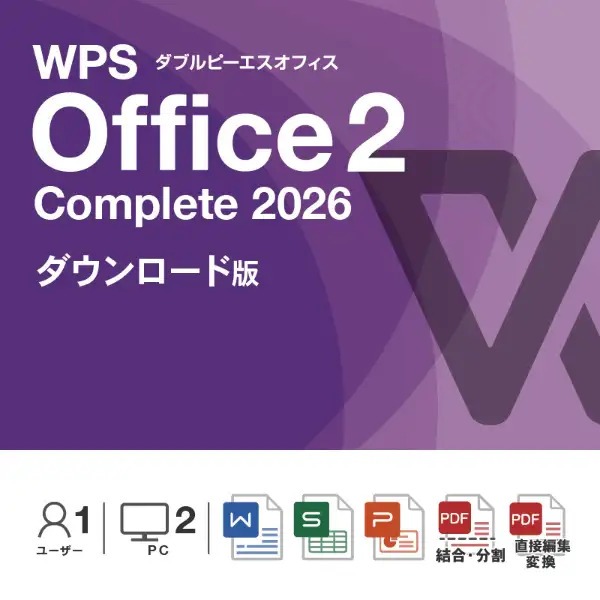
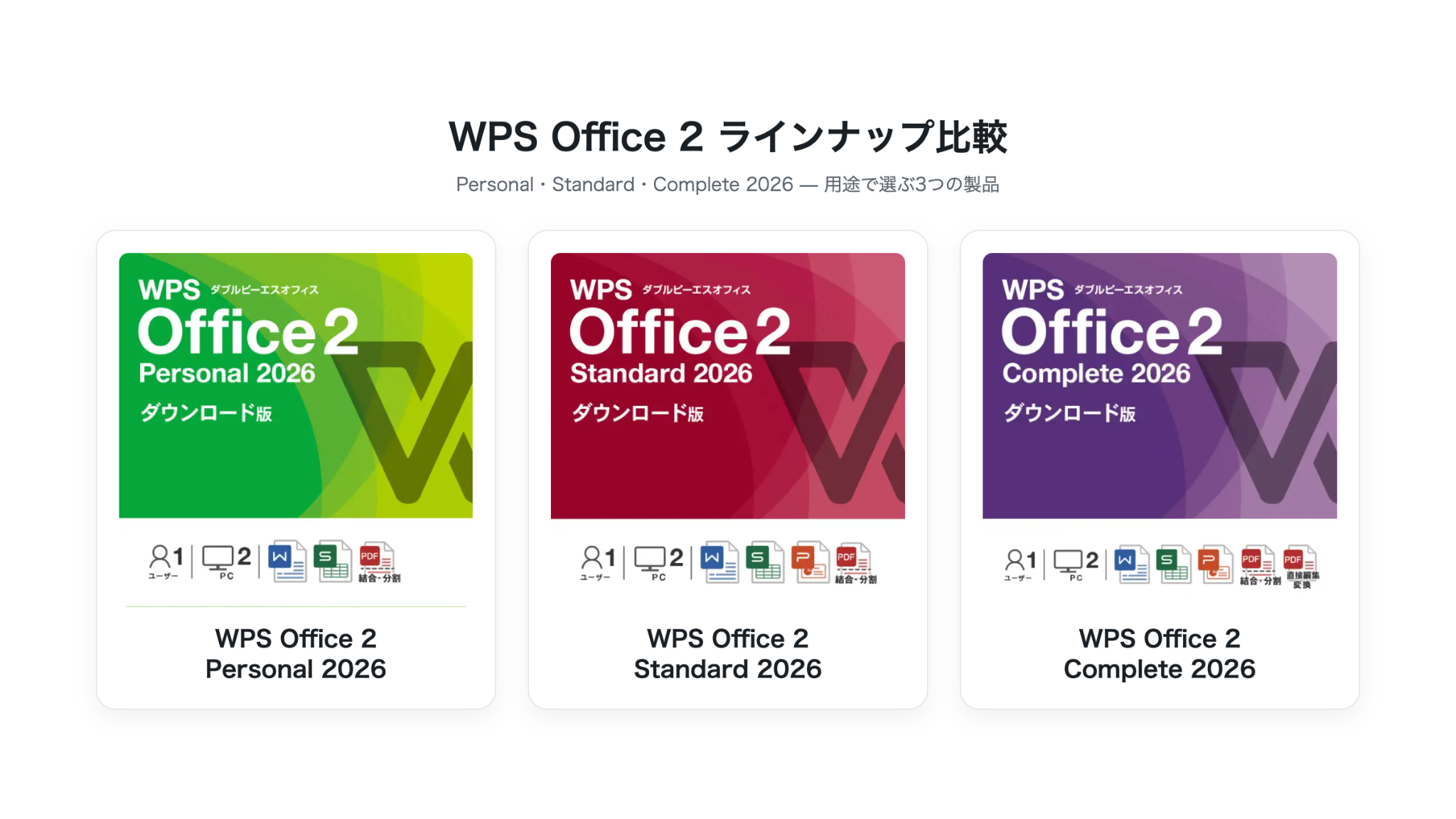
WPS Office 2は、文書作成・表計算・プレゼンテーションなどに利用できるオフィスソフトです。個人向け製品は買い切り型で、文書作成の「WPS Writer」、表計算の「WPS Spreadsheets」を利用できます。プレゼンテーションの「WPS Presentation」は、StandardとCompleteに搭載されています。
| 製品 | 主な機能 | 価格(税込) |
| WPS Office 2 Personal 2026 | 文書作成・表計算・PDF閲覧/結合/分割 | 4,190円 |
| WPS Office 2 Standard 2026 | Personalの構成にプレゼンテーションを追加 | 5,690円 |
| WPS Office 2 Complete 2026 | Standardの構成にPDF直接編集を追加 | 9,480円 |
個人向け製品は、1ユーザーにつきPC2台まで利用できます。現行製品の対応OSはWindows 11日本語版の24H2以降で、導入にはアカウント作成とインターネット環境が必要です。国内向け製品には日本語のサポート窓口も用意されています。
Word・Excel・PowerPointの代表的なファイル形式に対応しており、Microsoft Officeで作成されたファイルを開いて編集・保存することも可能です。ただし、すべてのファイルの機能が再現されるわけではない点には注意してください。
WPS Office 2の機能やMicrosoft Officeとの違いについては、以下の記事を参考にしてください。
▶︎WPS Office 2とは?機能やメリット、基本的な使い方を解説
▶︎WPS Officeとは?Microsoft Officeとは何が違うのか、互換性などを解説
WPS Office
| ソフト・ツール | WPS Office |
| 無料版 | あり |
| 有料版の料金 | 10,100円/年〜(841.66円/月〜) |
| 主な対応環境 | Windows・Mac・Linux・Android・iOS/iPadOSなど |
| オフライン利用 | ◯ ※インストール型 |
| 日本語サポート | 国内窓口の対象外 |
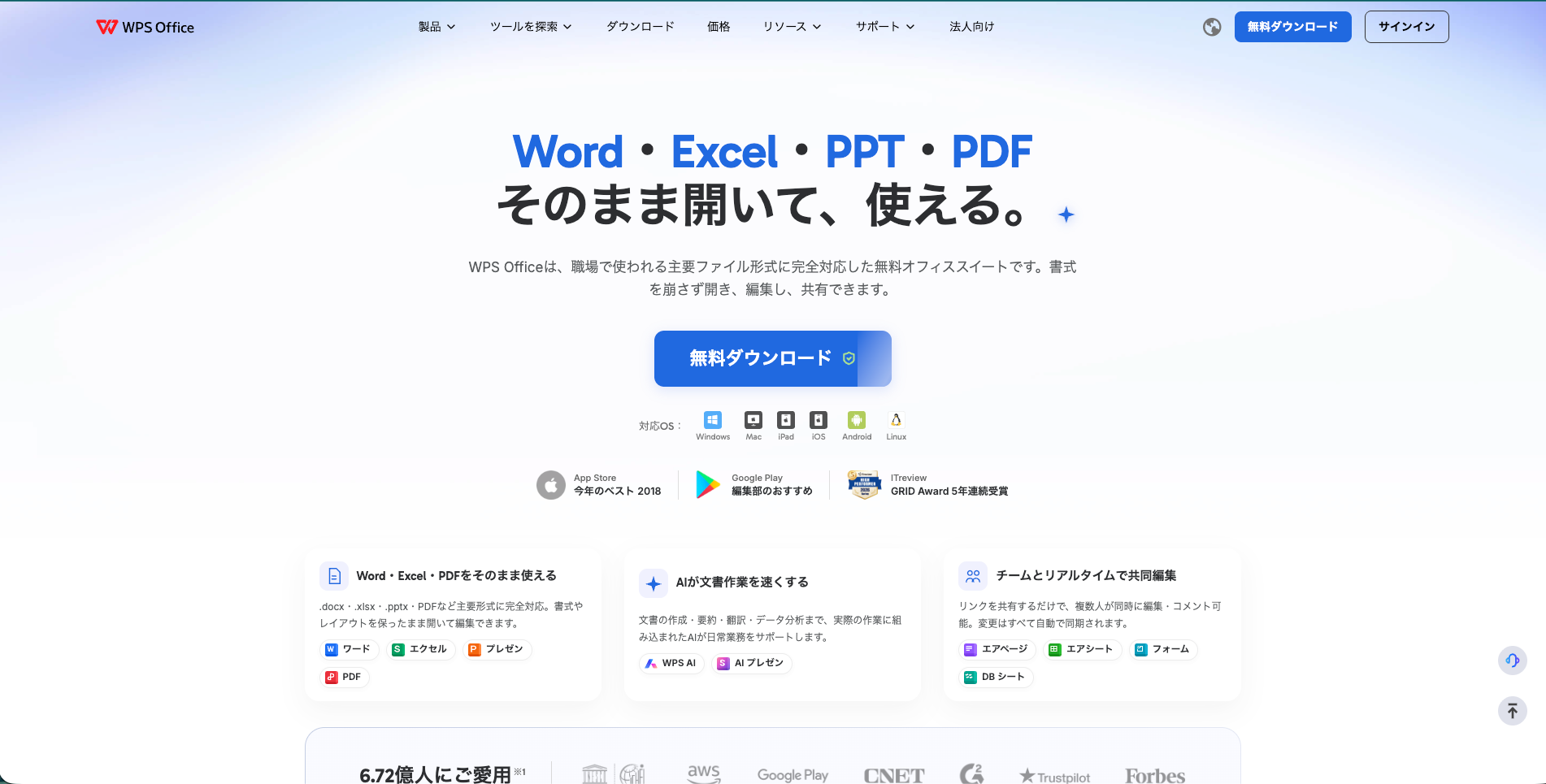
WPS Officeのグローバル版は、文書作成・表計算・プレゼンテーション・PDF閲覧などに利用できるオフィスソフトです。文書や表、スライドの基本的な作成・編集・保存を無料で行えます。
Windows・Mac・Linux・iOS・Androidなど、複数の環境に対応している点が特徴です。Microsoft Officeの.docx・.xlsx・.pptx形式にも対応していますが、複雑な書式や関数、アニメーションなどは、同じように再現できるとは限りません。
なお、利用できる機能や料金はプラン・端末によって異なります。また、グローバル版は国内のWPS株式会社によるサポートの対象外です。日本語のサポート窓口を利用したい場合は、国内版のWPS Office 2を検討してください。
LibreOffice
| ソフト・ツール | LibreOffice |
| 無料版 | あり |
| 有料版の料金 | ー |
| 主な対応環境 | Windows・Mac・Linux |
| オフライン利用 | ◯ |
| 日本語サポート | 日本語の文書・コミュニティ |
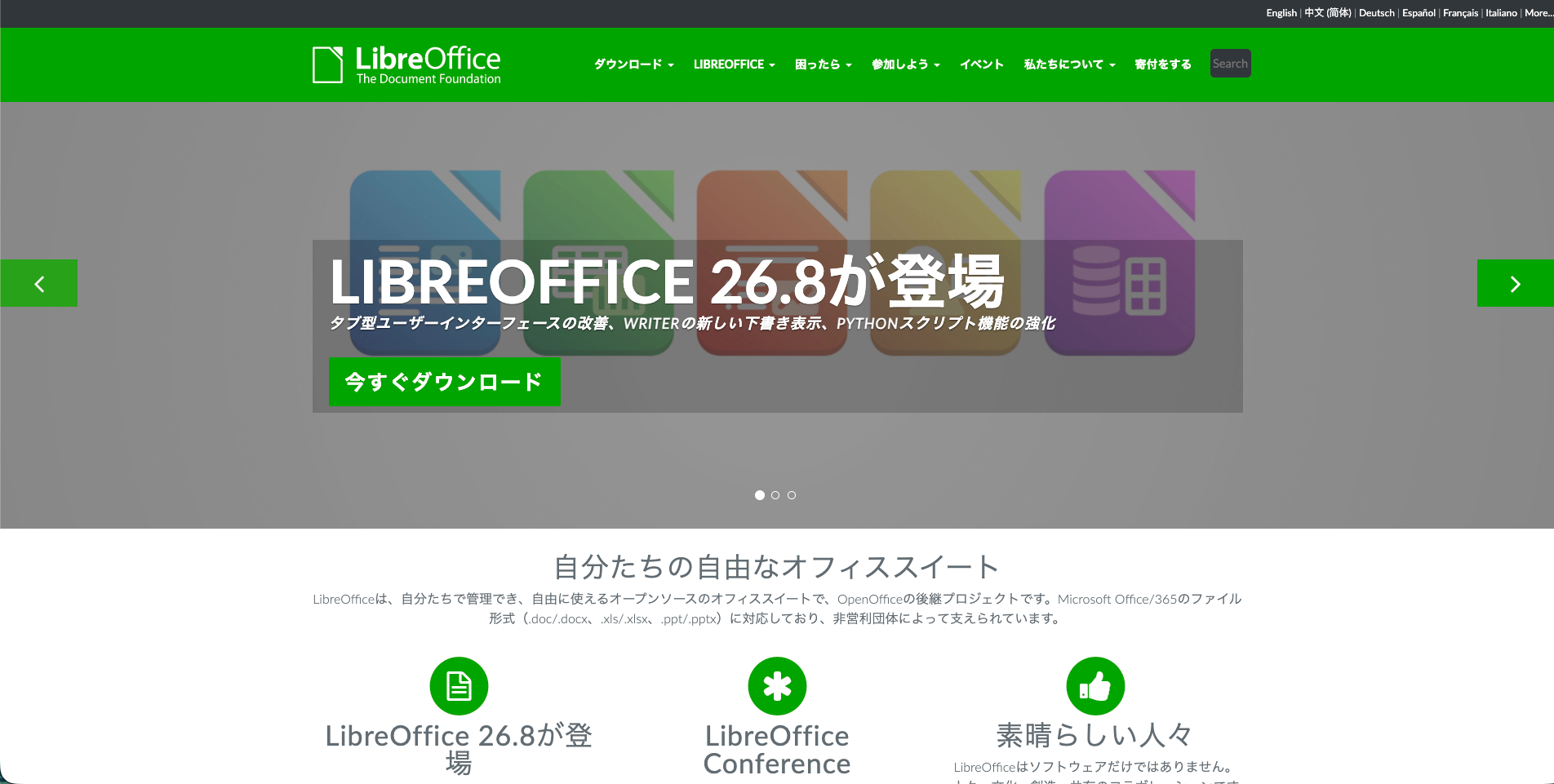
LibreOfficeは、無料で利用できるオープンソースのオフィスソフトです。文書作成の「Writer」、表計算の「Calc」、プレゼンテーションの「Impress」などを備えています。Windows・Mac・Linuxにインストールして利用でき、端末内に保存したファイルをオフラインで編集可能です。費用をかけずに、文書・表計算・スライドを一式そろえたい場合に向いているでしょう。
.docx・.xlsx・.pptxなどの形式に対応していますが、複雑な書式やマクロなどは、Microsoft Officeと同じように動作するとは限りません。日本語のヘルプやコミュニティ情報を利用しながら、必要なファイルとの互換性を確認して使いましょう。
ONLYOFFICE Desktop Editors
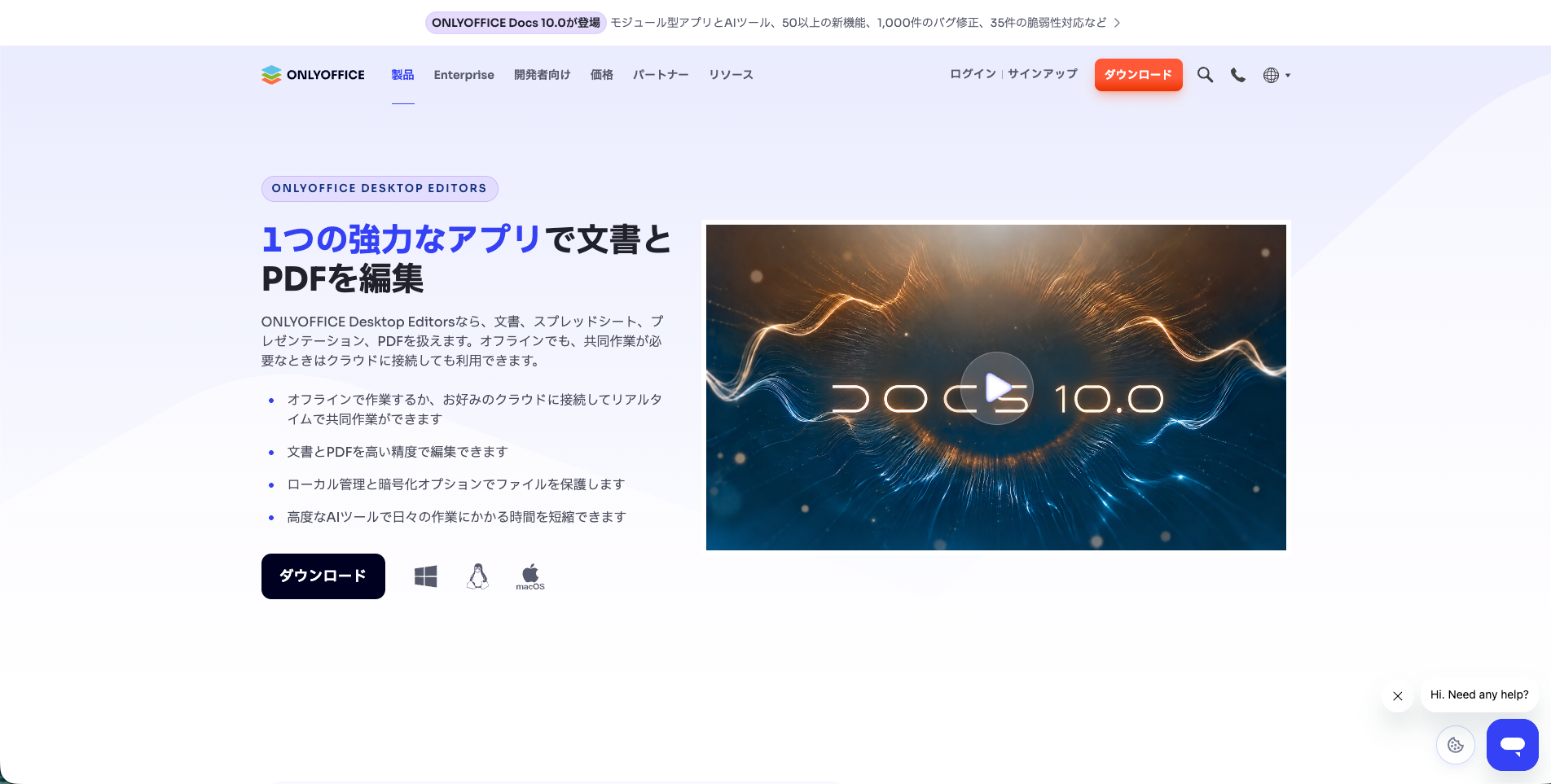
| ソフト・ツール | ONLYOFFICE Desktop Editors |
| 無料版 | あり |
| 有料版の料金 | 20ドル/月・管理者〜 ※クラウド版。デスクトップ版は無料 |
| 主な対応環境 | Windows・Mac・Linux |
| オフライン利用 | ◯ |
| 日本語サポート | 日本語ヘルプあり |
ONLYOFFICE Desktop Editorsは、文書・表計算・プレゼンテーションを扱える無料のデスクトップアプリです。Windows・Mac・Linuxに対応し、端末内のファイルを編集できます。.docx・.xlsx・.pptxなどのOffice形式を中心に利用できる点が特徴です。
対応するクラウドサービスに接続すれば、ファイルの共有や共同編集にも活用できます。ただし、クラウドサービスの料金や利用条件は別途確認が必要です。
古いOffice形式などは、読み込み後に新しい形式へ変換して扱う場合があります。受け取った形式と同じ形式で保存する必要がある場合は、入出力の対応状況を確認しましょう。
Googleドキュメント・スプレッドシート・スライド
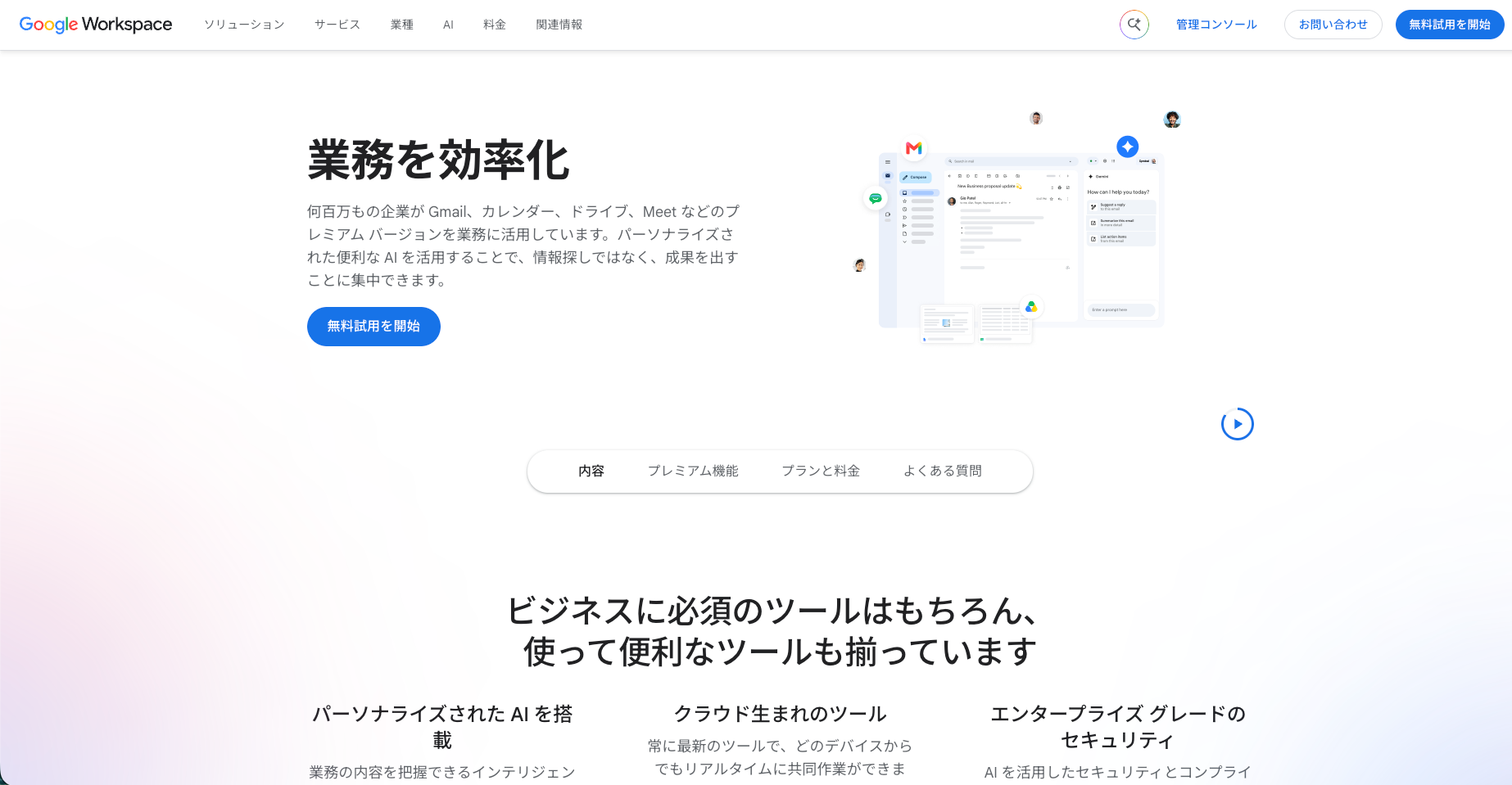
| ソフト・ツール | Googleドキュメント・スプレッドシート・スライド |
| 無料版 | あり |
| 有料版の料金 | 800円/月〜 ※Google Workspace(法人・組織向け) |
| 主な対応環境 | ブラウザ・スマートフォンなど |
| オフライン利用 | ◯ ※対応環境で事前設定が必要 |
| 日本語サポート | 日本語ヘルプ・コミュニティ |
Googleドキュメント・スプレッドシート・スライドは、Googleが提供する文書作成・表計算・プレゼンテーションツールです。ブラウザやスマートフォンアプリで利用でき、Googleアカウントがあれば基本機能を無料で使えます。
同じファイルを複数人で同時に編集したり、コメントや変更履歴を確認したりできるため、共同作業に便利です。企業や組織向けには、管理機能などを備えたGoogle Workspaceの有料プランもあります。
Microsoft Office形式のファイルを開いて編集することも可能です。ただし、複雑な書式や関数、VBAマクロなどは、そのまま再現できるとは限りません。オフラインで利用したい場合は、対応環境で事前に設定しておきましょう。
Apple Pages・Numbers・Keynote
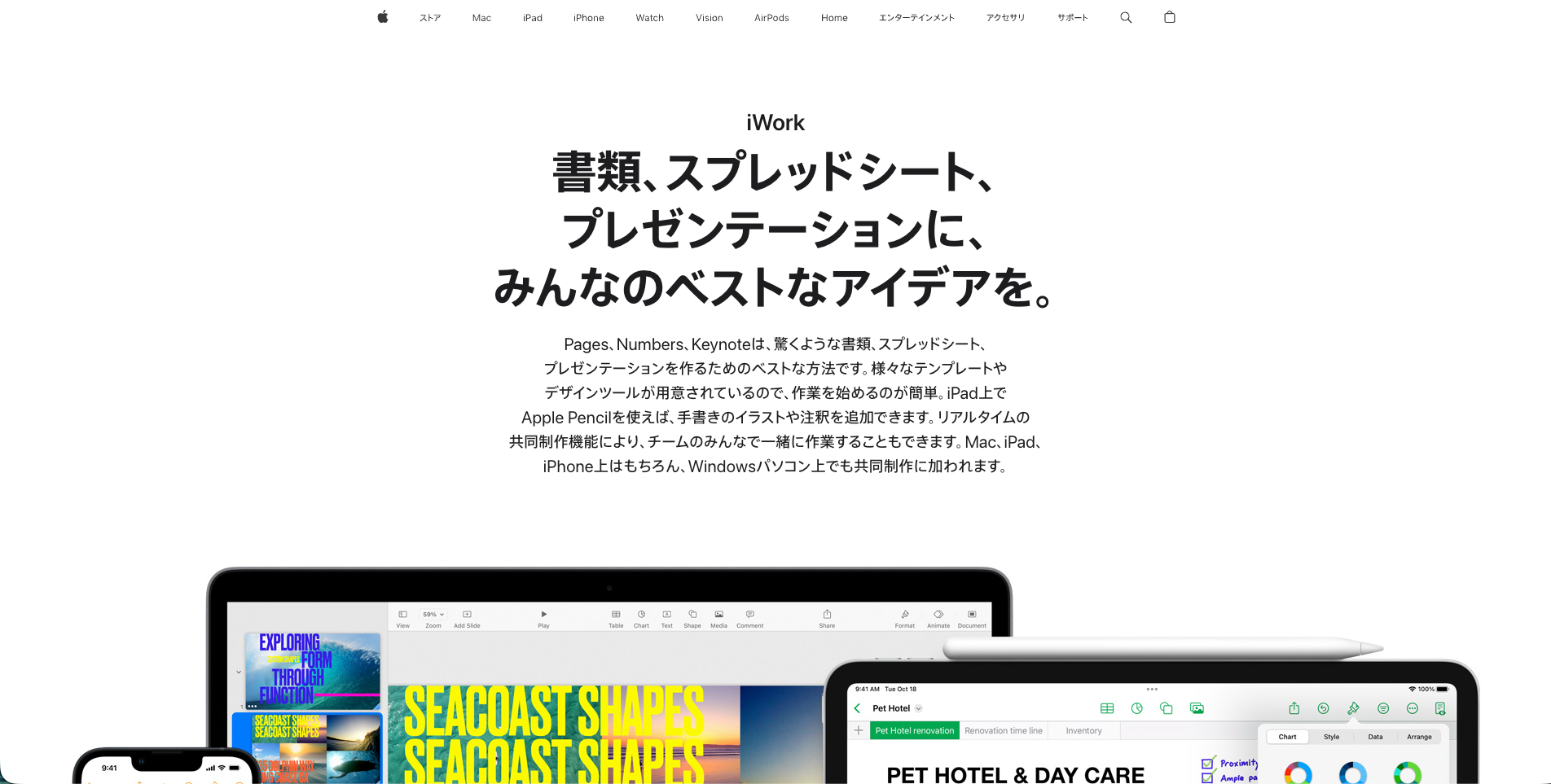
| ソフト・ツール | Apple Pages・Numbers・Keynote |
| 無料版 | あり |
| 有料版の料金 | 17,800円/年 ※追加機能・コンテンツを含むApple Creator Studio |
| 主な対応環境 | Mac・iPhone・iPad・対応ブラウザ |
| オフライン利用 | ◯ |
| 日本語サポート | Appleの日本語サポート・ユーザガイド |
Apple Pages・Numbers・Keynoteは、Appleが提供する文書作成・表計算・プレゼンテーションアプリです。Mac・iPhone・iPadなどで利用でき、基本的な作成・編集機能を無料で使えます。Apple製品で資料を作成したい人や、iCloudを使ってファイルを共有したい人におすすめです。一部の追加コンテンツには、有料サービスの対象となるものもあります。
Word・Excel・PowerPoint形式のファイルを読み込めるほか、作成したファイルを.docx・.xlsx・.pptx形式に書き出すことも可能です。ただし、書き出し後にレイアウトや数式などが変わる場合があるため、Microsoft Officeで開いて確認するとよいでしょう。
FreeOffice
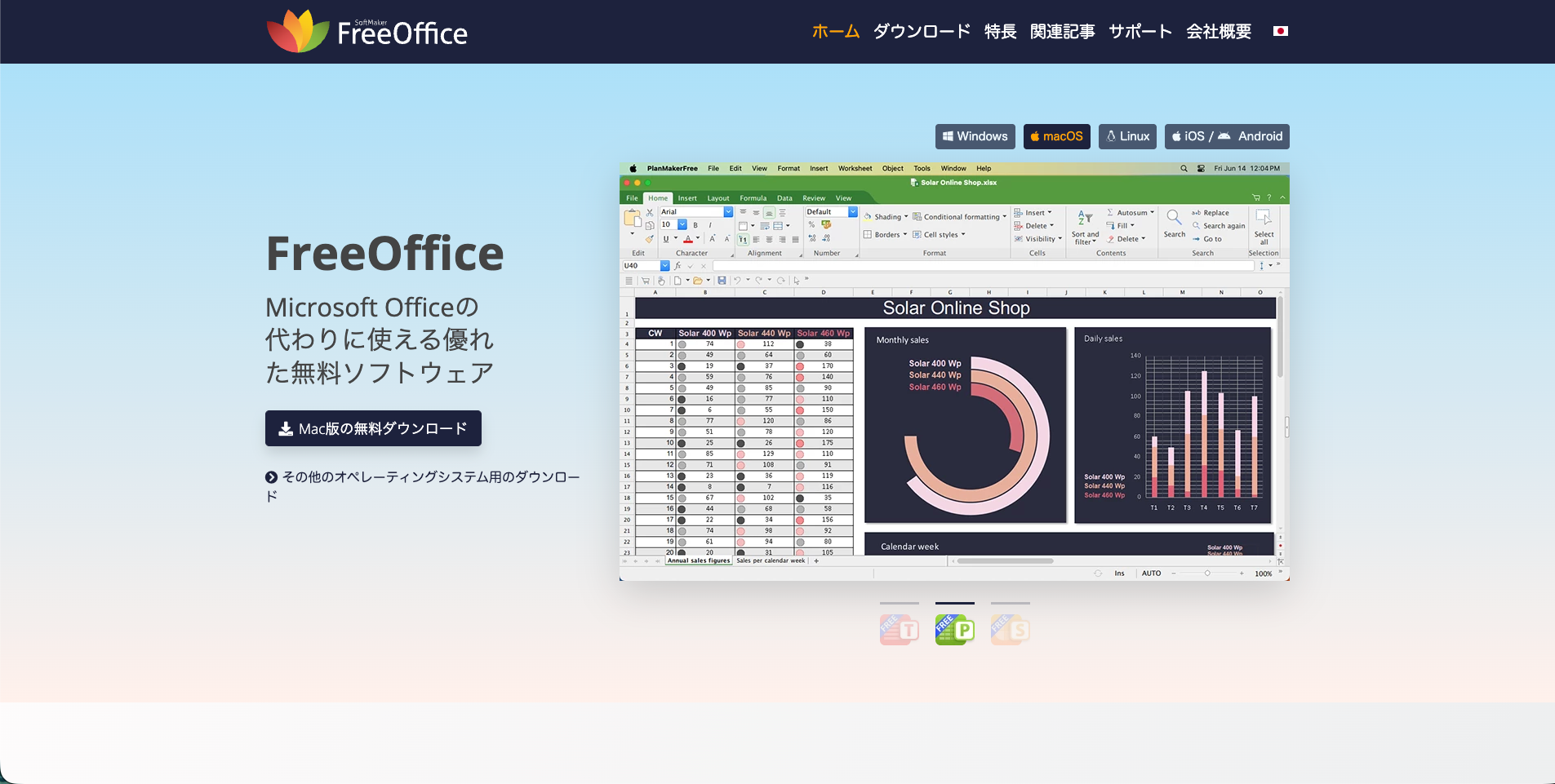
| ソフト・ツール | FreeOffice |
| 無料版 | あり |
| 有料版の料金 | ー |
| 主な対応環境 | Windows・Mac・Linux |
| オフライン利用 | ◯ |
| 日本語サポート | 日本語の公式サイトあり。サポートフォーラムは英語 |
FreeOfficeは、SoftMakerが提供する無料のオフィスソフトです。文書作成の「TextMaker」、表計算の「PlanMaker」、プレゼンテーションの「Presentations」を備えています。Windows・Mac・Linuxに対応し、個人利用だけでなく、ビジネス利用も案内されています。端末にインストールし、文書や表計算などを作成したい場合の候補になるでしょう。
.docx・.xlsx・.pptxなどのMicrosoft Office形式を扱えます。ただし、日本語でのサポートは限定的で、サポートフォーラムなどは英語表記です。日本語でのサポートを受けながらオフィスソフトを利用したい場合は注意しましょう。
Polaris Office
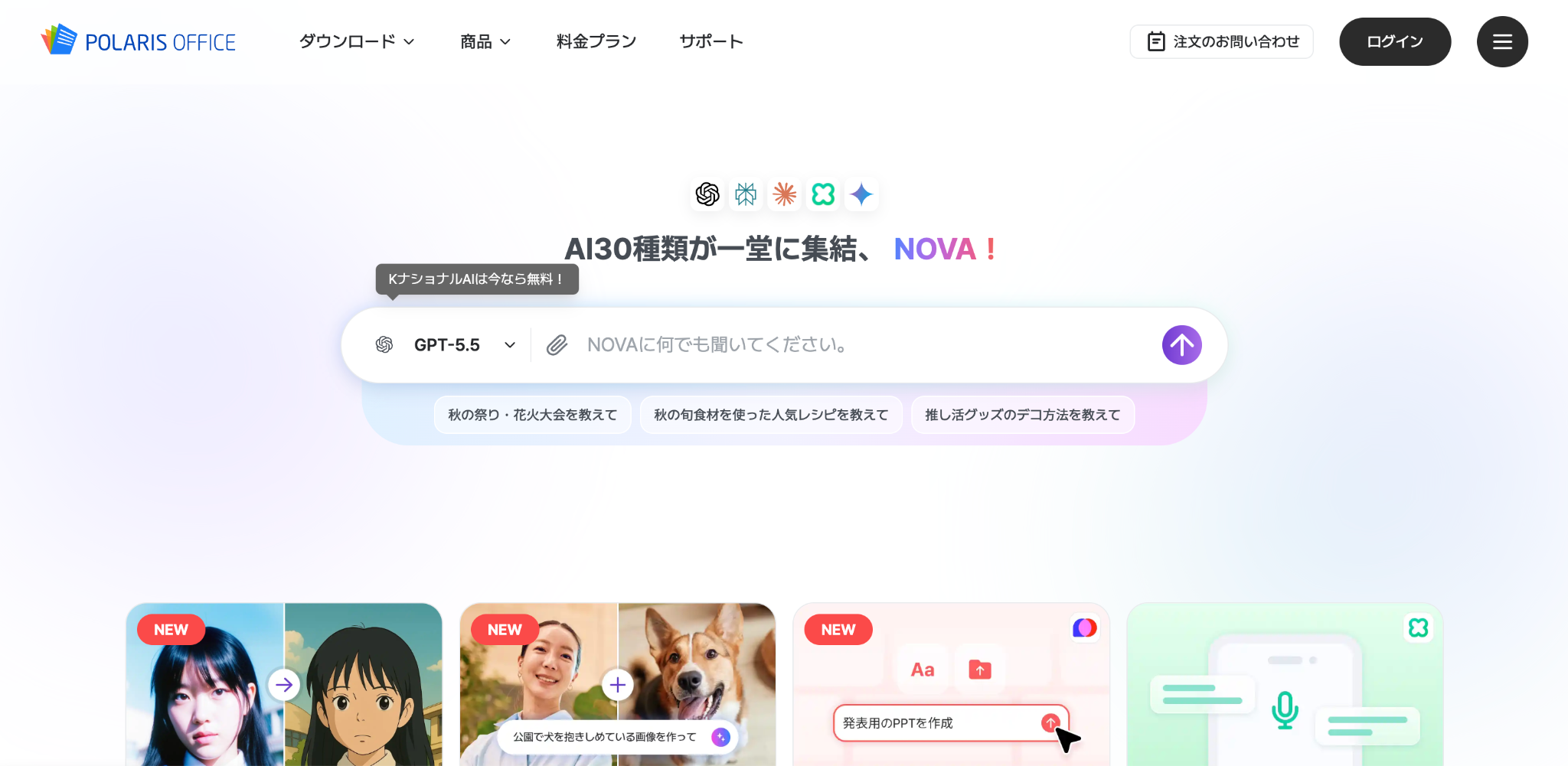
| ソフト・ツール | Polaris Office |
| 無料版 | あり |
| 有料版の料金 | 3.33ドル/月(年間払い) インストール版のPolaris Office 2:3,960円〜(買い切り) |
| 主な対応環境 | Windows・Mac・モバイル・Webなど ※製品による |
| オフライン利用 | △ ※買い切り型のみ可 |
| 日本語サポート | 国内の問い合わせ窓口・FAQ・ヘルプ記事 |
Polaris Officeは、文書・表計算・プレゼンテーション・PDFなどを扱えるオフィスソフトです。Windows・Mac・スマートフォンなどに向けた製品があり、Webで利用できるサービスも提供されています。
無料で利用できるサービスのほか、サブスクリプション型や買い切り型の製品があります。利用できる端末や機能は製品・プランによって異なるため、購入前に確認しましょう。Microsoft Office形式のファイルを扱いたい場合も、必要な形式の読み込み・保存に対応しているか、普段の資料で表示や編集結果に問題がないかを確認することが大切です。
Apache OpenOffice
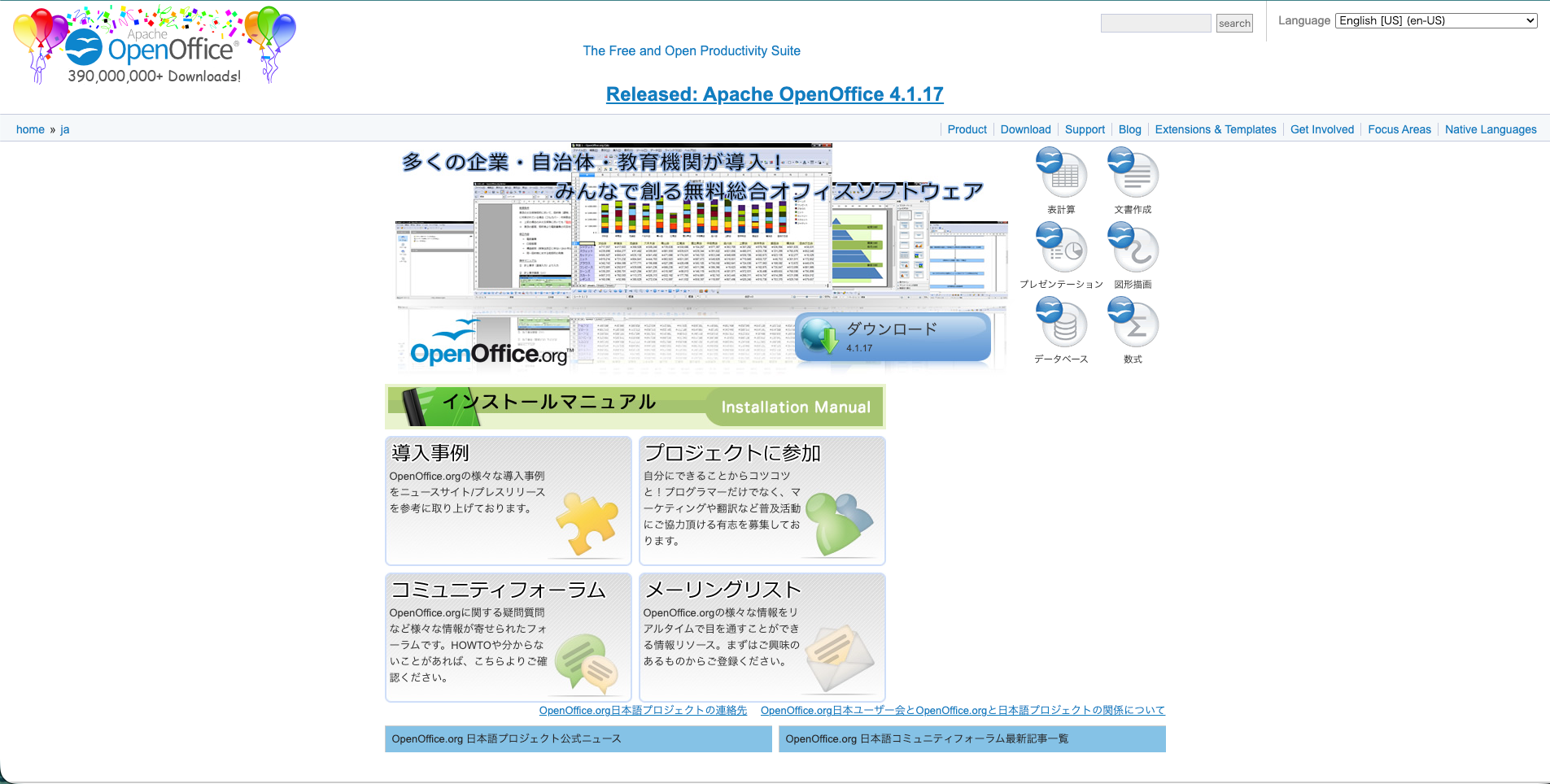
| ソフト・ツール | Apache OpenOffice |
| 無料版 | あり |
| 有料版の料金 | ー |
| 主な対応環境 | Windows・Mac・Linux |
| オフライン利用 | ◯ |
| 日本語サポート | 日本語コミュニティなど |
Apache OpenOfficeは、無料で利用できるオープンソースのオフィスソフトです。文書作成の「Writer」、表計算の「Calc」、プレゼンテーションの「Impress」などを備え、Windows・Mac・Linuxで利用できます。端末にインストールして使えるため、オフラインで文書作成や表計算を行いたい場合にも候補になるでしょう。日本語の情報や利用者コミュニティも用意されています。
注意したいのは、.docx・.xlsx・.pptx形式の読み込みと保存の違いです。これらの形式を開けても、同じ形式で保存することはできません。編集後に同じ形式で提出する必要がある場合は、他のソフトを検討しましょう。
WPS Office 2の導入方法・使い方
WPS Office 2の導入方法と基本的な使い方について解説します。
WPS Office 2のダウンロード・インストール方法
WPS Office 2を公式サイトから購入してダウンロード・インストールする方法を解説します。まず、個人向け製品・法人向け製品から導入する製品を選択してください。なお、法人向け製品の導入を検討する場合は、こちらからご相談ください。
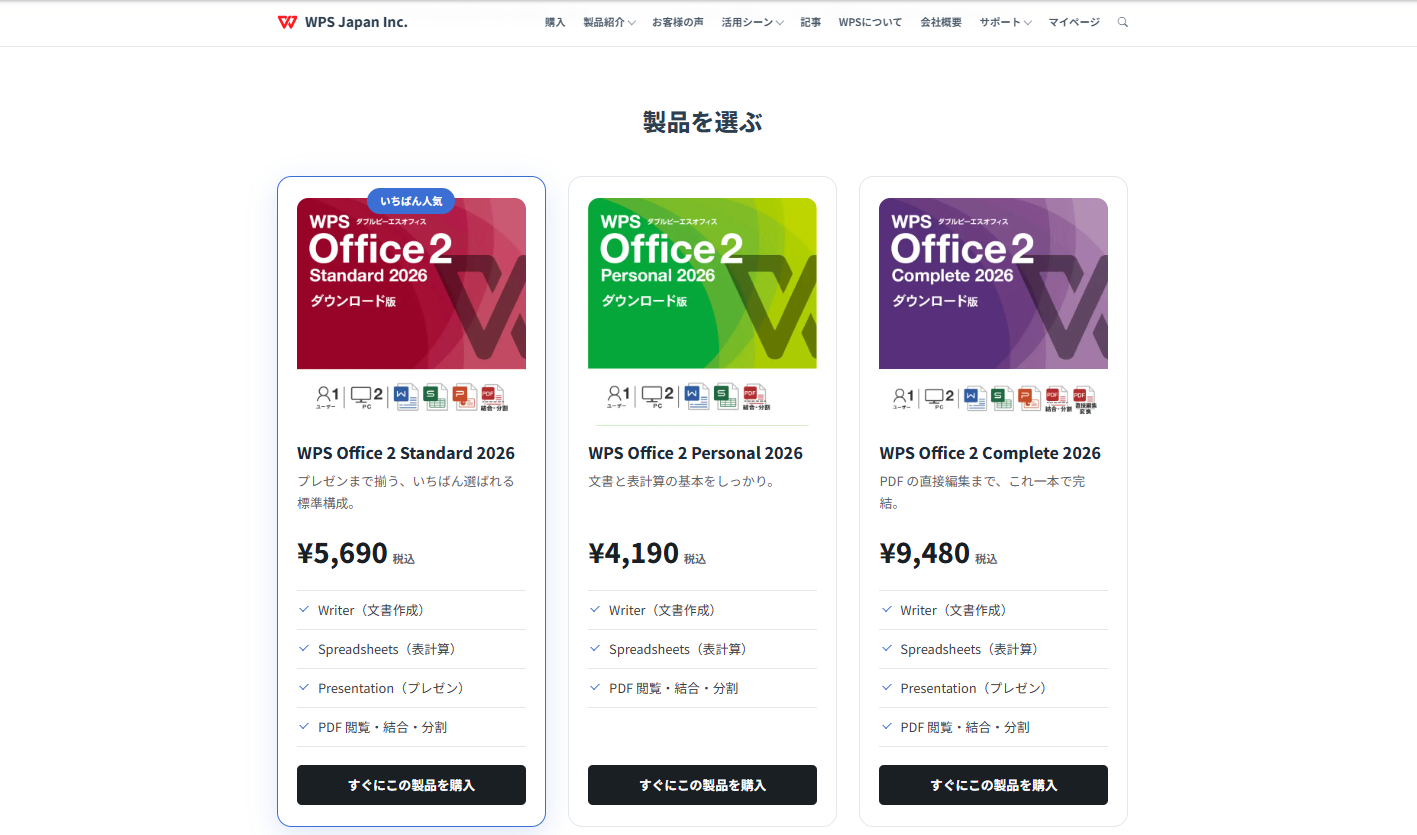
個人向け製品を購入する場合は、上記の画面から導入する製品を選択します。支払いにはクレジットカードとGoogle Payが利用可能です。必要な支払い情報を登録して、製品の購入を進めましょう。
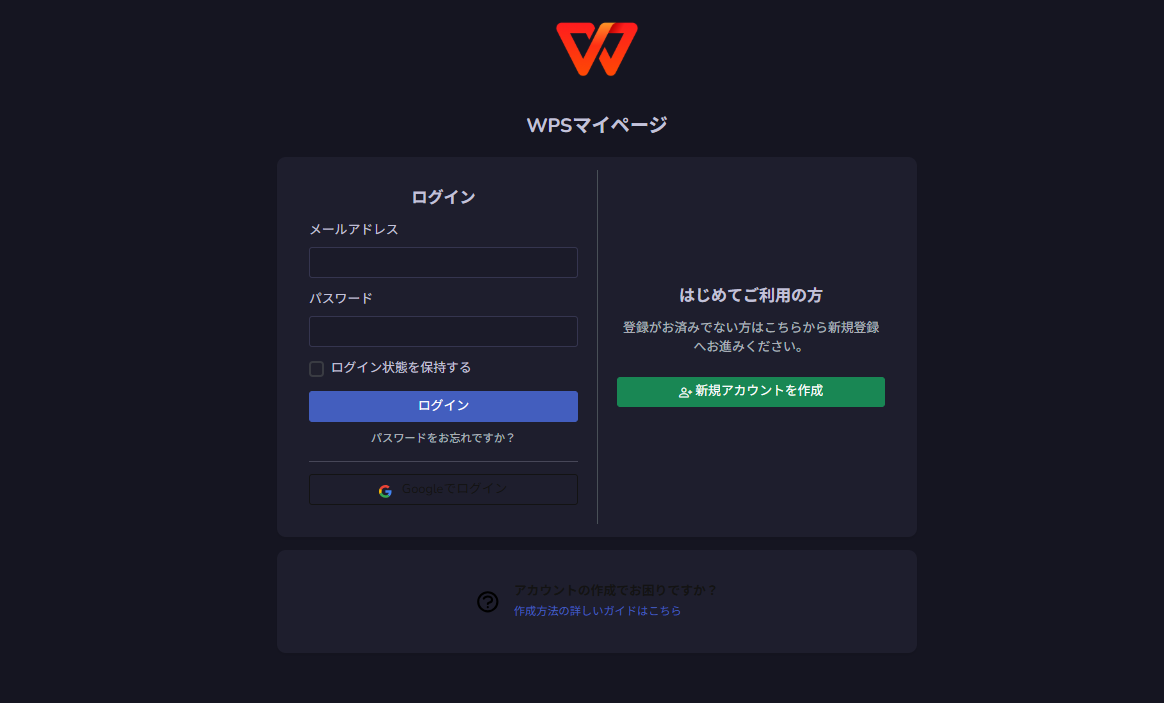
シリアル番号をお持ちの場合は、先にWPSマイページの登録が必要です。新規アカウント登録を行ってください。マイページからシリアル番号を登録すると、対象の製品をダウンロードできます。
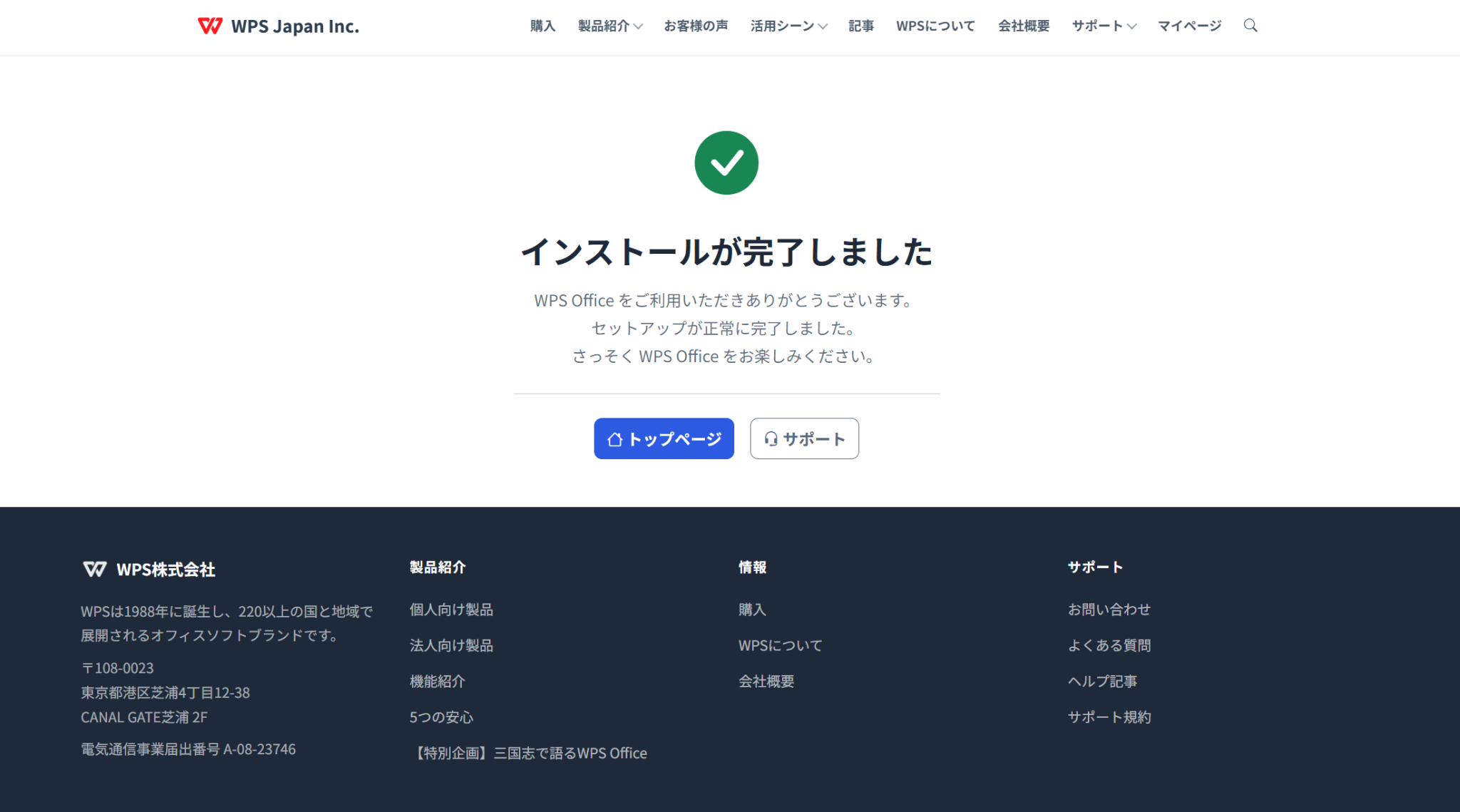
インストールが完了すると、デスクトップ画面に対象のソフトが表示されます。この後WPS Office 2を開いて画面の指示に従ってライセンス認証をすれば、WPS Office 2の準備は完了です。
WPS Office 2の基本的な使い方
WPS Office 2の各機能の基本的な使い方について解説します。
WPS Writerの基本的な使い方
まず、WPS Writerの使い方について解説します。WPS Office 2を開き、WPS Writerを起動しましょう。
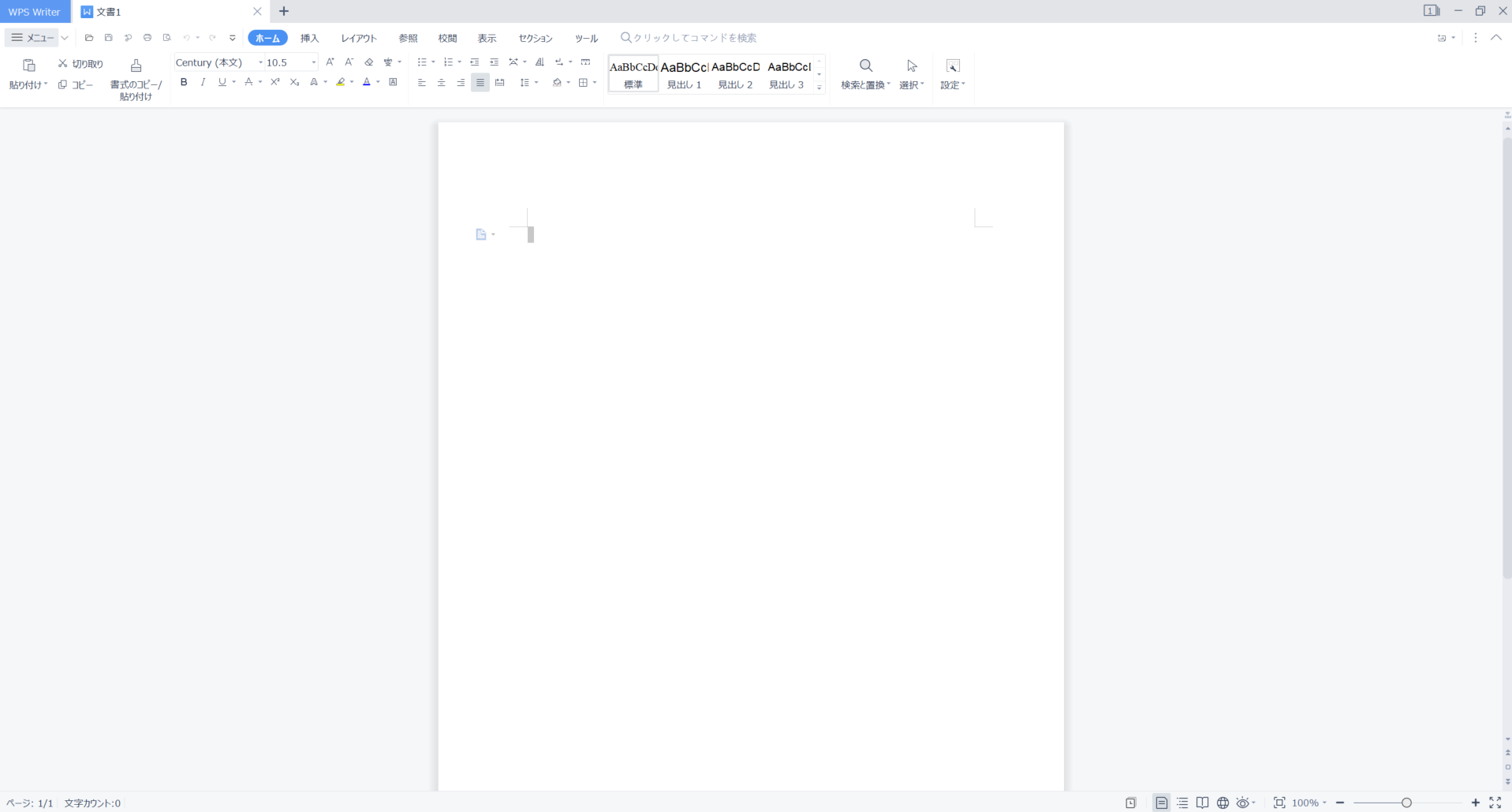
上記のとおり、WPS Writerのエディターが表示されます。使い方はMicrosoft Wordとほぼ同じです。
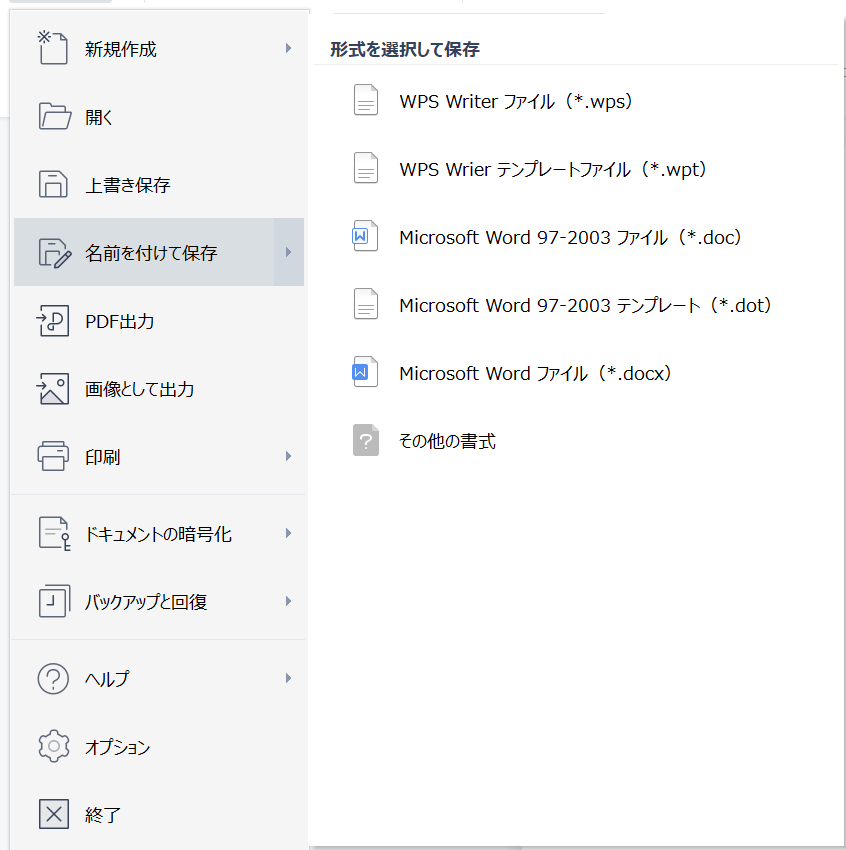
文書を保存する際は、「名前を付けて保存」を選択します。WPS Writer固有の拡張子のほか、.doc・.docxといったMicrosoft Officeのものも選択可能です。保存と同様、.doc・.docxで作成されたファイルを開いて、編集・保存することもできます。
WPS Spreadsheetsの基本的な使い方
続いて、WPS Spreadsheetsの使い方について紹介します。
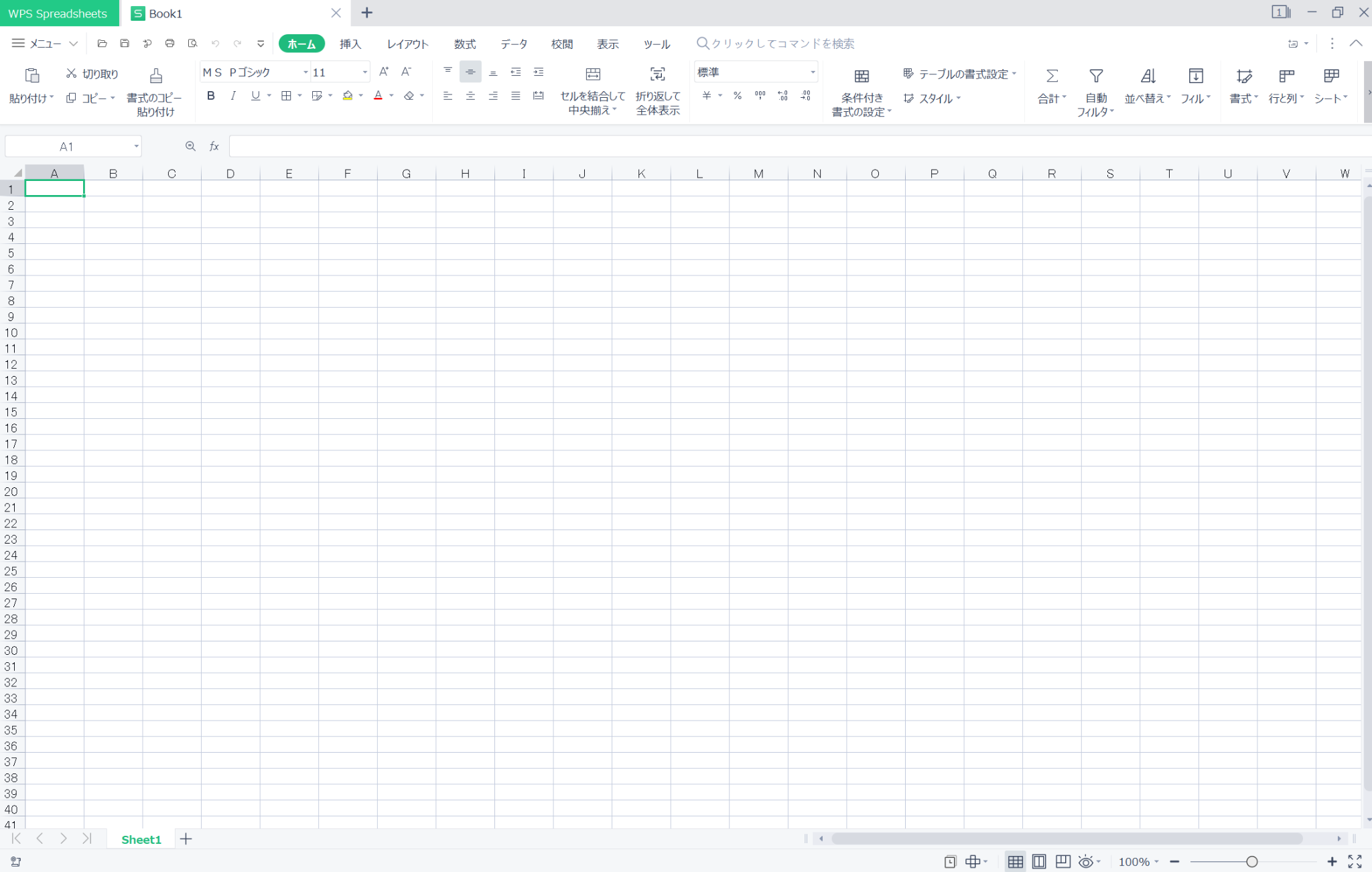
WPS Spreadsheetsを開くと、上記のとおり編集画面が表示されます。使い方はMicrosoft Excelと基本的には変わりません。
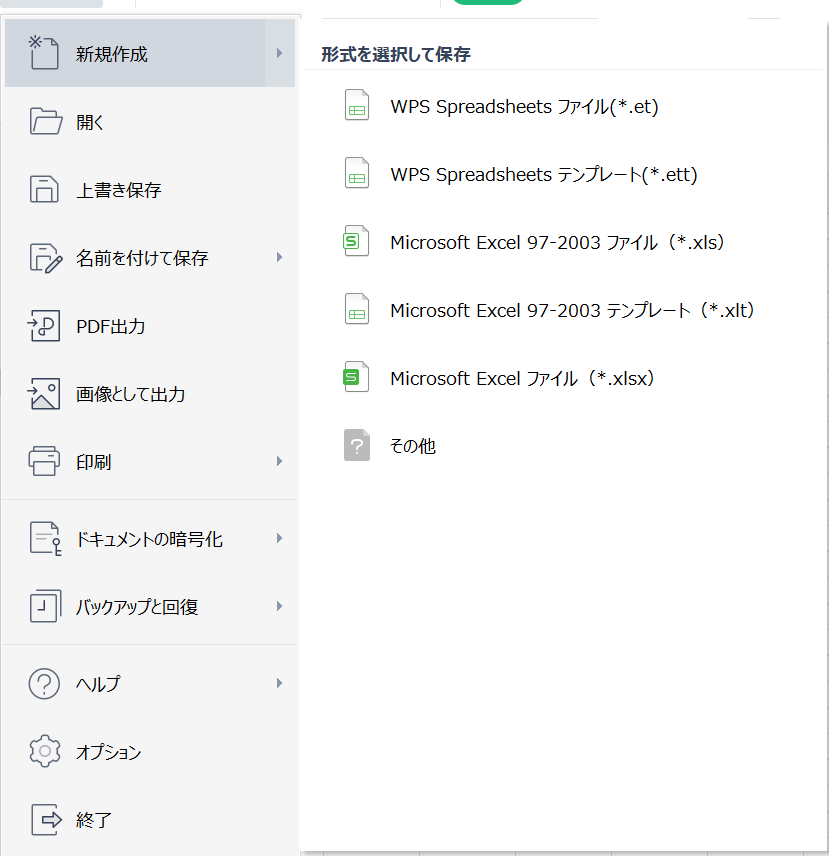
保存形式は、WPS Spreadsheets独自のもののほか、Excelの.xls・.xlsxにも対応しています。Excel形式での保存や、Excelファイルを開いて編集・保存することも可能です。
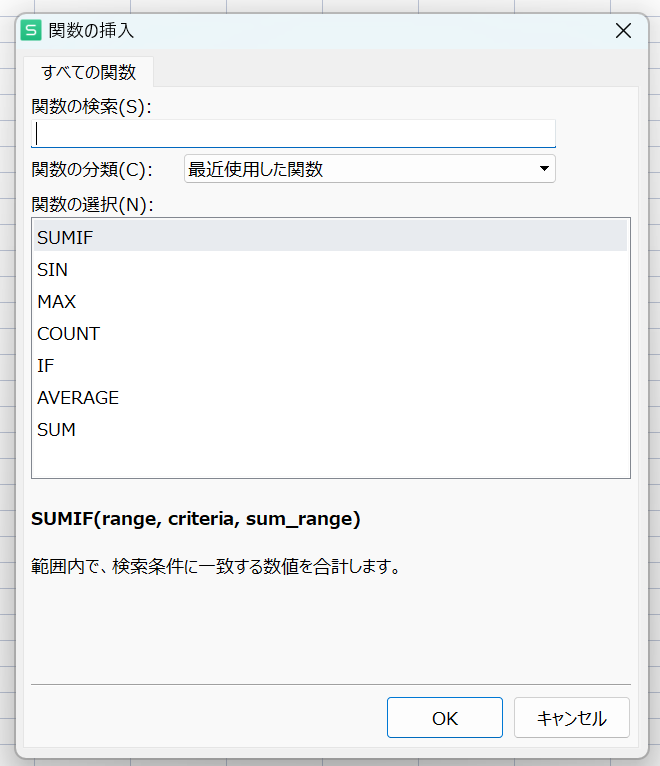
関数も利用できます。ただし、Excelのすべての関数が使えるわけではない点には注意してください。
WPS Presentationの基本的な使い方
最後に、WPS Presentationの使い方を紹介します。
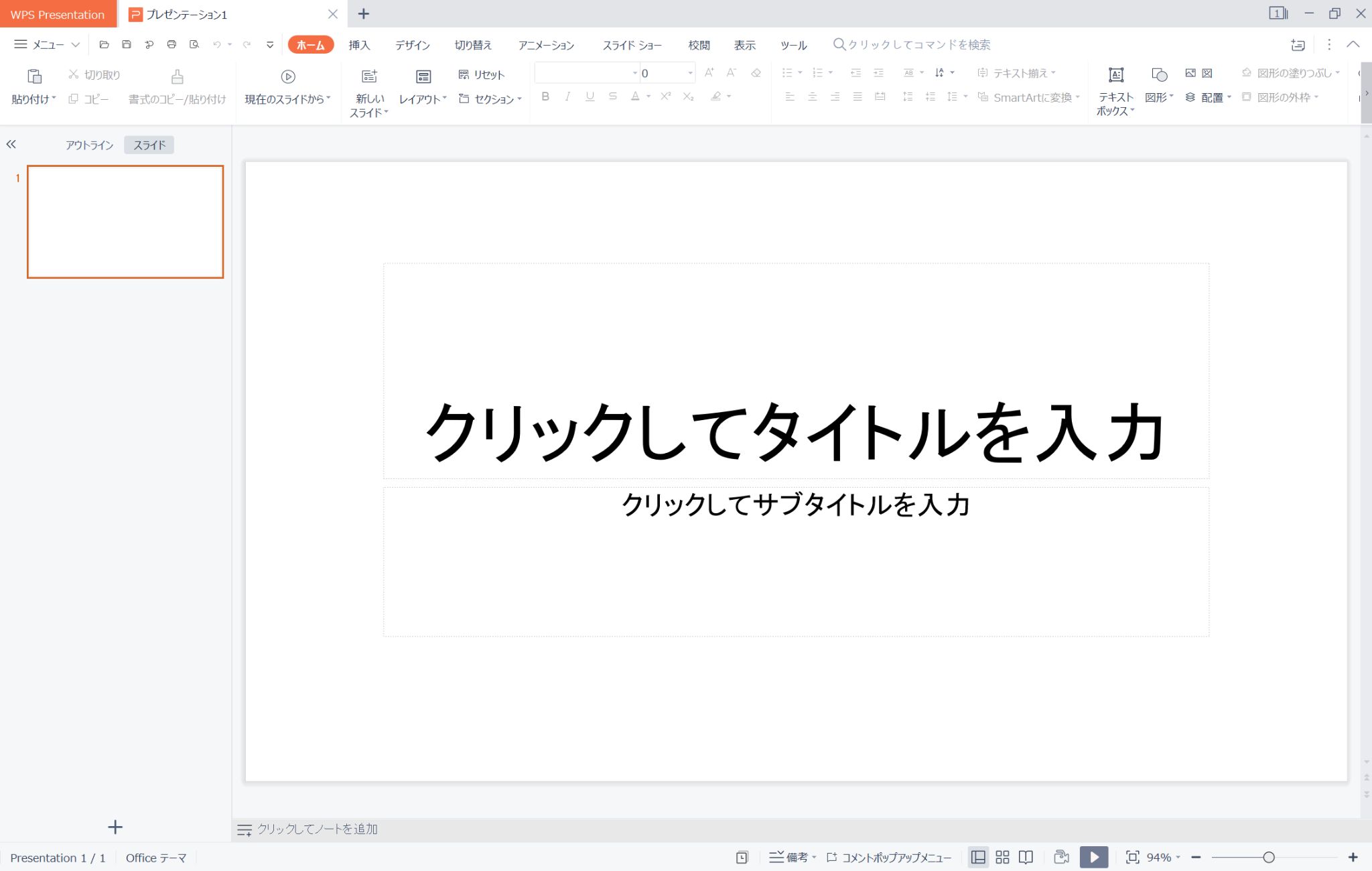
WPS Presentationを開くと、上記のとおりスライド作成画面が開きます。こちらもMicrosoft OfficeのPowerPointと似た操作感で利用可能です。
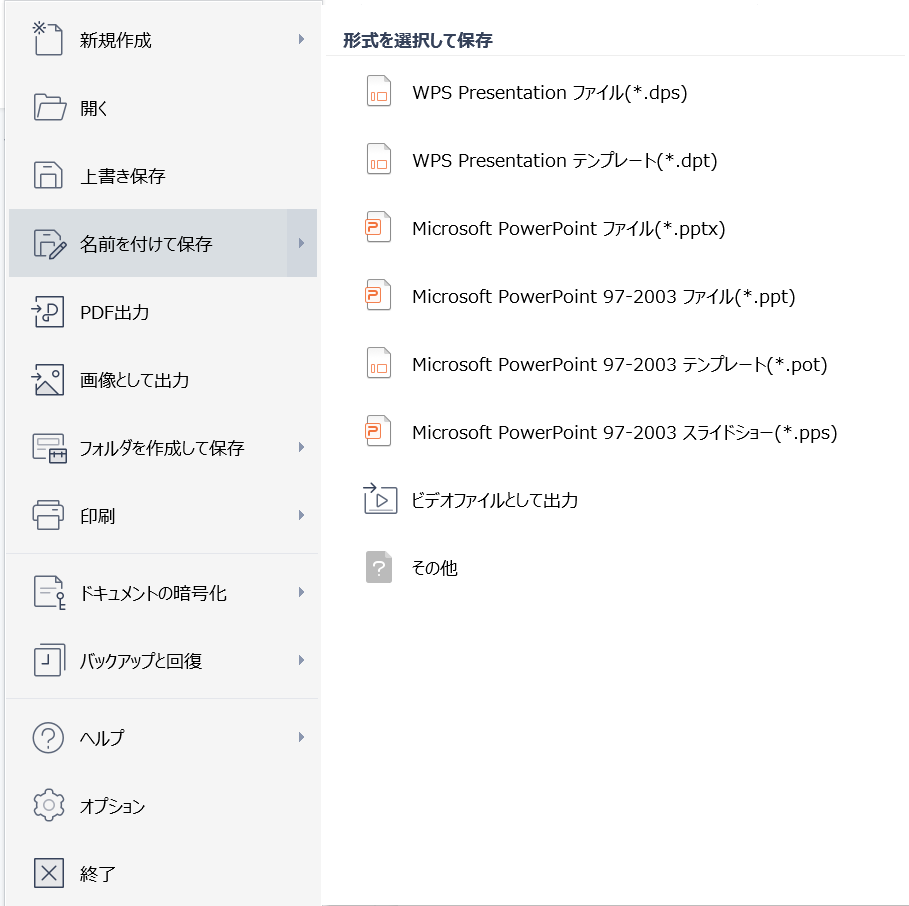
WPS Presentation固有の拡張子のほか、Microsoft PowerPointの.pptx・.pptなどにも対応しています。PowerPoint形式のファイルを開いて編集・保存することも可能です。
アニメーションやスライドショーなどの機能も、Microsoft PowerPointと同じように使えます。ただし、PowerPointのファイルを開いてスライドショーをする場合は、事前に動作を確認しておきましょう。
Microsoft純正を無料で使いたい場合はWeb版も選択肢
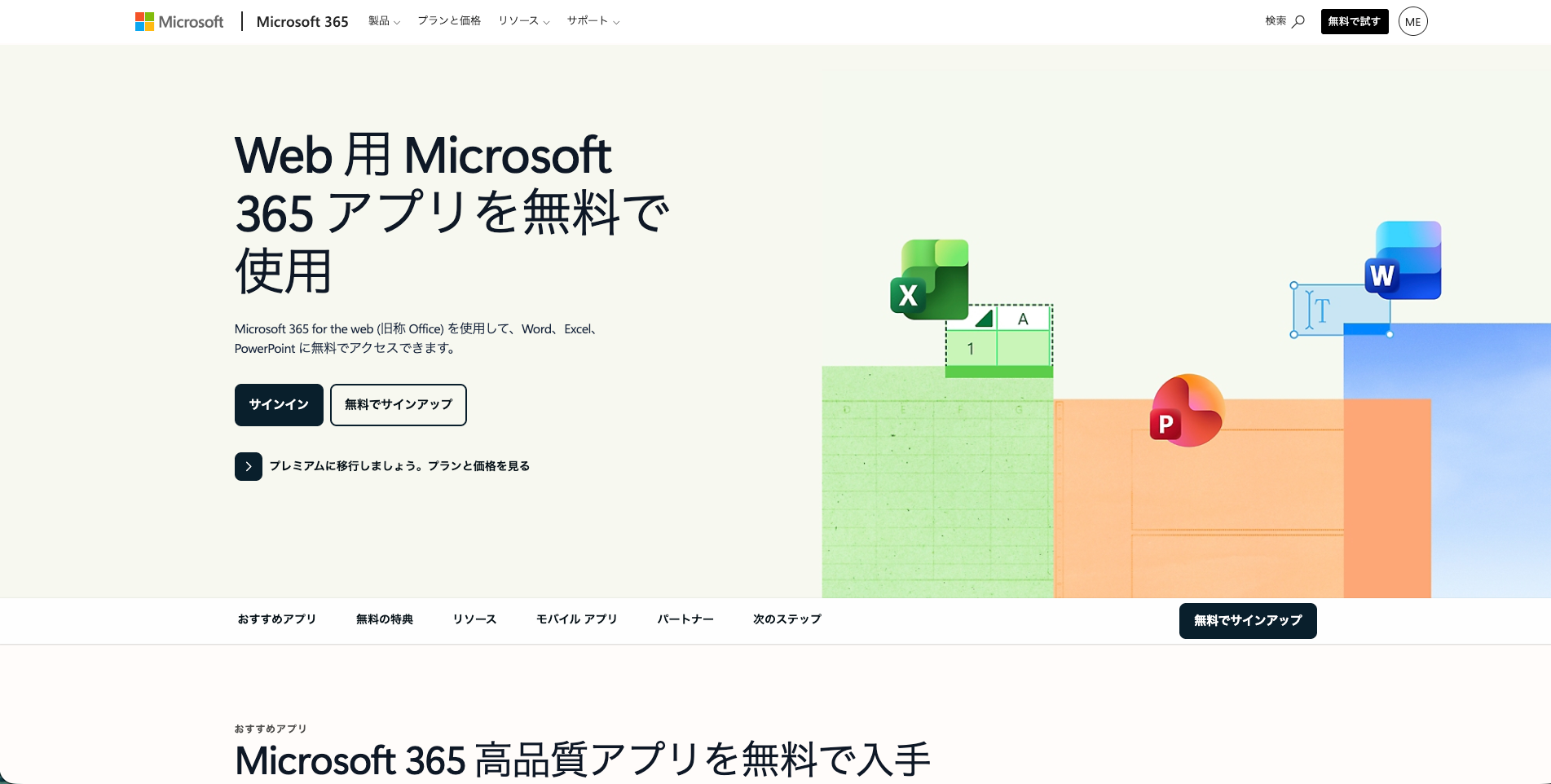
Microsoft純正のWord・Excel・PowerPointを無料で使いたい場合は、ブラウザで利用できるWeb版も選択肢です。Microsoftアカウントでサインインすると、基本的な文書・表計算・スライドの作成や編集を行えます。
インストールせずに利用でき、オンラインでファイルを共有・共同編集できる点が特徴です。一方、デスクトップ版とは利用できる機能が異なります。例えば、Web版ExcelではVBAマクロの作成・実行・編集はできません。
ファイルの内容確認や基本的な編集が中心なら、無料のWeb版が用途に合う場合もあります。高度な機能やオフラインでのデスクトップ作業が必要かどうかに応じて、互換ソフトや有料製品と比較しましょう。
Office互換ソフトに関するよくある質問
Office互換ソフトに関するよくある質問とその回答を紹介します。
無料で使えるOffice互換ソフトはある?

無料で利用できるOffice互換ソフトは多数存在します。Microsoft OfficeもWeb版であれば無料で使うことが可能です。WPS Officeの無料版については、以下の記事を参考にしてください。
▶︎WPS Officeに無料版はある?メリットや制限、ダウンロード方法などを解説
無料のOffice互換ソフトは仕事でも使える?

商用利用が認められている製品・プランであれば、仕事に使えます。ライセンスや利用規約を確認してください。ライセンス上は利用できても、勤務先が導入を認めているとは限りません。業務資料の保存先や共有方法、使用ソフトに関する社内ルールも確認しましょう。
Office互換ソフトで作ったファイルをMicrosoft Officeで開ける?

Microsoft Officeが対応する形式で保存・書き出しできれば、Microsoft Officeで開けます。例えば、文書は.docx、表計算は.xlsx、プレゼンテーションは.pptx形式が代表的です。
ただし、互換ソフト独自の機能や、Microsoft Officeとの間で再現できない書式などがあると、表示や動作が変わる場合があります。提出前にMicrosoft Officeで開き、内容・計算結果・印刷結果を確認するとよいでしょう。
Outlook・Access・Visioの互換ソフトもある?

メール・予定表を扱うツールや、データベース作成ツール、図表・フローチャート作成ツールなど、用途ごとの代替製品があります。
ただし、Outlook・Access・Visioと同じファイル形式や機能に、すべて対応しているとは限りません。既存データを移行したい場合は、読み込み・保存の可否に加え、メール設定、データベースの動作、図形やレイアウトの再現性などを確認してください。
Office互換ソフトは安全に使える?

無料・有料にかかわらず、公式サイトや正規のアプリストアなど、提供元を確認できる経路から入手することが基本です。ソフトとOSを更新し、不審な文書やリンクを不用意に開かないようにしましょう。
クラウドを利用する場合は、保存先や共有範囲、アカウントの管理も重要です。業務で利用する際は、会社が認めたソフト・アカウントを使用してください。
WPS Officeの安全性については、以下の記事で詳しく解説しています。
▶︎WPS Office 2に危険性はある?安全に使うためのポイントを解説
Office互換ソフトならWPS Officeがおすすめ
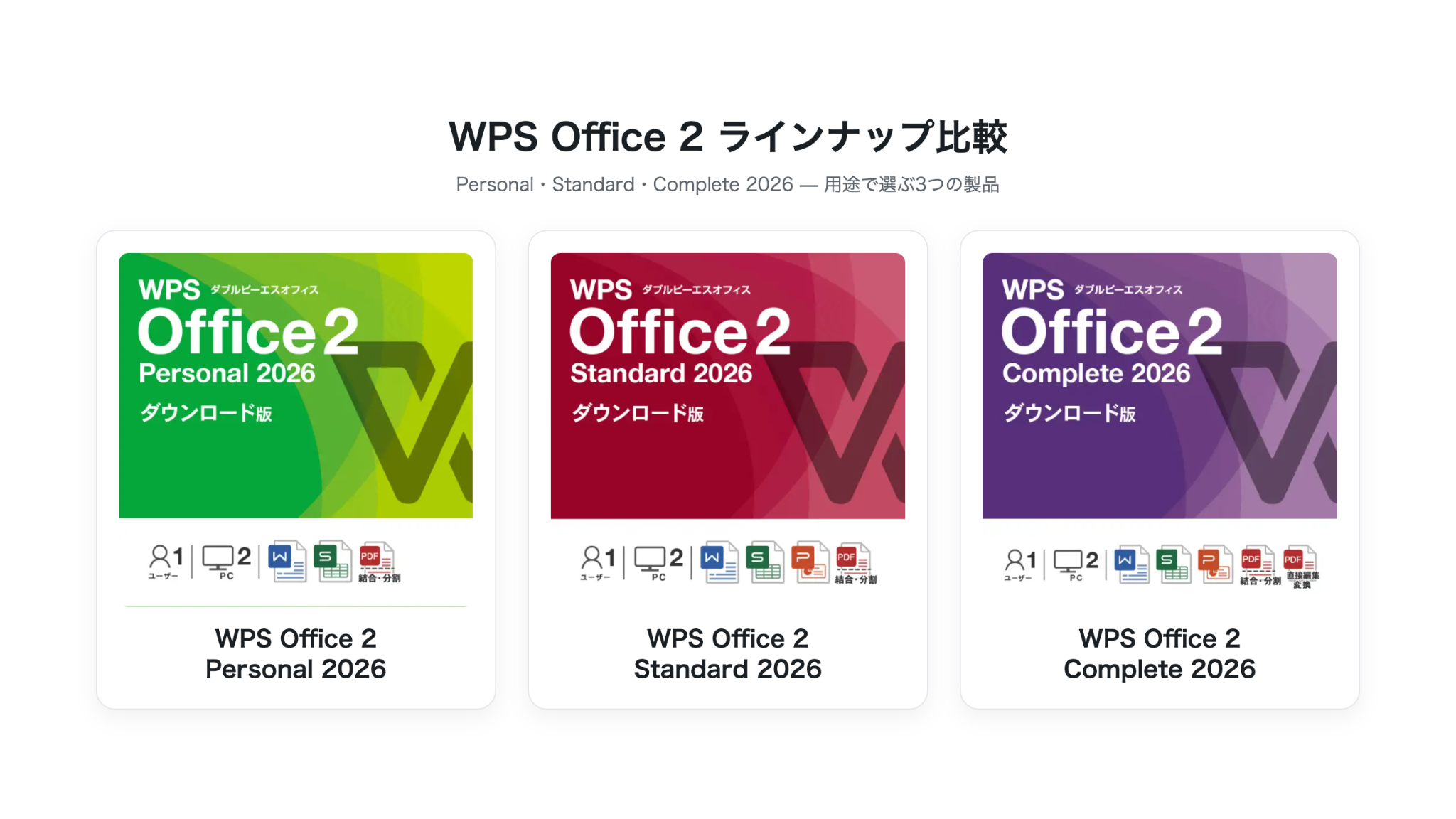
WPS Office 2は、文書作成や表計算、プレゼンテーション資料の作成などを、費用を抑えて行いたい人におすすめのOffice互換ソフトです。国内向け個人製品は買い切り型で、日本語のサポート窓口も利用できます。
文書と表計算が中心ならPersonal、スライドも作成するならStandard、PDFの直接編集も必要ならCompleteを選べます。Microsoft Office形式のファイルに対応していますが、ファイルによって表示や動作が異なる場合があるため、必要な機能や互換性を確認してください。
| 製品 | 主な機能 | 価格(税込) |
| WPS Office 2 Personal 2026 | 文書作成・表計算・PDF閲覧/結合/分割 | 4,190円 |
| WPS Office 2 Standard 2026 | Personalの構成にプレゼンテーションを追加 | 5,690円 |
| WPS Office 2 Complete 2026 | Standardの構成にPDF直接編集を追加 | 9,480円 |
利用するアプリや端末、扱うファイルを整理し、WPS Officeの国内公式サイトから用途に合うWPS Office 2の製品を検討してみてください。