Word互換ソフトは、Microsoft Wordで作成した文書を開き、編集・保存などを行える文書作成ソフトです。無料で使えるものや買い切り型の製品があり、文書作成にかかる費用を抑えたい場合の選択肢になります。
とはいえ、導入を検討している方の中には、「無料で使えるWord互換ソフトはどれがおすすめ?」「Wordの文書をレイアウトを崩さずに編集できる?」といった疑問を持つ方もいるのではないでしょうか。
そこで本記事では、Word互換ソフトのメリット・デメリットや選び方、無料・有料で選べるおすすめの文書作成ツール10選を紹介します。WPS Writerの導入方法や基本的な使い方、Word本体の購入方法・価格も解説するので、用途に合うソフトを選ぶ際の参考にしてください。
Word互換ソフトとは?Wordの代わりに文書を作成・編集できるソフト
Word互換ソフトとは、Microsoft Wordで作成した文書を開き、編集・保存などを行える文書作成ソフトです。製品によっては、Wordをインストールしていない端末でも、.docxや.doc形式のファイルを扱えます。
無料で使えるソフトや、買い切り型の有料製品、ブラウザで利用できるサービスなどがあり、費用や作業環境に合わせて選ぶことが可能です。
ただし、Word形式のファイルに対応していても、Wordのすべての機能を再現できるわけではありません。フォントやレイアウト、変更履歴などは、使用するソフトによって表示や動作が変わる場合があります。
Word互換ソフトを使うメリット
Word互換ソフトには、費用を抑えて文書を作成できることや、端末・作業方法に合わせて製品を選べることなどのメリットがあります。ここでは、主なメリットを紹介します。
文書作成にかかる費用を抑えられる

Word互換ソフトには、文書の作成・編集・保存などを無料で行えるものがあります。レポートや案内文、家庭用の書類などを作成したい場合に、費用をかけずに利用できる点がメリットです。
有料製品の中にも、比較的安価な買い切り型のソフトがあります。文書作成に必要な機能を備えた製品を選べば、導入・利用にかかる費用を抑えられるでしょう。
ただし、無料版では一部の機能に制限がある場合もあります。作成した文書の保存や印刷など、必要な操作が利用できるかを確認して選びましょう。
Wordがなくても受け取った文書を編集できる

Word互換ソフトを使えば、Microsoft Wordがインストールされていない端末でも、対応するWord形式のファイルを開いて編集できます。例えば、取引先から届いた案内文の一部を修正したり、学校から配布された文書に必要事項を入力したりすることが可能です。対応する形式で保存・書き出しできれば、編集したファイルを相手に渡すこともできます。
ただし、ファイルを開けても、受け取った形式と同じ形式で保存できるとは限りません。修正したファイルを返送する場合は、読み込みだけでなく保存形式も確認しましょう。
端末や共同作業の方法に合わせて選べる

Word互換ソフトには、WindowsやMacにインストールして使う製品のほか、ブラウザやスマートフォンアプリで利用できるサービスがあります。使用する端末や作業場所に合わせて選べる点もメリットです。
一人で端末内の文書を編集するならインストール型、複数人で同じ文書を確認・修正するなら共同編集に対応したサービスが候補になるでしょう。
なお、同じ製品でもPC版とスマートフォン版では機能が異なる場合があります。必要な操作を、利用予定の端末で行えるか確認することが大切です。
Word互換ソフトを使うデメリット・注意点
Word互換ソフトは手軽に導入できる一方、Wordで作成した文書の見た目や機能を完全には再現できない場合があります。導入前に知っておきたい注意点を確認しましょう。
フォント・改行・改ページが変わる場合がある

Wordで作成したファイルを互換ソフトで開くと、文字の見た目や行の位置、ページの区切りが変わる場合があります。例えば、文書で使われているフォントが利用するPCに入っていなければ、別のフォントに置き換わり、改行や改ページの位置がずれることがあります。ページ数の指定があるレポートや、決まった書式で提出する書類は特に注意が必要です。
文書を編集した後は、画面表示だけでなく印刷プレビューも確認しましょう。提出先が認めている場合は、PDFに書き出して見た目を確認する方法もあります。
表・画像・テキストボックスの配置が崩れる場合がある

表や画像、テキストボックスなどを組み合わせた文書では、互換ソフトで開いたときに配置が変わる場合があります。画像が別のページに移動したり、表の幅や高さが変わったりすることもあるでしょう。特に、履歴書や申請書、チラシなど、決められた位置に要素を配置する文書は注意が必要です。修正後は保存したファイルを開き直し、表・画像・文字の位置が意図どおりか確認してください。
相手に編集可能なファイルを返す場合は、可能であればMicrosoft Word側でも表示を確認するとよいでしょう。
縦書き・ルビ・変更履歴などの対応が異なる

日本語文書で使う縦書きやルビ、禁則処理などは、ソフトによって利用できる範囲や表示方法が異なります。設定自体が利用できても、Wordで作成した文書と同じ位置・見た目で表示されるとは限りません。
文書の校正で使うコメントや変更履歴にも違いがあります。Wordの変更履歴を表示できるか、修正箇所を保持したまま保存できるかなどは、製品ごとに確認が必要です。
日本語の書式や校正履歴を重視する場合は、実際にやり取りするファイルのコピーを使い、編集から保存まで試してみましょう。
Word互換ソフトの選び方
Word互換ソフトを選ぶ際は、価格だけでなく、利用するファイル形式や日本語文書の機能、対応端末などを確認することが大切です。ここでは、主な選び方を解説します。
必要なWord形式で読み込み・保存ができるソフトを選ぶ

まずは、普段扱う文書のファイル形式を確認しましょう。Wordで使われる主な形式には、以下のものがあります。
| ファイル形式 | 主な特徴 | 確認したいこと |
| .docx | 現在のWordで一般的に使われる形式 | 表・画像・書式を含む文書を読み込み、.docx形式で保存できるか |
| .doc | 以前のWordで使われていた形式 | 読み込みだけでなく、.doc形式での保存にも対応しているか |
| .docm | マクロを含められる形式 | マクロの実行・編集・保存後の保持が可能か |
対応形式の一覧に記載があっても、ファイル内の機能をすべて再現できるとは限りません。また、古い形式を開けても、保存時には.docxなど別の形式への変換が必要な製品もあります。提出先の指定がある場合は、指定された形式で保存できることまで確認してください。
日本語文書に必要な機能で選ぶ

日本語の文書を作成する場合は、縦書き・ルビ・禁則処理・用紙設定など、必要な機能に対応しているか確認しましょう。
例えば、小説や式辞を縦書きで作成したい場合、縦書きの設定に加えて、句読点や数字が意図した位置に表示されるかも重要です。学校や仕事で使う文書では、用紙サイズや余白、文字数・行数などを指定できるかも確認するとよいでしょう。
利用するフォントがPCにインストールされているかも、表示の再現性に関わります。普段使う書式やフォントで、作成・保存・印刷まで試しておくと安心です。
コメント・変更履歴・共同編集が使えるかどうかで選ぶ

複数人で文書を確認・修正する場合は、コメントや変更履歴、共同編集などの機能を確認しましょう。共同編集に対応していれば、同じ文書を複数人で更新したり、コメントで修正内容を伝えたりできます。ただし、共同編集にはクラウドサービスへの接続や、別途アカウント・契約が必要な場合がある点には注意しましょう。
また、Wordの変更履歴を互換ソフトで表示できるか、編集後も保持できるかは製品によって異なります。取引先から校正履歴付きのファイルを受け取る場合は、実際の文書で確認してください。
対応OSとオフライン利用の条件で選ぶ
Word互換ソフトには、Windows・Mac・Linux向けのデスクトップ製品や、ブラウザ・スマートフォンアプリで使えるサービスがあります。まずは、利用する端末のOSやバージョンに対応しているか確認しましょう。
インターネットに接続できない場所で利用する場合は、オフラインで文書を開き、編集・保存できるかも重要です。なお、インストール型でも、初回登録や定期的なライセンス認証、更新時には通信が必要な場合があります。外出先で使う前に、必要な文書を端末に保存し、オフラインで開けるか確認しておきましょう。
無料範囲・広告・サポートの条件で選ぶ

無料でダウンロードできるソフトでも、すべての機能を無料で使えるとは限りません。新規作成・編集・保存・印刷など、普段使う操作が無料範囲に含まれるかを確認してください。
製品や端末によっては、無料利用時に広告が表示される場合もあります。広告の有無や、広告非表示が有料プランの対象かどうかも選ぶ際のポイントです。
また、日本語の問い合わせ窓口を利用できる製品もあれば、ヘルプやコミュニティを中心に情報を提供している製品もあります。導入後に操作方法を相談したい場合は、サポートの対象範囲と対応言語も確認しましょう。
無料・有料で選べるWord互換ソフト・文書作成ツールおすすめ10選
Word互換ソフトや文書作成ツールには、無料で使えるものから、買い切り型の有料製品まであります。ここでは、Word形式のファイルを扱える10製品を紹介します。
| ソフト・ツール | 無料版 | 有料版の料金 | 主な対応環境 | Word形式の読み込み | Word形式での保存・書き出し | オフライン利用 | 日本語サポート |
| WPS Writer〈国内版〉 | なし | 4,190円〜(買い切り) | Windows 11日本語版 | .doc・.docxに対応 | .doc・.docxに対応 | ◯ ※定期的なオンライン認証が必要 | 国内の問い合わせ窓口・FAQ・ヘルプ記事 |
| WPS Writer | あり | 10,100円/年〜(841.66円/月〜) | Windows・Mac・Linux・iOS・Androidなど | .doc・.docxに対応 | .docxなどに対応 ※端末・プランによる | ◯ ※インストール型 | 国内のWPS株式会社のサポート対象外 |
| Googleドキュメント | あり | 800円/月〜 ※Google Workspace(法人・組織向け) | ブラウザ・iOS・Androidなど | .doc・.docxに対応 | .docxでの編集・書き出しに対応 ※利用方法による | ◯ ※対応環境で事前設定が必要 | 日本語ヘルプ・コミュニティ |
| LibreOffice Writer | あり | ー | Windows・Mac・Linux | .doc・.docxに対応 | .doc・.docxに対応 | ◯ | 日本語の文書・コミュニティ |
| ONLYOFFICE Document Editor | あり | 20ドル/月・管理者〜 ※クラウド版。デスクトップ版は無料 | Windows・Mac・Linux | .doc・.docxに対応 ※.docは変換して編集 | .docxに対応 | ◯ | 日本語ヘルプあり |
| Apple Pages | あり | 17,800円/年 ※追加機能・コンテンツを含むApple Creator Studio | Mac・iPhone・iPad・対応ブラウザ | .doc・.docxに対応 | .docxへの書き出しに対応 | ◯ | Appleの日本語サポート・ユーザガイド |
| FreeOffice TextMaker | あり | ー | Windows・Mac・Linux | .doc・.docxに対応 | .doc・.docxに対応 | ◯ | 日本語の公式サイトあり。問い合わせ条件は要確認 |
| Polaris Office | あり | 3,960円〜(買い切り) | Windows・Mac・モバイル・Webなど ※製品による | .doc・.docxに対応 ※製品による | .doc・.docxに対応 ※製品による | △ ※買い切り型のみ可 | 国内販売製品には問い合わせ窓口・FAQあり |
| Apache OpenOffice Writer | あり | ー | Windows・Mac・Linux | .doc・.docxに対応 | .docに対応 ※.docxでは保存不可 | ◯ | 日本語コミュニティなど |
| Microsoft Word for the web | あり | Web版の基本機能は無料。Microsoft 365には有料プランあり | ブラウザ | .doc・.docxに対応 ※.docの編集には.docxへの変換が必要 | .docxに対応 | × | Microsoftの日本語ヘルプ・コミュニティ |
※2026年10月27日時点
WPS Writer〈国内版〉
| ソフト・ツール | WPS Writer〈国内版〉 |
| 無料版 | なし |
| 有料版の料金 | 4,190円〜(買い切り) |
| 主な対応環境 | Windows 11日本語版 |
| Word形式の読み込み | .doc・.docxに対応 |
| Word形式での保存・書き出し | .doc・.docxに対応 |
| オフライン利用 | ◯ ※定期的なオンライン認証が必要 |
| 日本語サポート | 国内の問い合わせ窓口・FAQ・ヘルプ記事 |
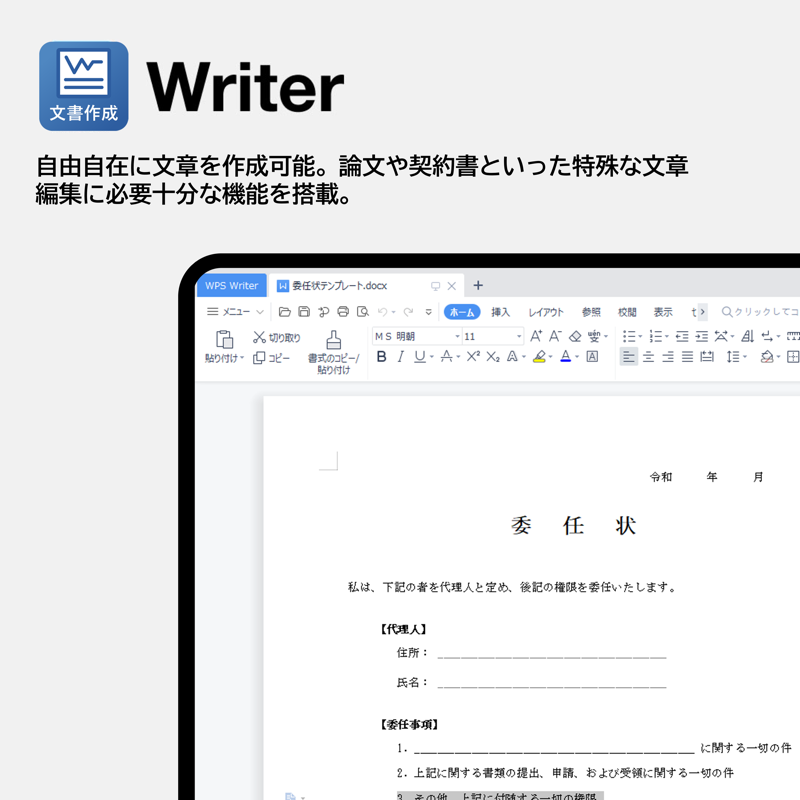
WPS Writer〈国内版〉は、日本国内向けに提供されるWPS Office 2に含まれる文書作成ソフトです。文字の入力や書式設定に加え、表・画像を組み合わせたレポートや案内文などを作成できます。
個人向け製品は買い切り型で、WPS Writerを含む「WPS Office 2 Personal 2026」は税込4,190円です。文書作成に加えて表計算も利用でき、1ユーザーにつきPC2台までインストールできます。現行の個人向け製品はWindows 11日本語版に対応しています。
| 製品 | 主な機能 | 価格(税込) |
| WPS Office 2 Personal 2026 | 文書作成・表計算・PDF閲覧/結合/分割 | 4,190円 |
| WPS Office 2 Standard 2026 | Personalの構成にプレゼンテーションを追加 | 5,690円 |
| WPS Office 2 Complete 2026 | Standardの構成にPDF直接編集を追加 | 9,480円 |
Wordの.doc・.docx形式のファイルを開いて編集・保存することも可能です。ただし、Wordのすべての機能やレイアウトが再現されるわけではないため、複雑な文書は保存後の表示を確認しましょう。国内の日本語サポート窓口を利用できるため、導入や操作について相談したい人にも向いています。
WPS Office 2の特徴やMicrosoft Officeとの違いについては、以下の記事を参考にしてみてください。
▶︎WPS Office 2とは?機能やメリット、基本的な使い方を解説
▶︎WPS Officeとは?Microsoft Officeとは何が違うのか、互換性などを解説
WPS Writer
| ソフト・ツール | WPS Writer |
| 無料版 | あり |
| 有料版の料金 | 10,100円/年〜(841.66円/月〜) |
| 主な対応環境 | Windows・Mac・Linux・iOS・Androidなど |
| Word形式の読み込み | .doc・.docxに対応 |
| Word形式での保存・書き出し | .docxなどに対応 ※端末・プランによる |
| オフライン利用 | ◯ ※インストール型 |
| 日本語サポート | 国内のWPS株式会社のサポート対象外 |
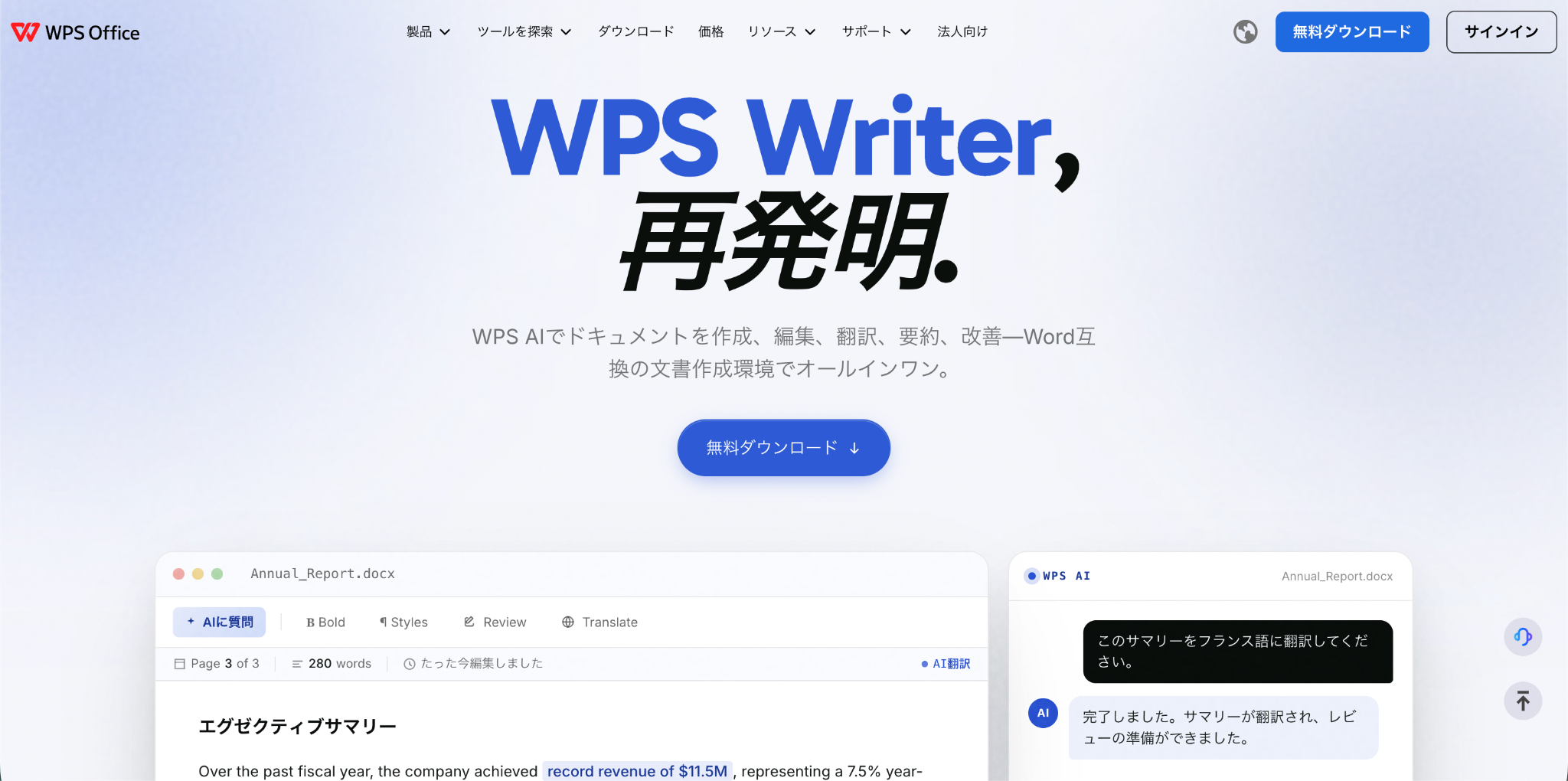
WPS Writer〈グローバル版〉は、wps.comで提供されるWPS Officeに含まれる文書作成機能です。無料プランがあり、基本的な文書の作成・編集・保存を費用をかけずに行えます。
Windows・Mac・Linux・スマートフォンなど、複数の環境に展開されている点が特徴です。Word形式のファイルを扱うこともでき、利用する端末に合わせて文書作成ソフトを選びたい人に向いています。
ただし、利用できる機能や制限は端末・プランによって異なります。また、国内版とは提供条件が異なり、グローバル版は国内のWPS株式会社によるサポートの対象外です。日本語の国内サポートを利用したい場合は、WPS Office 2を検討しましょう。
Googleドキュメント
| ソフト・ツール | Googleドキュメント |
| 無料版 | あり |
| 有料版の料金 | 800円/月〜 ※Google Workspace(法人・組織向け) |
| 主な対応環境 | ブラウザ・iOS・Androidなど |
| Word形式の読み込み | .doc・.docxに対応 |
| Word形式での保存・書き出し | .docxでの編集・書き出しに対応 ※利用方法による |
| オフライン利用 | ◯ ※対応環境で事前設定が必要 |
| 日本語サポート | 日本語ヘルプ・コミュニティ |
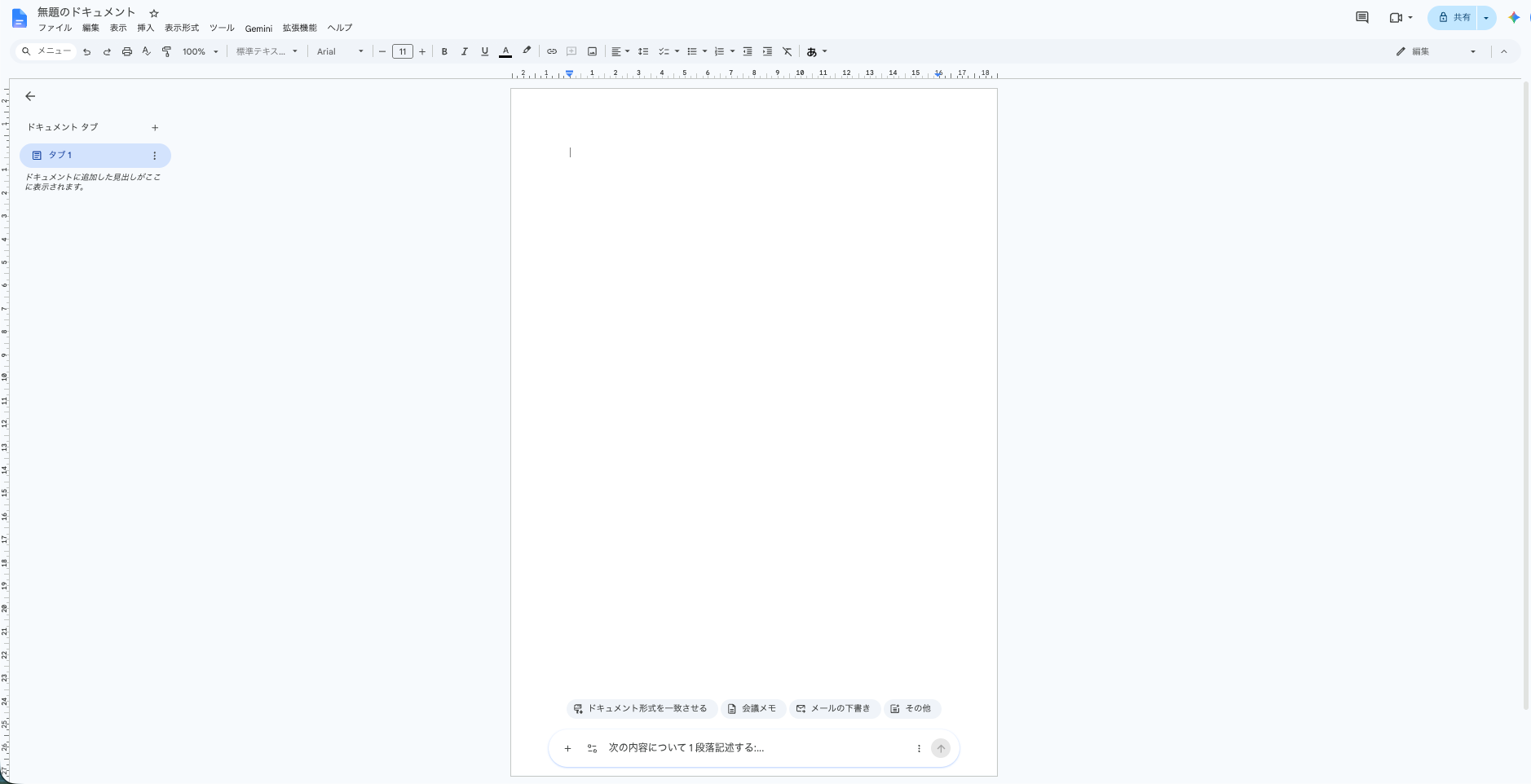
Googleドキュメントは、Googleが提供する文書作成サービスです。Googleアカウントがあれば、ブラウザやスマートフォンアプリで基本的な文書の作成・編集を無料で行えます。
複数人で同じ文書を編集したり、コメントを使って修正箇所を共有したりできるため、共同作業に向いています。対応する環境で事前に設定すれば、オフラインでの作業も可能です。
Word形式のファイルを開いて編集することもできますが、Wordのすべての書式や機能が再現されるとは限りません。表・画像・変更履歴などが重要な文書は、保存後にWordでも表示を確認するとよいでしょう。
LibreOffice Writer
| ソフト・ツール | LibreOffice Writer |
| 無料版 | あり |
| 有料版の料金 | ー |
| 主な対応環境 | Windows・Mac・Linux |
| Word形式の読み込み | .doc・.docxに対応 |
| Word形式での保存・書き出し | .doc・.docxに対応 |
| オフライン利用 | ◯ |
| 日本語サポート | 日本語の文書・コミュニティ |
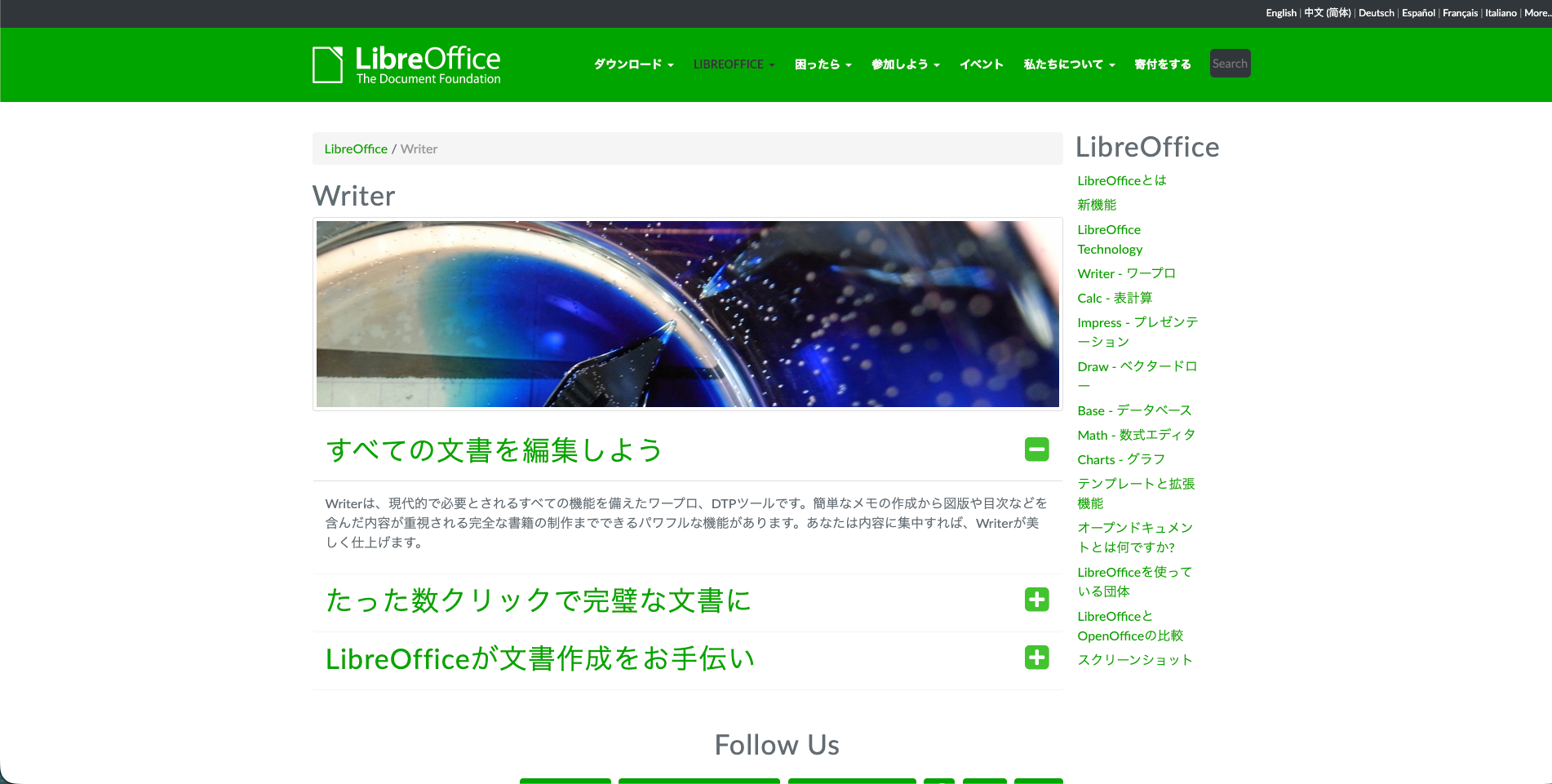
LibreOffice Writerは、無料のオープンソース製品「LibreOffice」に含まれる文書作成ソフトです。Windows・Mac・Linuxにインストールして利用でき、端末内のファイルをオフラインで編集できます。
文章の入力や書式設定、表・画像の挿入などに対応しており、レポートや案内文、業務用の書類などに活用できます。LibreOfficeには表計算やプレゼンテーションのソフトも含まれるため、複数のOfficeソフトをまとめて利用したい人にも向いています。
Wordの.doc・.docx形式に対応していますが、複雑な書式やWord固有の機能などは、同じように動作するとは限りません。普段使う文書のコピーで、表示・編集・保存後の状態を確認しましょう。
ONLYOFFICE Document Editor
| ソフト・ツール | ONLYOFFICE Document Editor |
| 無料版 | あり |
| 有料版の料金 | 20ドル/月・管理者〜 ※クラウド版。デスクトップ版は無料 |
| 主な対応環境 | Windows・Mac・Linux |
| Word形式の読み込み | .doc・.docxに対応 ※.docは変換して編集 |
| Word形式での保存・書き出し | .docxに対応 |
| オフライン利用 | ◯ |
| 日本語サポート | 日本語ヘルプあり |
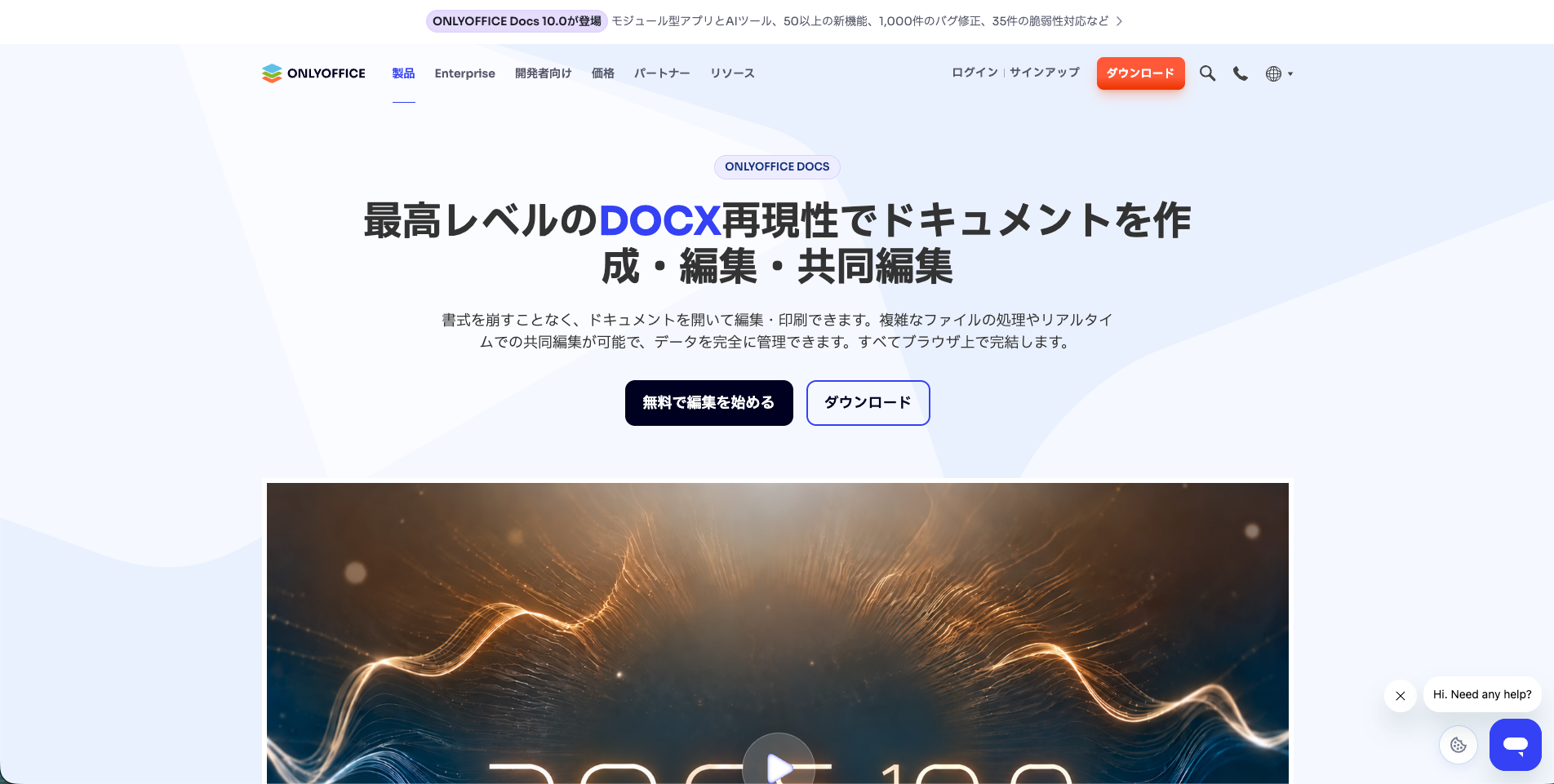
ONLYOFFICE Document Editorは、文書の作成・編集に利用できるソフトです。無料の「ONLYOFFICE Desktop Editors」に含まれるデスクトップ版は、Windows・Mac・Linuxで利用できます。
.docx形式を中心に文書を扱え、文字の書式設定や表・画像の挿入などが可能です。対応するクラウドサービスに接続すれば、文書の共有や共同編集にも活用できます。クラウドサービスには別途契約が必要な場合があるため、利用条件を確認しましょう。
古いWord形式のファイルは、新しい形式に変換して扱う場合があります。受け取ったファイルを同じ形式で返送する必要がある場合は、保存できる形式を確認してください。
Apple Pages
| ソフト・ツール | Apple Pages |
| 無料版 | あり |
| 有料版の料金 | 17,800円/年 ※追加機能・コンテンツを含むApple Creator Studio |
| 主な対応環境 | Mac・iPhone・iPad・対応ブラウザ |
| Word形式の読み込み | .doc・.docxに対応 |
| Word形式での保存・書き出し | .docxへの書き出しに対応 |
| オフライン利用 | ◯ |
| 日本語サポート | Appleの日本語サポート・ユーザガイド |
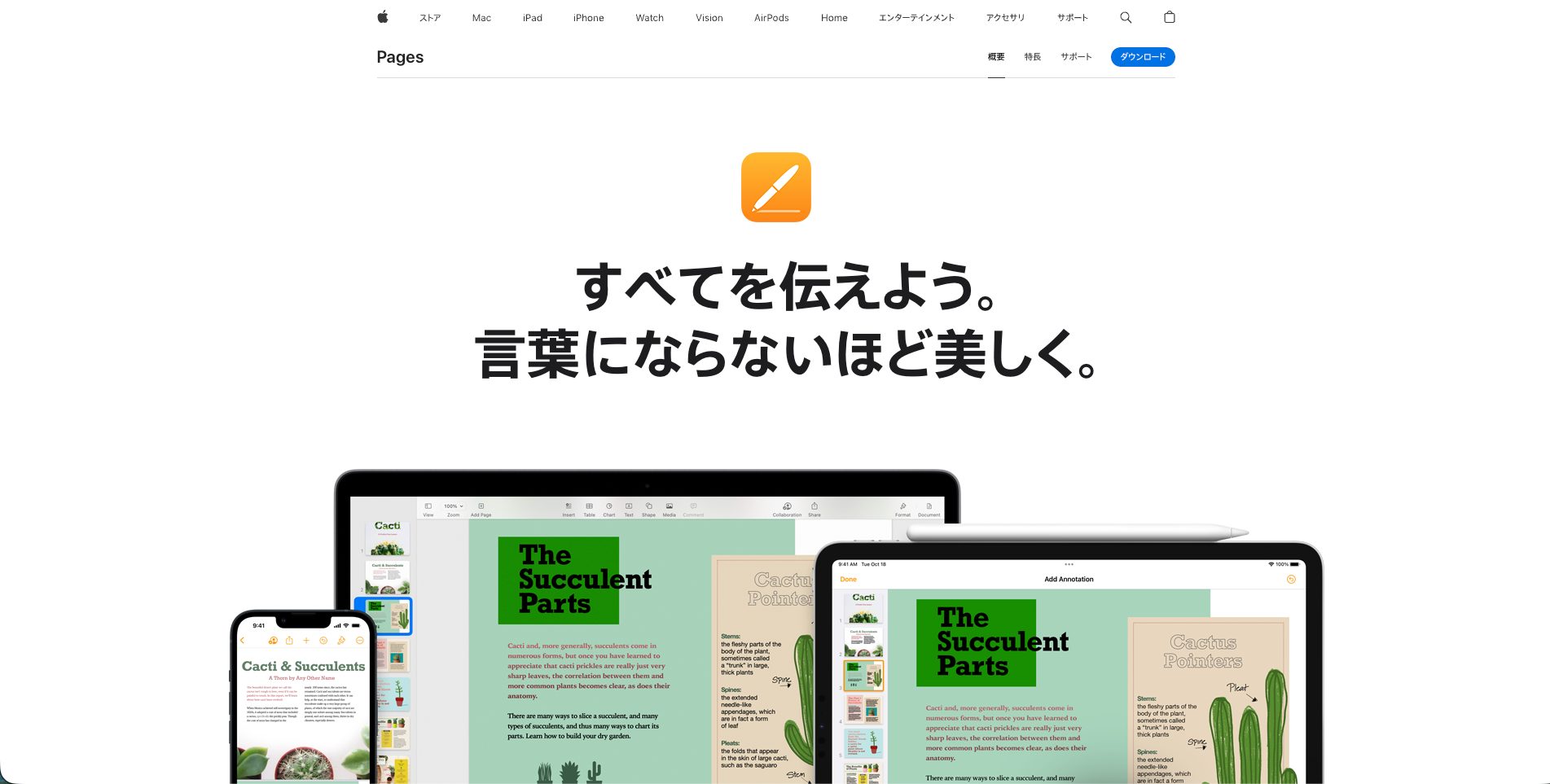
Apple Pagesは、Appleが提供する文書作成アプリです。Mac・iPhone・iPadなどで利用でき、基本的な文書の作成・編集を無料で行えます。
文字や画像、図形などを組み合わせて文書を作成でき、Apple製品を中心に利用している人に向いています。iCloudを使ってファイルを共有し、複数人で作業することも可能です。
Word形式のファイルを読み込めるほか、Pagesで作成した文書をWord形式に書き出すこともできます。ただし、変換後は新しい形式のコピーが作成されます。取引先などへ渡す際は、書き出したファイルの内容やレイアウトを確認しましょう。
FreeOffice TextMaker
| ソフト・ツール | FreeOffice TextMaker |
| 無料版 | あり |
| 有料版の料金 | ー |
| 主な対応環境 | Windows・Mac・Linux |
| Word形式の読み込み | .doc・.docxに対応 |
| Word形式での保存・書き出し | .doc・.docxに対応 |
| オフライン利用 | ◯ |
| 日本語サポート | 日本語の公式サイトあり。問い合わせ条件は要確認 |
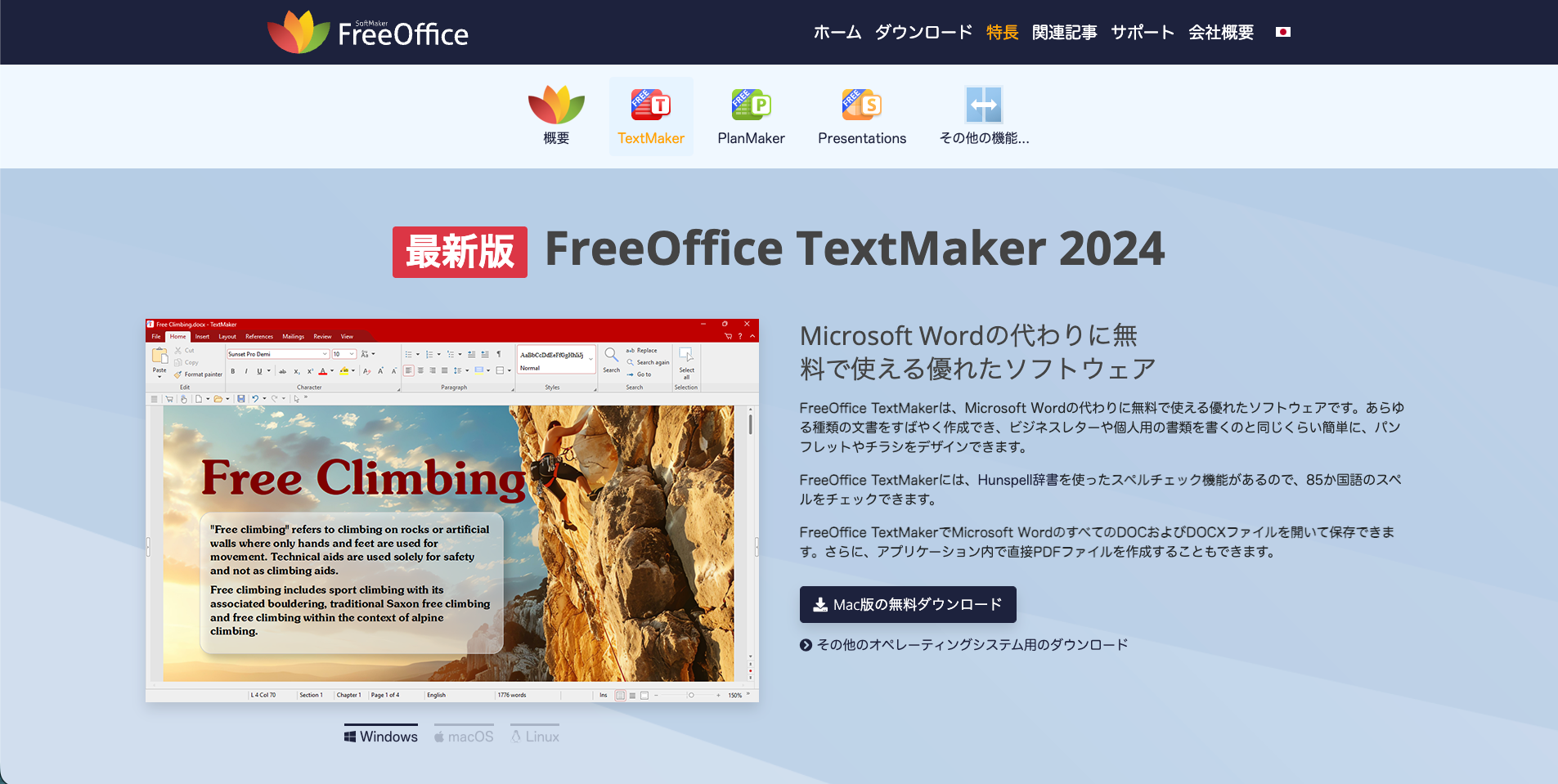
FreeOffice TextMakerは、SoftMakerが提供する無料の文書作成ソフトです。Windows・Mac・Linuxに対応し、端末にインストールして利用できます。
文章の入力や書式設定、表・画像の挿入に加え、文書のPDF作成にも対応しています。個人利用だけでなく、ビジネス利用も案内されているため、費用を抑えて文書作成ソフトを導入したい場合の候補になるでしょう。
Wordの.doc・.docx形式を開いて保存できます。ただし、複雑なレイアウトやWord固有の機能については、実際の文書で再現性を確認することが大切です。日本語の公式サイトはありますが、問い合わせ方法や対応言語は事前に確認しましょう。
Polaris Office
| ソフト・ツール | Polaris Office |
| 無料版 | あり |
| 有料版の料金 | 3,960円〜(買い切り) |
| 主な対応環境 | Windows・Mac・モバイル・Webなど ※製品による |
| Word形式の読み込み | .doc・.docxに対応 ※製品による |
| Word形式での保存・書き出し | .doc・.docxに対応 ※製品による |
| オフライン利用 | △ ※買い切り型のみ可 |
| 日本語サポート | 国内販売製品には問い合わせ窓口・FAQあり |
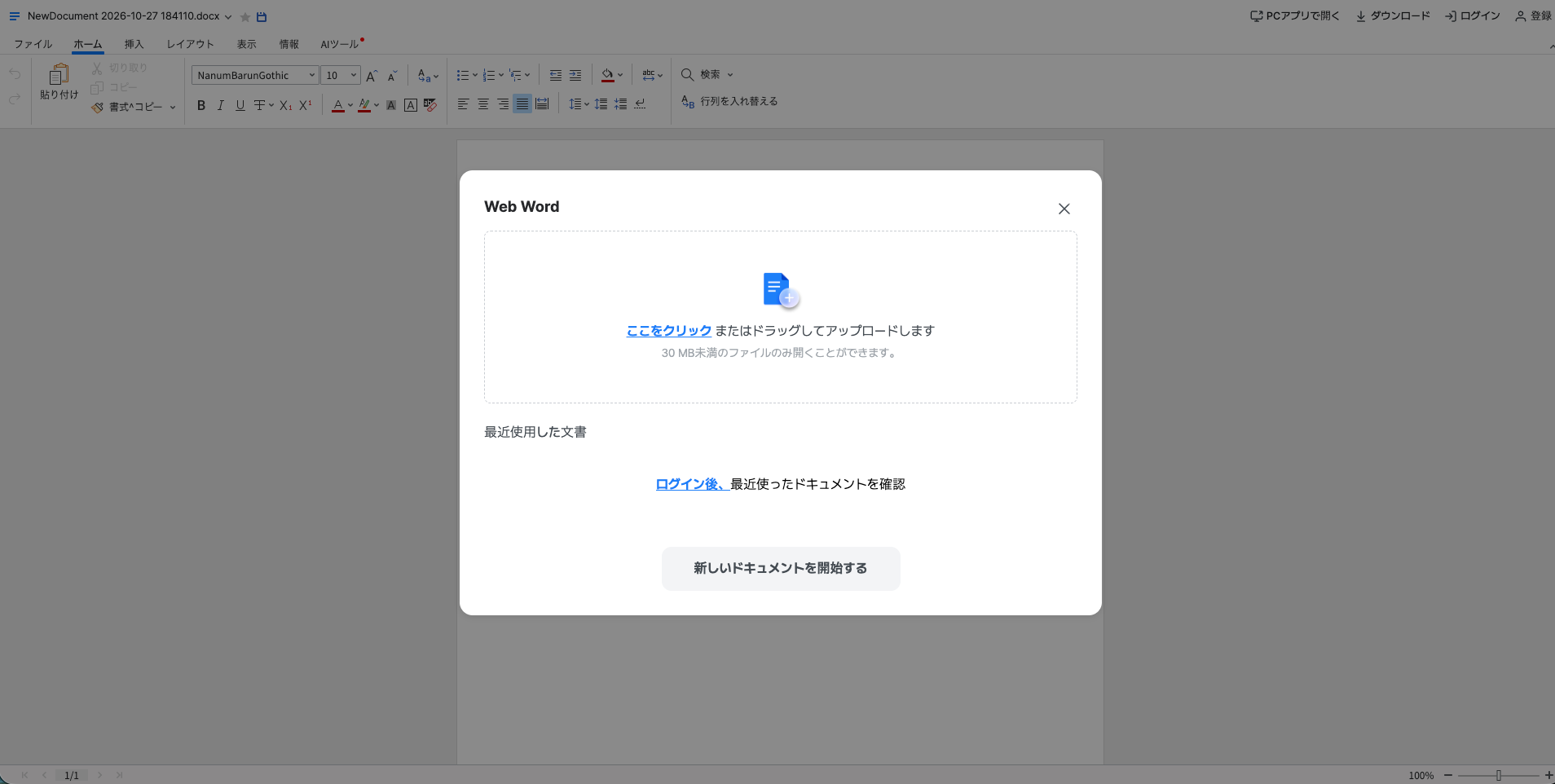
Polaris Officeは、文書作成・表計算・プレゼンテーションなどを扱えるオフィスソフトです。Web版やモバイル向けサービスなど、利用環境に応じた製品が提供されています。
日本国内では、ソースネクストがWindows向けの買い切り製品「Polaris Office 2」を販売しています。通常版は税込3,960円で、1ライセンスにつきWindows PC2台にインストール可能です。日本語フォントを収録したPremium版もあります。
Wordの.doc・.docx形式を扱えますが、ファイルによっては表示や動作が異なる場合があります。無料で利用できるPolaris Officeのサービスと、国内向けの買い切り製品では、対応環境やサポート条件が異なるため、利用する製品を確認しましょう。
Apache OpenOffice Writer
| ソフト・ツール | Apache OpenOffice Writer |
| 無料版 | あり |
| 有料版の料金 | ー |
| 主な対応環境 | Windows・Mac・Linux |
| Word形式の読み込み | .doc・.docxに対応 |
| Word形式での保存・書き出し | .docに対応 ※.docxでは保存不可 |
| オフライン利用 | ◯ |
| 日本語サポート | 日本語コミュニティなど |
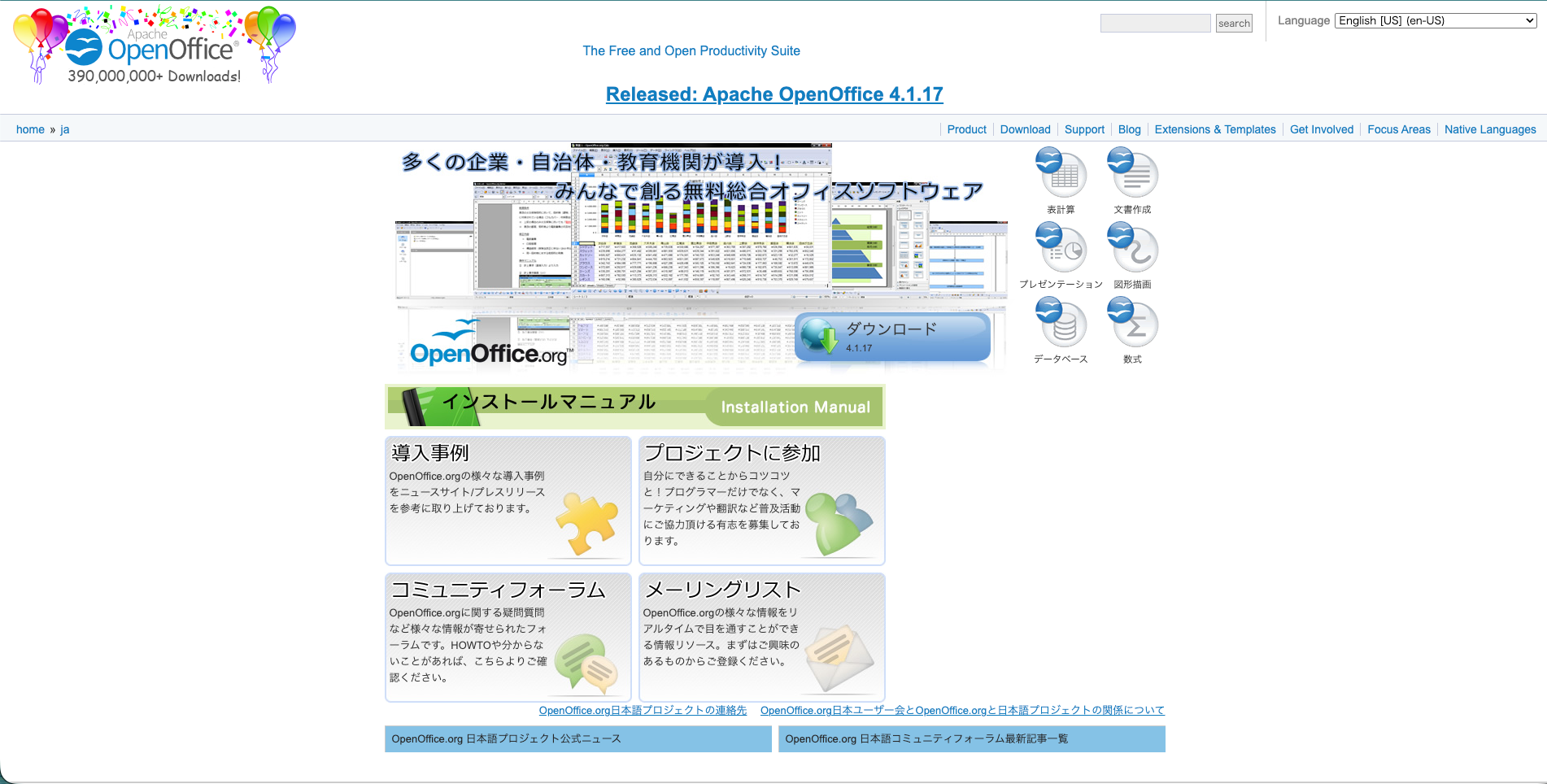
Apache OpenOffice Writerは、無料のオープンソース製品「Apache OpenOffice」に含まれる文書作成ソフトです。Windows・Mac・Linuxにインストールして使え、オフラインで文書を作成・編集できます。
文字の書式設定や表・画像の挿入などに対応しており、基本的な文書作成に利用可能です。Apache OpenOfficeには、表計算やプレゼンテーション用のソフトも含まれています。
Wordとの互換性で注意したいのは、.docx形式の読み込みと保存の違いです。.docxファイルを開くことはできますが、編集後に同じ.docx形式で保存することはできません。.docx形式での提出が必要な場合は、他のソフトも検討しましょう。
Microsoft Word for the web
| ソフト・ツール | Microsoft Word for the web |
| 無料版 | あり |
| 有料版の料金 | Web版の基本機能は無料。Microsoft 365には有料プランあり |
| 主な対応環境 | ブラウザ |
| Word形式の読み込み | .doc・.docxに対応 ※.docの編集には.docxへの変換が必要 |
| Word形式での保存・書き出し | .docxに対応 |
| オフライン利用 | × |
| 日本語サポート | Microsoftの日本語ヘルプ・コミュニティ |
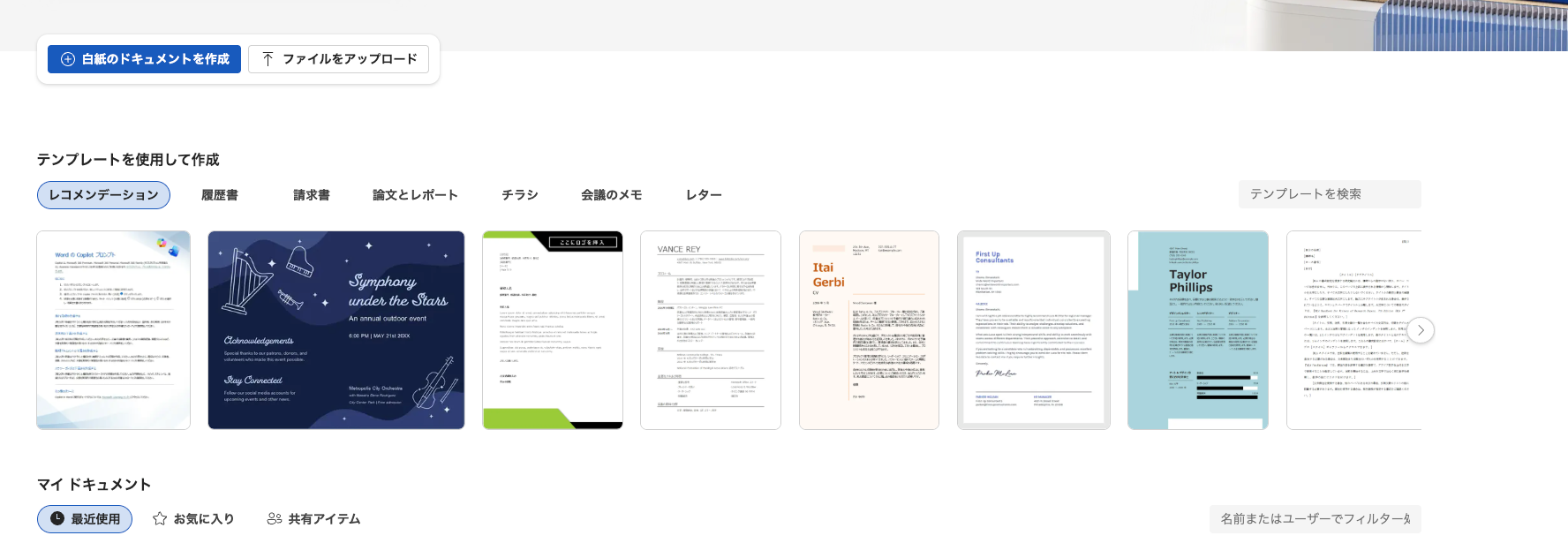
Microsoft Word for the webは、ブラウザで利用できるMicrosoft純正のWordです。Microsoftアカウントでサインインすると、文書の基本的な作成・編集を無料で行えます。
PCにデスクトップ版をインストールせずに使えるため、簡単な文書の修正や、受け取ったWordファイルの確認に向いています。オンラインでのファイル共有や共同編集も可能です。
一方、デスクトップ版Wordとは利用できる機能が異なります。複雑な書式設定や高度な機能を使う場合は、Web版で対応できるかを確認してください。
WPS Writerの導入方法・使い方
WPS Writerの導入方法・使い方について解説します。
WPS Office 2のダウンロード・インストール方法
WPS Office 2を公式サイトから購入してダウンロード・インストールする方法を解説します。まず、個人向け製品・法人向け製品から導入する製品を選択してください。なお、法人向け製品の導入を検討する場合は、こちらからご相談ください。
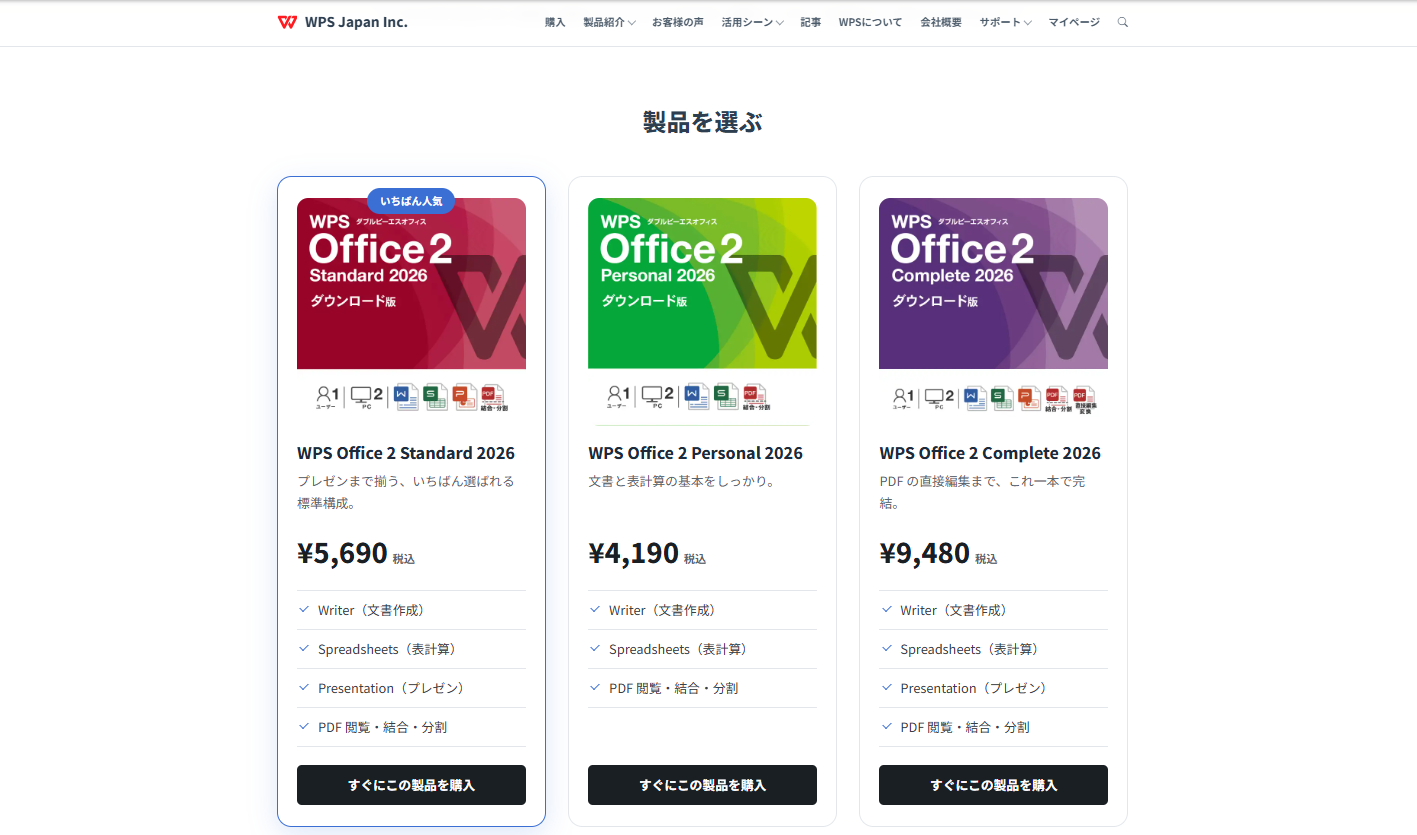
個人向け製品を購入する場合は、上記の画面から導入する製品を選択します。支払いにはクレジットカードとGoogle Payが利用可能です。必要な支払い情報を登録して、製品の購入を進めましょう。
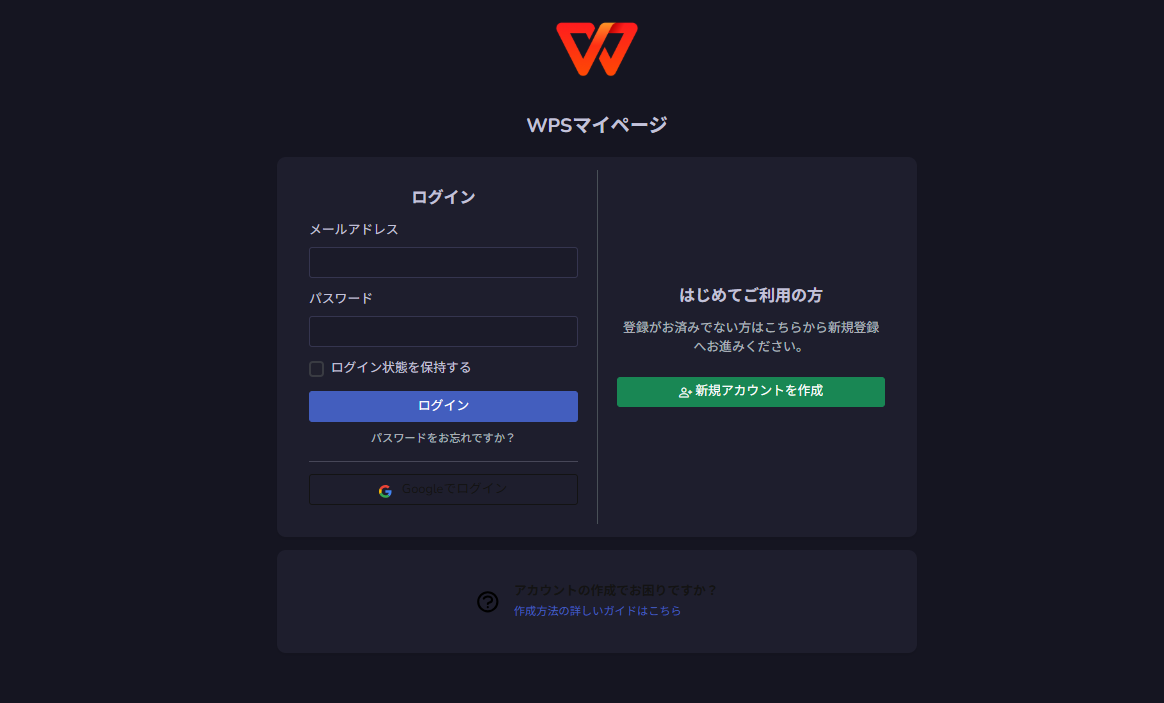
シリアル番号をお持ちの場合は、先にWPSマイページの登録が必要です。新規アカウント登録を行ってください。マイページからシリアル番号を登録すると、対象の製品をダウンロードできます。
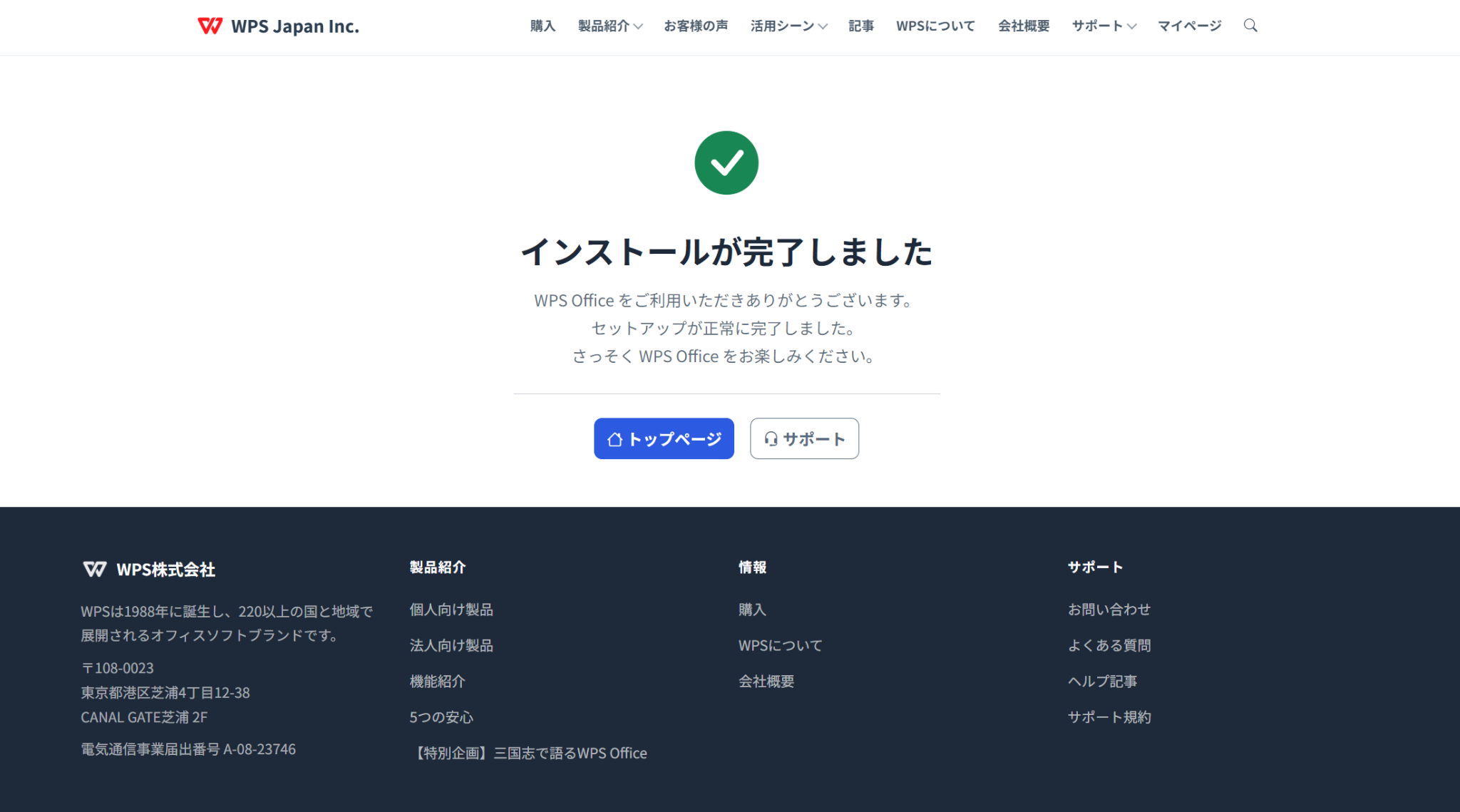
インストールが完了すると、デスクトップ画面に対象のソフトが表示されます。この後WPS Office 2を開いて画面の指示に従ってライセンス認証をすれば、WPS Office 2の準備は完了です。
WPS Writerの基本的な使い方
WPS Writerの使い方について解説します。WPS Office 2を開き、WPS Writerを起動しましょう。
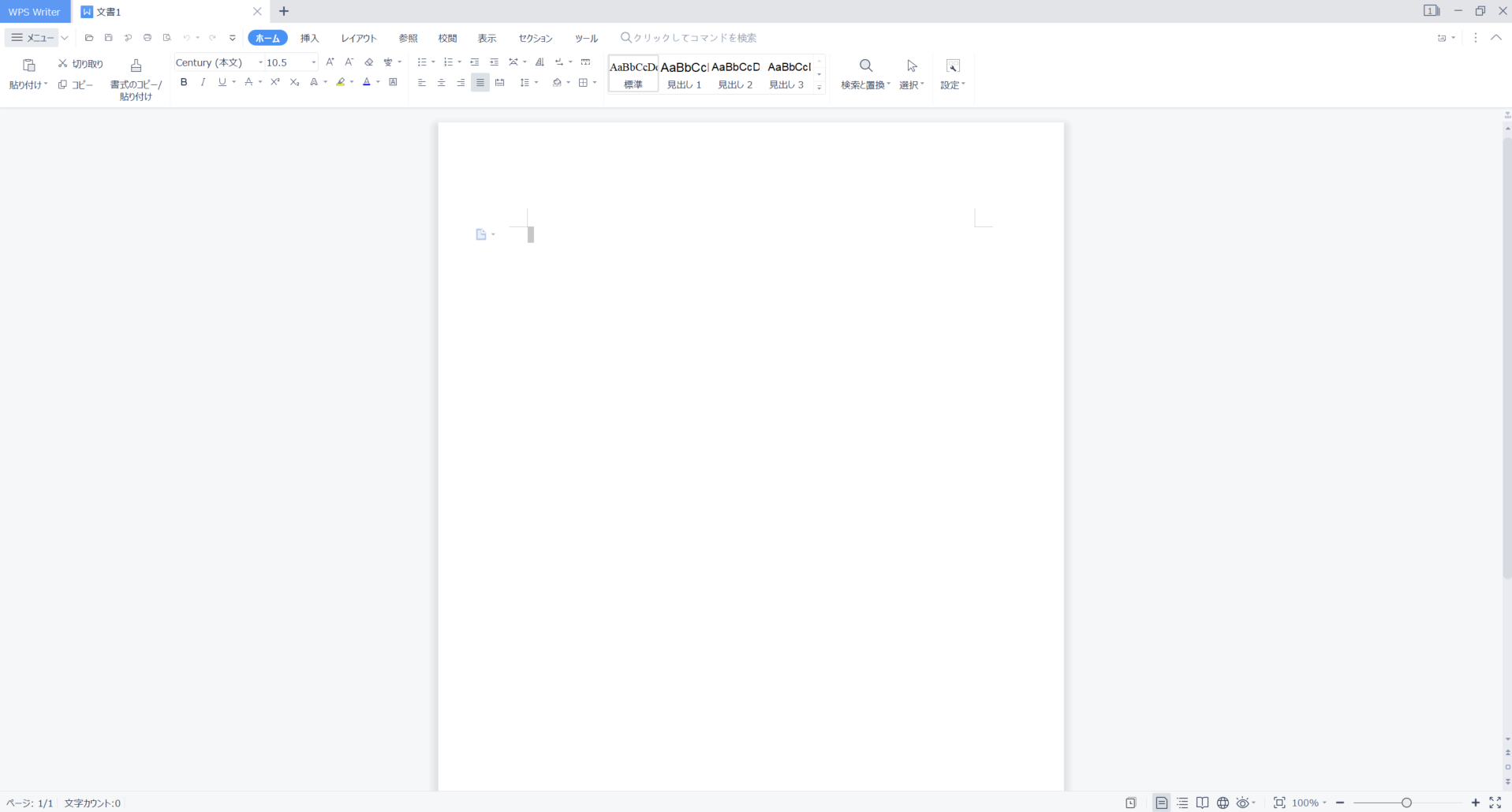
上記のとおり、WPS Writerのエディターが表示されます。使い方はMicrosoft Wordとほぼ同じです。
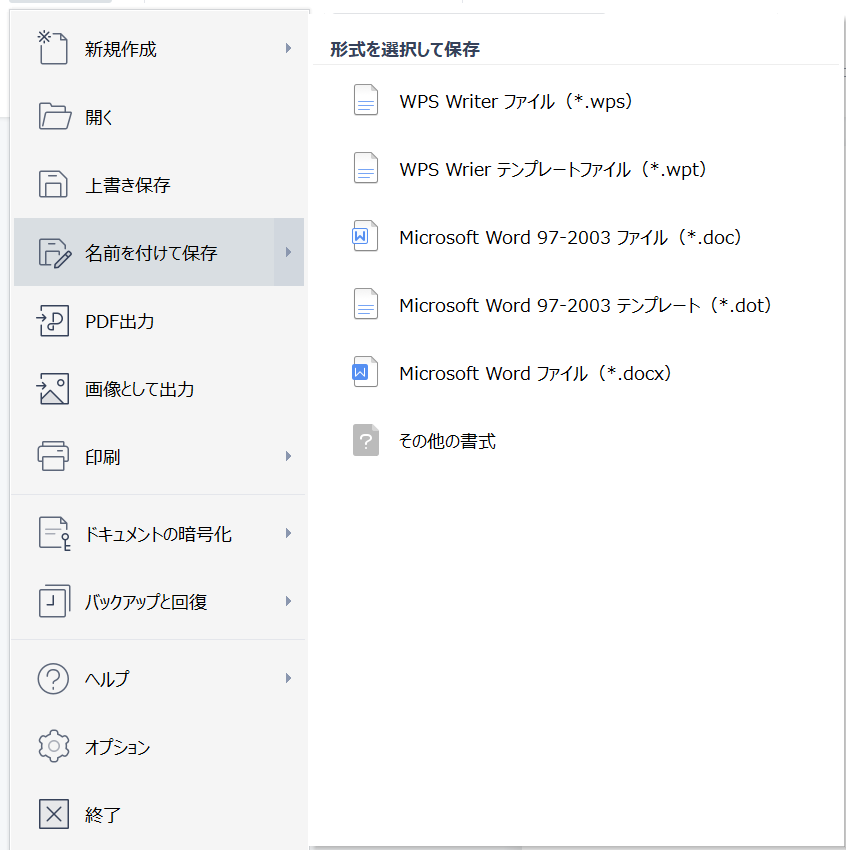
文書を保存する際は、「名前を付けて保存」を選択します。WPS Writer固有の拡張子のほか、.doc・.docxといったMicrosoft Officeのものも選択可能です。保存と同様、.doc・.docxで作成されたファイルを開いて、編集・保存することもできます。
Word互換ソフトに関するよくある質問
Word互換ソフトに関するよくある質問とその回答を紹介します。
無料のWord互換ソフトは仕事でも使える?

商用利用が認められている製品・プランであれば、仕事に使える場合があります。ただし、ライセンス上は仕事で使えても、勤務先が導入を認めているとは限りません。業務文書の保存先や共有方法、使用ソフトに関する社内ルールも確認しましょう。
Wordは無料で使える?

Wordには、Microsoftアカウントで利用できる無料のWeb版があります。ブラウザで基本的な文書の作成・編集を行えますが、デスクトップ版とは利用できる機能が異なる点には注意しましょう。
また、WPS Writerなど、Word形式に対応した互換ソフトもあります。グローバル版WPS Officeには無料プランがありますが、国内版WPS Office 2は有料製品です。WPS Officeの無料版については、以下の記事も参考にしてください。
▶︎WPS Officeに無料版はある?メリットや制限、ダウンロード方法などを解説
Wordを安く購入する方法はある?

Wordを利用する方法には、Word単体の購入、ExcelやPowerPointなどを含むOffice製品の購入、Microsoft 365のサブスクリプション契約があります。Microsoft公式サイトに掲載されている主な料金は、以下のとおりです。
| 購入・契約方法 | 製品・プラン | 料金(税込) | 主な内容 |
| Wordだけを買い切りで購入 | Word単体 | 22,370円 | Word |
| 複数のアプリを買い切りで購入 | Office Home 2024 | 41,380円 | Word・Excel・PowerPoint・OneNote |
| 複数のアプリを買い切りで購入 | Office Home & Business 2024 | 43,980円 | Word・Excel・PowerPoint・Outlook・OneNote |
| サブスクリプションで利用 | Microsoft 365 Personal | 年額21,300円/月額2,130円 | 1人向け。Word・Excel・PowerPoint・Outlookなど |
| サブスクリプションで利用 | Microsoft 365 Family | 年額27,400円/月額2,740円 | 最大6人向け。Word・Excel・PowerPoint・Outlookなど |
| サブスクリプションで利用 | Microsoft 365 Premium | 年額32,000円/月額3,200円 | 最大6人向け。Officeアプリに加え、AI関連の利用枠などを拡張 |
※2026年10月27日時点
学校や勤務先からMicrosoft 365の利用資格が付与されていれば、自分で新たに購入せずに使える場合もあります。購入前に、契約状況や利用できるアプリを確認しましょう。文書の基本的な作成・編集が中心であれば、無料のWeb版WordやWord互換ソフトも候補になります。
GoogleドキュメントやPagesはWordと互換性がある?

GoogleドキュメントやApple Pagesは、Word形式の文書を開いて編集したり、Word形式で書き出したりできます。ただし、Wordのすべての機能やレイアウトを完全に再現できるわけではありません。表・画像・フォントや変更履歴などが重要な文書は、編集・保存後にWordで開き、表示や内容を確認してください。
Wordだけを購入することもできる?

Microsoftは、Wordの単体製品を販売しています。ExcelやPowerPointなどが不要で、デスクトップ版Wordを使いたい場合は候補になります。一方、今後ほかのアプリも使う予定がある場合は、Officeの買い切り製品やMicrosoft 365と、利用期間・端末数・必要な機能をそろえて比較しましょう。
Word以外のOfficeソフトの互換ソフトは?

Excel形式のファイルを扱える表計算ソフトや、PowerPoint形式のファイルを扱えるプレゼンテーションソフトもあります。文書・表計算・スライドのアプリをセットで提供するOffice互換ソフトを選べば、複数の用途に対応可能です。
それぞれのおすすめ製品や選び方については、以下の記事を参考にしてください。
▶︎Microsoft Officeの互換・代替ソフト9選!無料で使えるソフトや注意点も紹介
▶︎Excelの代わりになる互換ソフト8選!選び方やメリット、無料のソフトも紹介
▶︎PowerPointと互換性のある無料・有料の代替ソフト11選!選び方や注意点も解説
Word互換ソフトは安全に使える?

Word互換ソフトを利用する際は、公式サイトや正規のアプリストアなど、提供元を確認できる経路から入手することが基本です。ソフトとOSを更新し、送信者に心当たりのない文書や、不審なリンクを不用意に開かないようにしましょう。
クラウドサービスを使う場合は、文書の保存先や共有範囲、アカウントの管理も重要です。仕事で利用する場合は、勤務先が認めたソフトや保存先を使用してください。
WPS Officeの安全性については、以下の記事で詳しく解説しています。
▶︎WPS Office 2に危険性はある?安全に使うためのポイントを解説
Wordの互換ソフトならWPS Writerがおすすめ
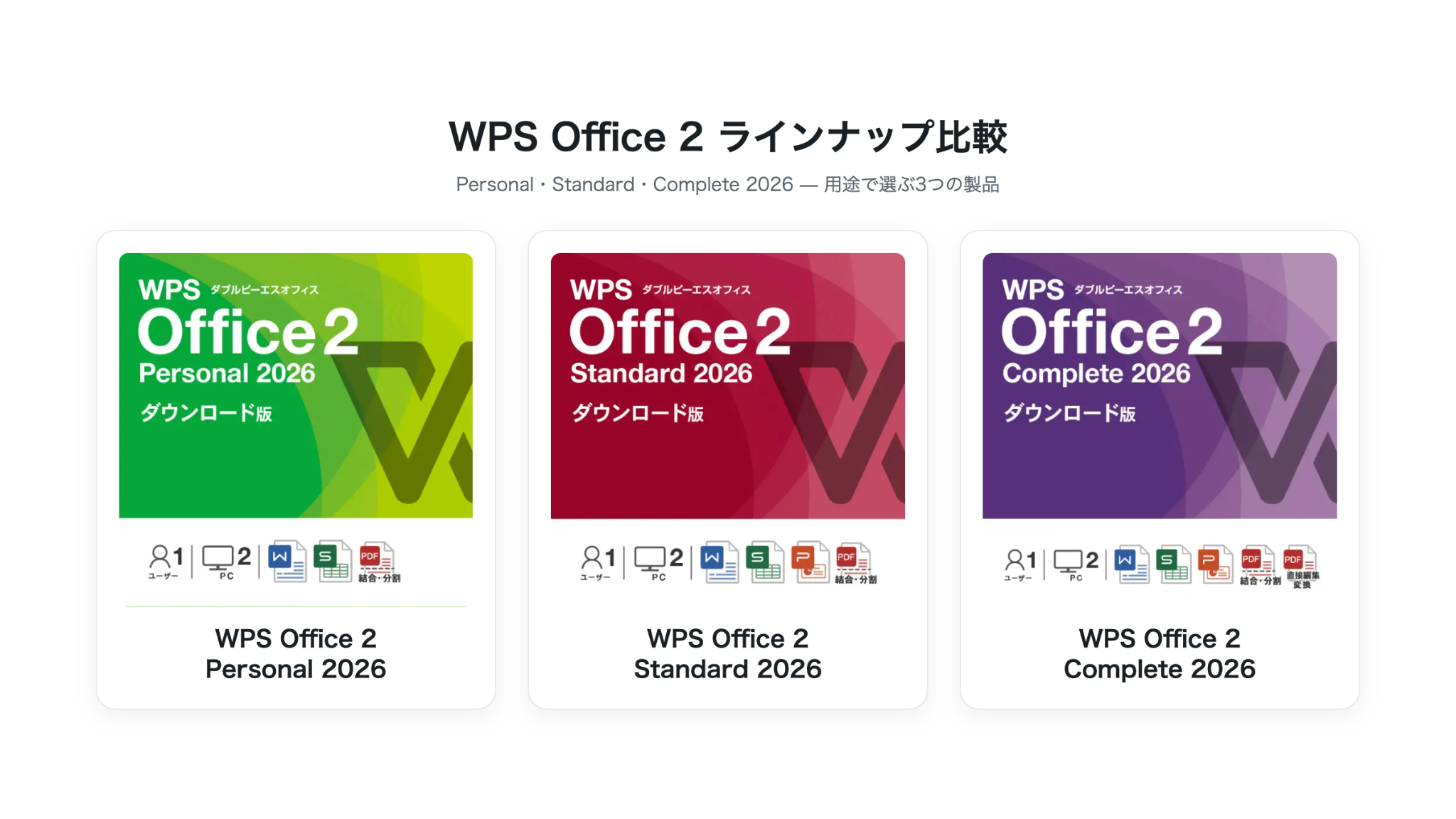
WPS Office 2は、文書作成・表計算・スライド作成などを、費用を抑えて行いたい人におすすめのオフィスソフトです。一般的な用途ではMicrosoft Officeとの互換性も問題なく、Word・Excel・PowerPointと同じように利用できます。Word形式のファイルを開き、編集・保存することが可能です。
個人向けでは、文書と表計算が中心ならPersonal、スライド作成も必要ならStandard、PDFの直接編集まで行うならCompleteが候補になります。法人で複数人分を管理したい場合は、Pro スマートの契約・管理機能を確認するとよいでしょう。
| 製品 | 主な機能 | 価格(税込) |
| WPS Office 2 Personal 2026 | 文書作成・表計算・PDF閲覧/結合/分割 | 4,190円 |
| WPS Office 2 Standard 2026 | Personalの構成にプレゼンテーションを追加 | 5,690円 |
| WPS Office 2 Complete 2026 | Standardの構成にPDF直接編集を追加 | 9,480円 |
必要なアプリと利用環境、Microsoft Office形式のファイルとの互換性を確認し、WPS Officeの国内公式サイトで用途に合う製品を検討してみてください。