Excel互換ソフトは、Microsoft Excelで作成したファイルを開き、編集・保存などを行える表計算ソフトです。無料で使える製品や、比較的安価な買い切り製品もあり、文書作業にかかる費用を抑えたい場合の選択肢になります。
とはいえ、導入を検討している方の中には、「無料で使えるExcel互換ソフトはどれがおすすめ?」「Excelのファイルを問題なく編集・保存できる?」といった疑問を持つ方もいるのではないでしょうか。
そこで本記事では、Excel互換ソフトのメリット・デメリットや選び方を解説し、無料・有料で選べるおすすめの互換ソフト・表計算ツール8選を紹介します。料金や対応環境、日本語サポートの比較に加え、互換性の注意点やWPS Spreadsheetsの導入方法も解説するので、用途に合うソフトを選ぶ際の参考にしてください。
Excel互換ソフトとは?
Excel互換ソフトとは、Microsoft Excelで作成したファイルを開き、編集や保存などを行える表計算ソフトです。Excelをインストールしていない端末でも、対応するファイル形式であれば、表の確認や数値の修正などに利用できます。
製品によっては、関数による計算、グラフ作成、ピボットテーブルを使った集計などにも対応しています。家計簿や売上管理表、予算表などを作成したい場合にも選択肢となるでしょう。
ただし、「互換性がある」とは、Excelのすべての機能を再現できるという意味ではありません。対応するファイル形式や関数、マクロなどの違いを確認して選ぶことが大切です。
ここでは、Excel互換ソフトを使うメリット・デメリットについて解説します。
Excel互換ソフトを使うメリット
まず、Excel互換ソフトを使う主なメリットを紹介します。
導入・利用にかかる費用を抑えられる

Microsoft OfficeでExcelを導入する場合の料金は以下の表のとおりです。
| 購入・契約方法 | 製品名 | 料金(税込) | 主な搭載アプリ |
| Excelだけを買い切りで購入 | Excel単体 | 22,370円 | Excel |
| セットを買い切りで購入 | Office Home 2024 | 41,380円 | Excel・Word・PowerPoint・OneNote |
| セットを買い切りで購入 | Office Home & Business 2024 | 43,980円 | Excel・Word・PowerPoint・Outlook・OneNote |
| セットをサブスクで利用〈1人向け〉 | Microsoft 365 Personal | 年額21,300円/月額2,130円 | Excel・Word・PowerPoint・Outlookなど |
| セットをサブスクで利用〈最大6人向け〉 | Microsoft 365 Family | 年額27,400円/月額2,740円 | Excel・Word・PowerPoint・Outlookなど |
※2026年10月21日時点
これに対して、Excel互換ソフトには、無料で使える製品や、買い切り(数千円〜1万円程度)で導入できる製品があります。基本的な表計算が中心であれば、必要な機能を備えたソフトを選ぶことで、購入・契約にかかる費用を抑えられます。
なお、以下の記事ではWPS Officeの無料版について解説しているので、ぜひあわせて参考にしてみてください。
▶︎WPS Officeに無料版はある?メリットや制限、ダウンロード方法などを解説
Excelを持っていなくてもExcel形式のファイルを扱える
対応する互換ソフトがあれば、Excelを持っていなくても、受け取った管理表や集計表を確認・編集できます。例えば、取引先から届いた表に数値を入力したり、家族と共有する家計簿を修正したりする用途に利用できます。対応形式で保存すれば、相手がExcelで開いて作業を続けることも可能です。
ただし、読み込みに対応していても、同じ形式で保存できるとは限りません。ファイルを受け取るだけなのか、修正して返す必要があるのかに応じて、対応範囲を確認してください。
端末や共同作業の方法に合わせて選べる

Excel互換ソフトには、PCにインストールする製品と、ブラウザで使うサービスがあります。Windows・Mac・Linux・スマートフォンなど、利用する端末に合わせて選ぶことが可能です。一人で端末内のファイルを編集するならインストール型、複数人で同じ表を更新するなら共同編集に対応したサービスが候補になるでしょう。
ただし、インストール型でもオンライン認証が必要な製品があり、ブラウザ型でも事前設定によってオフライン編集に対応する場合があります。利用形態だけで判断せず、具体的な条件を確認しましょう。
Excel互換ソフトを使うデメリット
次に、Excel互換ソフトを使う際のデメリットについて解説します。
レイアウトや印刷設定が変わる場合がある

同じExcelファイルでも、使用するソフトやフォントによって、セル内の改行、列幅、行の高さ、グラフの位置などが変わる場合があるため要注意です。画面上では問題なく見えても、印刷すると表が次のページにはみ出したり、改ページの位置が変わったりすることも考えられます。請求書や申請書など、決まったレイアウトが必要な資料では特に確認が必要です。
編集後は印刷プレビューを確認し、提出先が認めている場合は、PDFにして見た目を固定する方法も検討しましょう。
一部の関数や高度な機能に対応していない場合がある

Excel互換ソフトでは、一部の関数や高度な集計機能、外部データとの連携などを、そのまま利用できない場合があります。エラーが出ない場合でも、意図した計算結果になっているか確認することが重要です。
特に、マクロやVBAは注意が必要です。独自のマクロ機能を備えるソフトでも、ExcelのVBAをそのまま実行できるとは限りません。また、.xlsm形式を開けることと、含まれるマクロを実行できること、保存後も保持できることは、それぞれ別の確認項目です。
操作方法やサポート体制がExcelと異なる

Excelに近い画面を採用していても、メニュー名やボタンの位置、設定方法などは製品によって異なります。Excelと同じ操作を想定すると、目的の機能を探すのに時間がかかる場合があるため注意が必要です。
サポート体制にも違いがあります。日本語の問い合わせ窓口を利用できる製品もあれば、ヘルプや利用者コミュニティを中心に解決する製品もあります。導入後の相談先が必要な場合は、料金と機能だけでなく、日本語サポートの有無や対応範囲も確認してください。
Excel互換ソフトの選び方
Excel互換ソフトは、知名度だけでなく、普段使うファイルや作業環境に合わせて選ぶことが大切です。ここでは、Excel互換ソフトの選び方のポイントを解説します。
対応OSで選ぶ

まずは、利用する端末のOSに対応しているか確認しましょう。Windows・Mac・Linux向けのインストール型に加え、ブラウザやモバイルアプリで使えるサービスもあります。対応OSの名称だけでなく、必要なバージョンやCPUなどの動作環境も確認しましょう。
同じ製品名でも、PC版とスマートフォン版では機能が異なる場合があります。閲覧だけでよいのか、関数やグラフを使った編集まで必要なのかを整理してください。
使うExcelファイルを開いて保存できるか

普段扱うファイルの拡張子を確認し、読み込みと保存の両方に対応しているか調べます。確認すべき主な拡張子は以下のとおりです。
| ファイル形式 | 主な特徴 | 確認したいこと |
| .xlsx | 一般的なExcelブック | 数式・書式・グラフを維持して読み書きできるか |
| .xls | 旧形式のExcelブック | 読み込み・保存の対応と、形式変換による影響 |
| .xlsm | VBAマクロを含められるExcelブック | マクロの実行・編集・保持の可否 |
互換ソフトの対応形式一覧だけでは、実際のファイルを再現できるかまでは判断できません。元ファイルのコピーを使い、編集・保存した後、Excelでも開いて確認するのが確実です。
必要な関数・グラフ・集計機能に対応しているかで選ぶ

合計や平均などの基本計算だけでよいのか、検索関数・ピボットテーブル・複雑なグラフなども必要なのかを整理しましょう。業務で使う場合は、特に重要な関数と集計処理を洗い出します。ソフトごとに関数の対応状況や扱える機能が異なるため、実際の管理表で計算結果を比較してください。
グラフについても、表示できるかだけでなく、データを変更したときに正しく更新されるか、Excelへ戻した後も編集できるかを確認するとよいでしょう。
無料で使える範囲と有料機能で選ぶ

無料でダウンロードできても、必要な作業をすべて無料で行えるとは限りません。新規作成・編集・保存・印刷など、日常的に使う操作が対象に含まれるか確認しましょう。
クラウド容量、AI、テンプレート、サポートなどが有料となる場合もあります。期間限定の体験と、継続利用できる無料プランも区別してください。
オフライン利用の可否で選ぶ

通信できない場所で使う場合は、ファイルの編集・保存がオフラインで可能か確認しましょう。インストール型でも、初回登録や定期的な認証、更新には通信が必要な場合があります。外出先で使う前に、必要なファイルを開けるか試しておくと安心です。
共同編集やWord形式の文書作成の可否で選ぶ

複数人で同じ表を更新する場合は、同時編集・コメント・変更履歴・共有権限などを確認します。共同編集に対応していても、別サービスへの接続や契約が必要な場合があります。必要なアプリがそろっているかに加え、Word・PowerPoint形式での読み込み・保存条件も確認しましょう。
おすすめのExcel互換ソフト8選
Microsoft純正の無料Web版Excelも含め、Excel形式のファイルを扱える8つのソフト・ツールを紹介します。
| ソフト・ツール | 無料版 | 有料版の料金 | 主な対応環境 | .xlsの読み込み・保存 | .xlsxの読み込み・保存 | オフライン利用 | 日本語サポート |
| WPS Spreadsheets〈国内版〉 | なし | 4,190円〜(買い切り) | Windows | ◯ | ◯ | ◯ ※定期的なオンライン認証が必要 | 国内の問い合わせ窓口・FAQ・ヘルプ記事 |
| WPS Spreadsheets | あり | 10,100円/年〜(841.66円/月〜) | Windows・Mac・Linux・Android・iOS/iPadOSなど | ◯ | ◯ | ◯ ※インストール型 | 国内窓口の対象外 |
| Googleスプレッドシート | あり | 800円/月〜 ※Google Workspace(法人・組織向け) | ブラウザ・Android・iOS/iPadOS | △ 読み込みのみ | ◯ | ◯ ※対応環境で事前設定が必要 | 日本語ヘルプ・コミュニティ |
| LibreOffice Calc | あり | ー | Windows・Mac・Linux | ◯ | ◯ | ◯ | 日本語の文書・コミュニティ |
| ONLYOFFICE Spreadsheet Editor | あり | 20ドル/月・管理者〜 ※クラウド版。デスクトップ版は無料 | Windows・Mac・Linux | △ 読み込み・変換のみ | ◯ | ◯ | 日本語ヘルプあり |
| Apple Numbers | あり | 17,800円/年 ※追加機能・コンテンツを含むApple Creator Studio | Mac・iPhone・iPad・iCloud対応ブラウザ | △ 読み込みのみ | ◯ | ◯ | Appleの日本語サポート・ユーザガイド |
| Apache OpenOffice Calc | あり | ー | Windows・Mac・Linux | ◯ | 読み込みのみ | ◯ | 日本語コミュニティなど |
| Microsoft Excel for the web | あり | ー | ブラウザ | △ .xlsxに変換して利用 | ◯ | × | 日本語ヘルプ・コミュニティ |
WPS Spreadsheets(国内版)
| ソフト・ツール | WPS Spreadsheets〈国内版〉 |
| 無料版 | なし |
| 有料版の料金 | 4,190円〜(買い切り) |
| 主な対応環境 | Windows |
| .xlsの読み込み・保存 | ◯ |
| .xlsxの読み込み・保存 | ◯ |
| オフライン利用 | ◯ ※定期的なオンライン認証が必要 |
| 日本語サポート | 国内の問い合わせ窓口・FAQ・ヘルプ記事 |
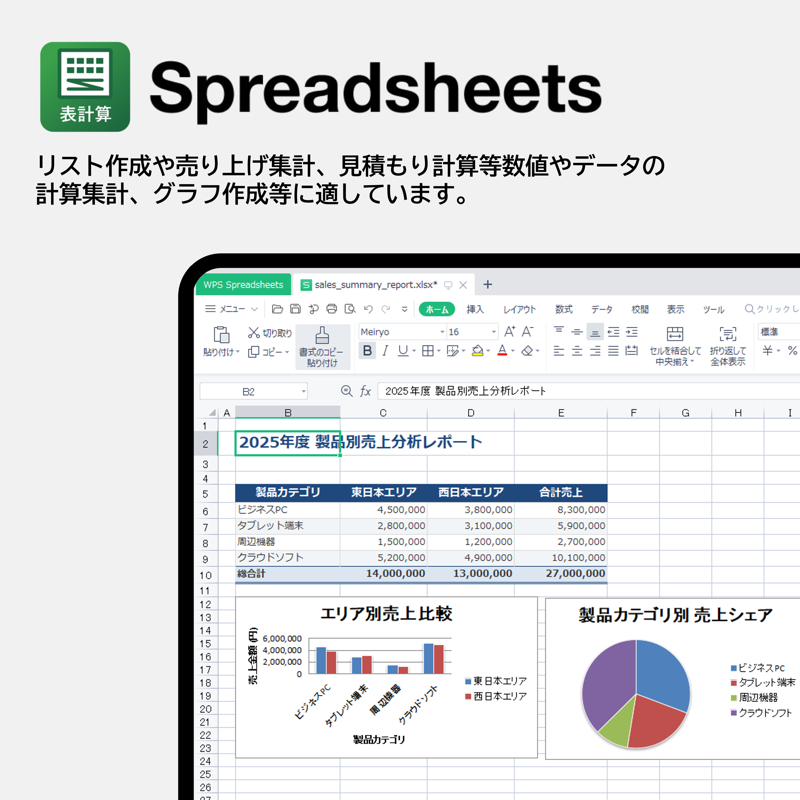
国内版のWPS Spreadsheetsは、WPS Office 2に含まれる表計算アプリです。個人向けのPersonal・Standard・Completeのすべてに搭載されており、文書作成やスライド作成、PDF機能の必要性に合わせて製品を選べます。
| 製品 | 主な機能 | 価格(税込) |
| WPS Office 2 Personal 2026 | 文書作成・表計算・PDF閲覧/結合/分割 | 4,190円 |
| WPS Office 2 Standard 2026 | Personalの構成にプレゼンテーションを追加 | 5,690円 |
| WPS Office 2 Complete 2026 | Standardの構成にPDF直接編集を追加 | 9,480円 |
数式や関数による計算に加え、グラフやピボットテーブルを使った集計に対応しています。Excelに近いメニュー構成を採用しているため、Excelの操作経験を活かしながら管理表や分析資料を作成することが可能です。
次のWPS Spreadsheets(グローバル版)と違い、日本語でのカスタマーサポートが受けられます。日本語でのサポートを希望する場合は、国内版のWPS Office 2を検討してみてください。
WPS Office 2の詳細やMicrosoft Officeとの違い・互換性については、以下の記事で解説しています。
▶︎WPS Office 2とは?機能やメリット、基本的な使い方を解説
▶︎WPS Officeとは?Microsoft Officeとは何が違うのか、互換性などを解説
WPS Spreadsheets
| ソフト・ツール | WPS Spreadsheets |
| 無料版 | あり |
| 有料版の料金 | 10,100円/年〜(841.66円/月〜) |
| 主な対応環境 | Windows・Mac・Linux・Android・iOS/iPadOSなど |
| .xlsの読み込み・保存 | ◯ |
| .xlsxの読み込み・保存 | ◯ |
| オフライン利用 | ◯ ※インストール型 |
| 日本語サポート | 国内窓口の対象外 |
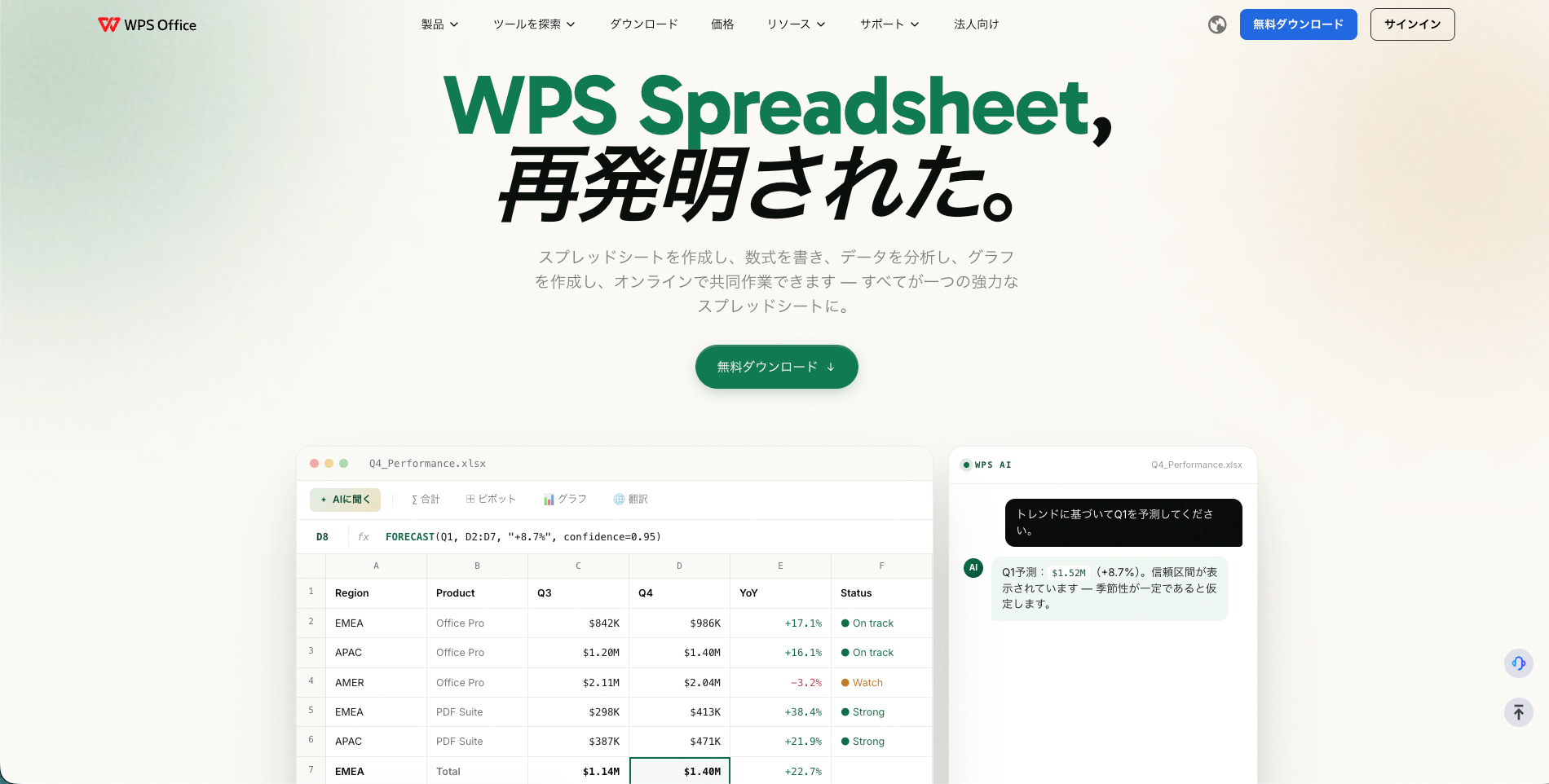
グローバル版のWPS Spreadsheetsは、wps.comで提供されるWPS Officeの表計算機能です。基本的な作成・編集・保存を無料で利用でき、Windows・Mac・Linux・モバイルなど、複数の環境に展開されています。.xls・.xlsxなどExcelとの互換性も備わっており、同じような操作感で使うことが可能です。
家計簿や売上管理表などを無料で作成したい場合の候補になります。ただし、AIやクラウド、テンプレートなど一部の追加機能は、有料版のみで提供されている点には要注意です。また、日本語でのカスタマーサポートが受けられない点にも注意しましょう。
Googleスプレッドシート
| ソフト・ツール | Googleスプレッドシート |
| 無料版 | あり |
| 有料版の料金 | 800円/月〜 ※Google Workspace(法人・組織向け) |
| 主な対応環境 | ブラウザ・Android・iOS/iPadOS |
| .xlsの読み込み・保存 | △ 読み込みのみ |
| .xlsxの読み込み・保存 | ◯ |
| オフライン利用 | ◯ ※対応環境で事前設定が必要 |
| 日本語サポート | 日本語ヘルプ・コミュニティ |
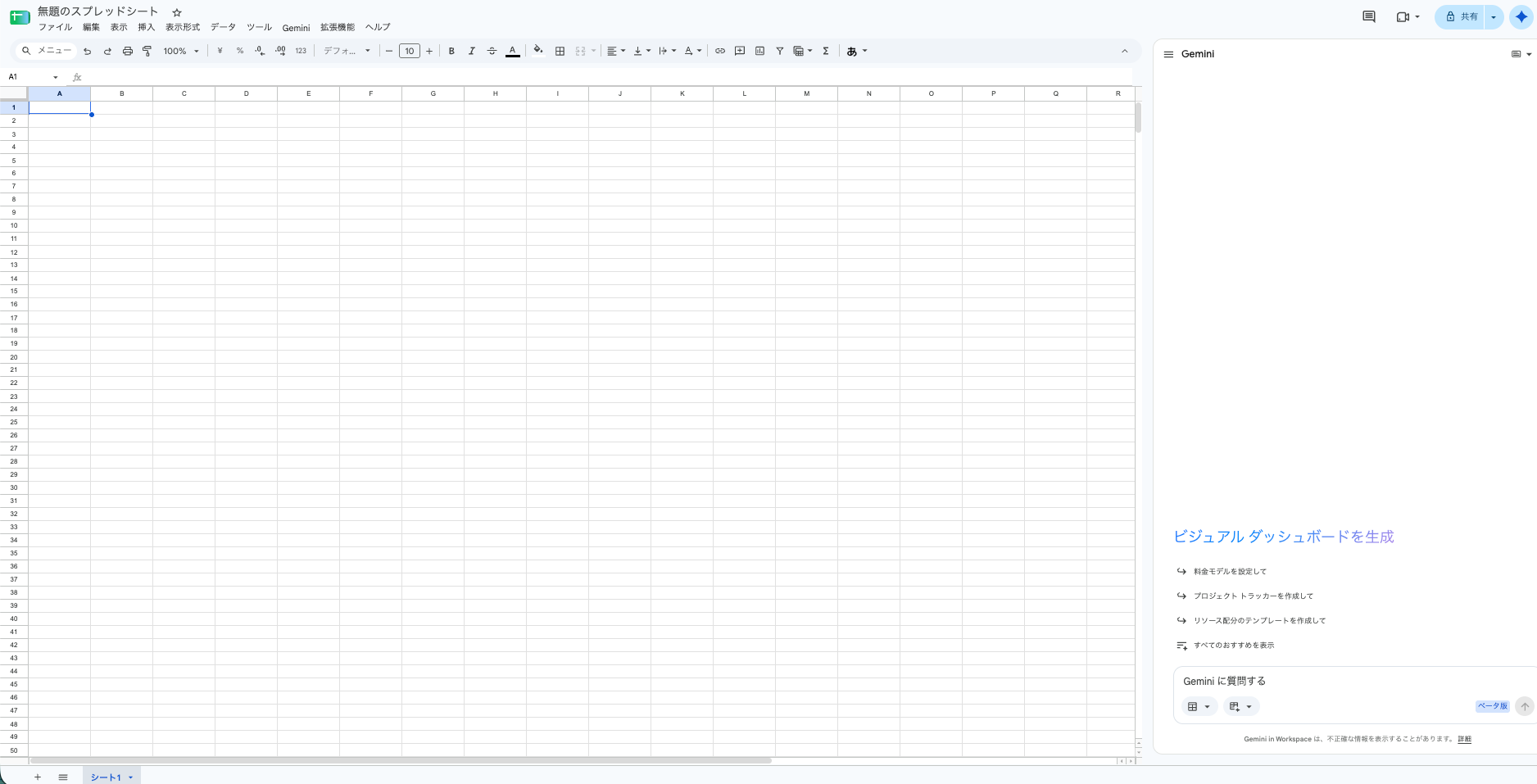
Googleスプレッドシートは、ブラウザやモバイルアプリで利用できる表計算サービスです。複数人で同じ表を更新したり、コメントを使って確認したりする作業に向いています。基本無料で使える点もメリットです。
Excelとの互換性では、GoogleドライブにアップロードしたOfficeファイルを直接編集できます。一方、Apps Scriptなどを使う場合は、Googleスプレッドシート形式への変換が必要です。Excel形式の直接編集と、Google形式への変換は区別して利用しましょう。
ExcelのVBAマクロをそのまま実行することはできず、自動化処理の移行ではApps Scriptでの作り直しなどが必要になります。
LibreOffice Calc
| ソフト・ツール | LibreOffice Calc |
| 無料版 | あり |
| 有料版の料金 | ー |
| 主な対応環境 | Windows・Mac・Linux |
| .xlsの読み込み・保存 | ◯ |
| .xlsxの読み込み・保存 | ◯ |
| オフライン利用 | ◯ |
| 日本語サポート | 日本語の文書・コミュニティ |
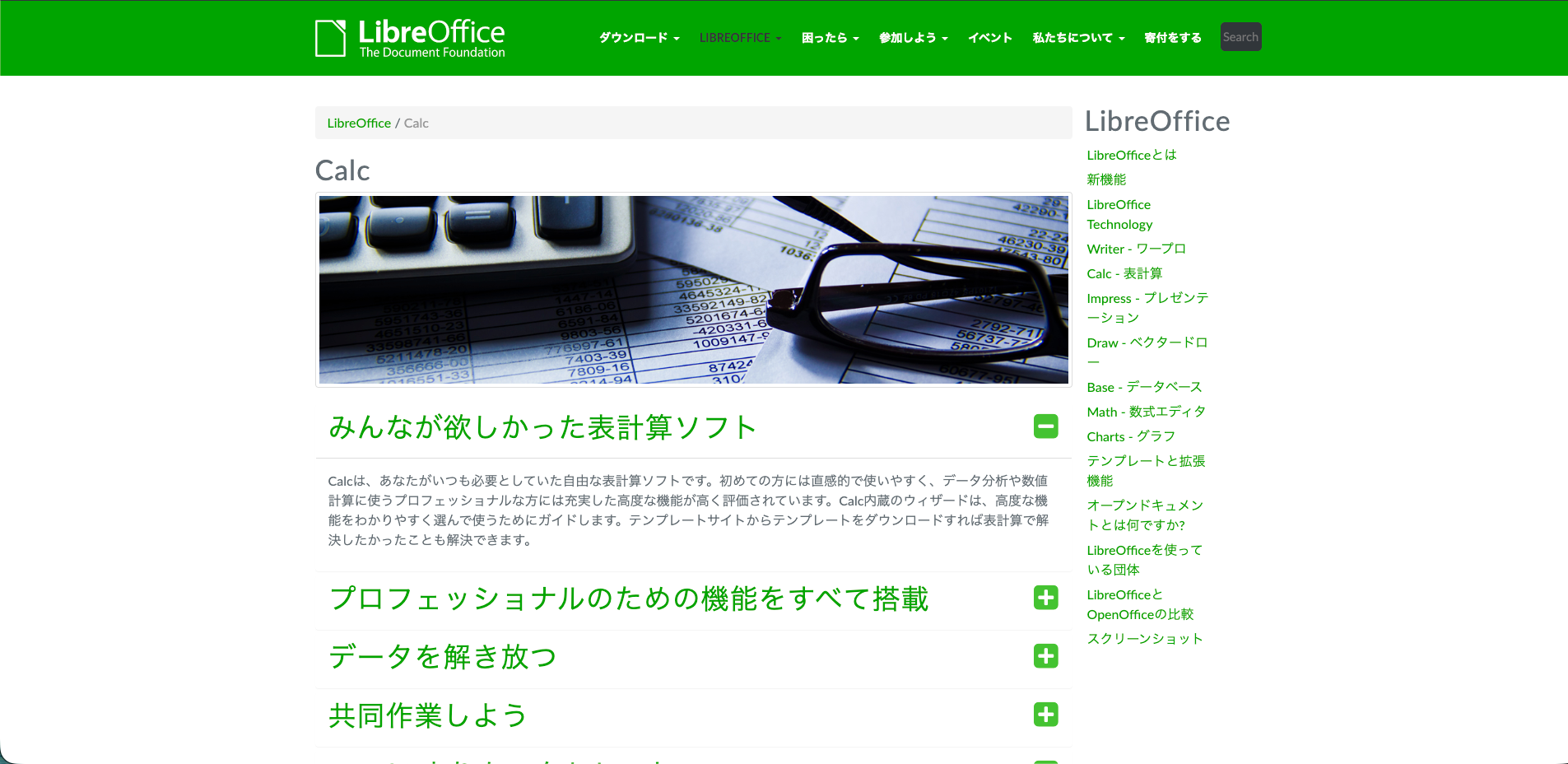
LibreOffice Calcは、無料のオープンソース製品「LibreOffice」に含まれる表計算ソフトです。Windows・Mac・Linuxにインストールし、端末内のファイルを使って作業できます。
関数・グラフ・データ分析などの機能を備え、家計簿や予算表、業務の集計資料などに活用可能です。文書作成のWriterやスライド作成のImpressも提供されるため、オフィスソフト一式を無料でそろえたい場合にも候補になるでしょう。
Excelとの互換性では、.xls・.xlsx形式の読み込み・保存に対応しています。ただし、VBAへの対応は限定的です。マクロを利用する場合は、動作する処理と対応しない処理を個別に検証する必要があります。また、無料版に個別の技術サポートが付属するわけではないため、ヘルプやコミュニティを活用して解決できるかも、選ぶ際の判断材料です。
ONLYOFFICE Spreadsheet Editor
| ソフト・ツール | ONLYOFFICE Spreadsheet Editor |
| 無料版 | あり |
| 有料版の料金 | 20ドル/月・管理者〜 ※クラウド版。デスクトップ版は無料 |
| 主な対応環境 | Windows・Mac・Linux |
| .xlsの読み込み・保存 | △ 読み込み・変換のみ |
| .xlsxの読み込み・保存 | ◯ |
| オフライン利用 | ◯ |
| 日本語サポート | 日本語ヘルプあり |
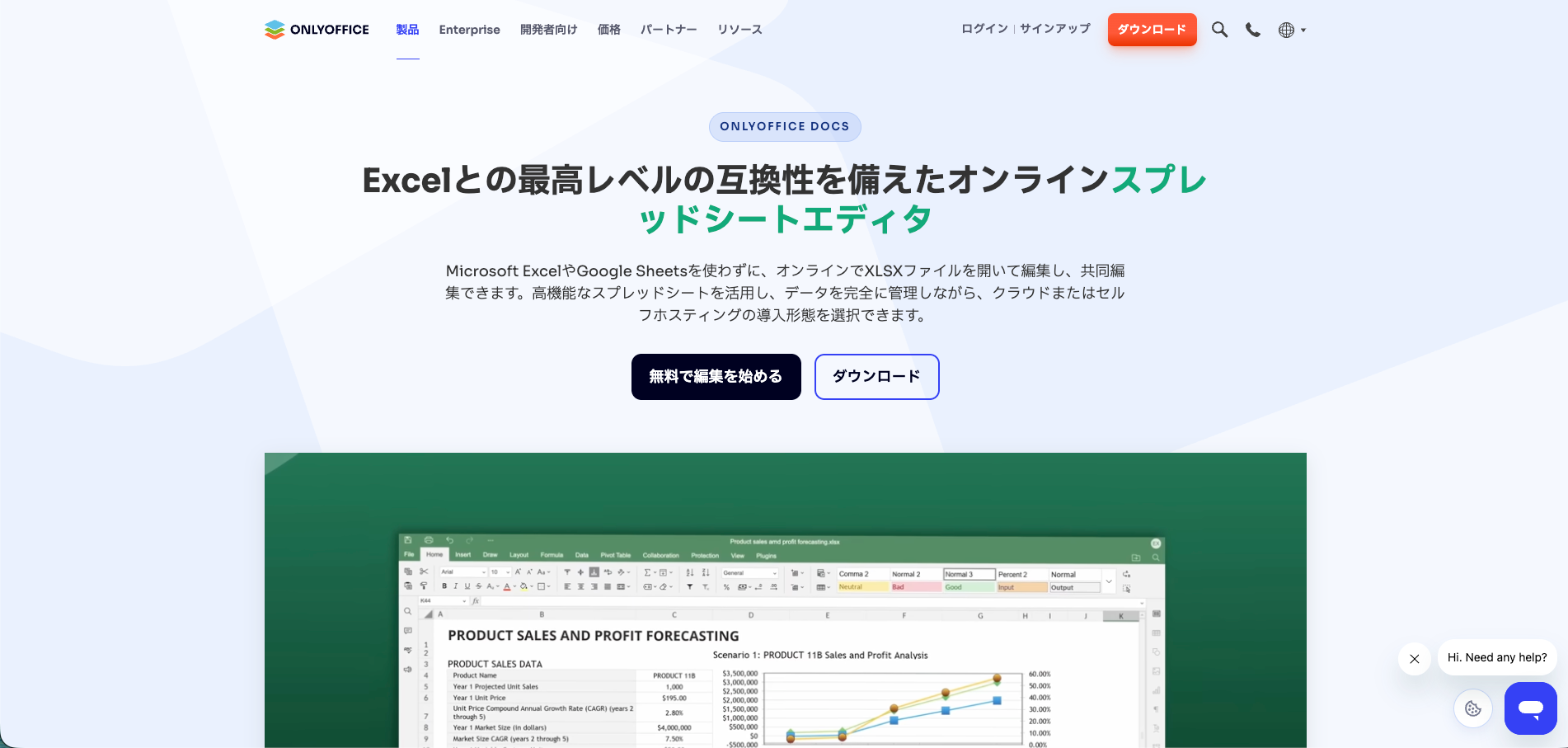
ONLYOFFICE Spreadsheet Editorは、表計算ファイルを編集するアプリです。無料の「ONLYOFFICE Desktop Editors」に含まれるデスクトップ版ではWindows・Mac・Linuxでローカルファイルを編集でき、対応するクラウドへ接続すれば共同作業にも利用できます。ただし、共同編集や追加サービスの利用条件は、デスクトップ版の無料提供とは分けて確認してください。
Excelとの互換性では、.xlsxをはじめとする表計算形式に対応しています。形式によって変換処理が必要なため、入出力の対応表と、保存後のファイルを確認しましょう。また、ONLYOFFICEのマクロはJavaScriptを使う仕組みで、ExcelのVBAとは異なります。VBAの変換機能を利用する場合も、変換後の処理が意図どおり動くか検証が必要です。
Apple Numbers
| ソフト・ツール | Apple Numbers |
| 無料版 | あり |
| 有料版の料金 | 17,800円/年 ※追加機能・コンテンツを含むApple Creator Studio |
| 主な対応環境 | Mac・iPhone・iPad・iCloud対応ブラウザ |
| .xlsの読み込み・保存 | △ 読み込みのみ |
| .xlsxの読み込み・保存 | ◯ |
| オフライン利用 | ◯ |
| 日本語サポート | Appleの日本語サポート・ユーザガイド |
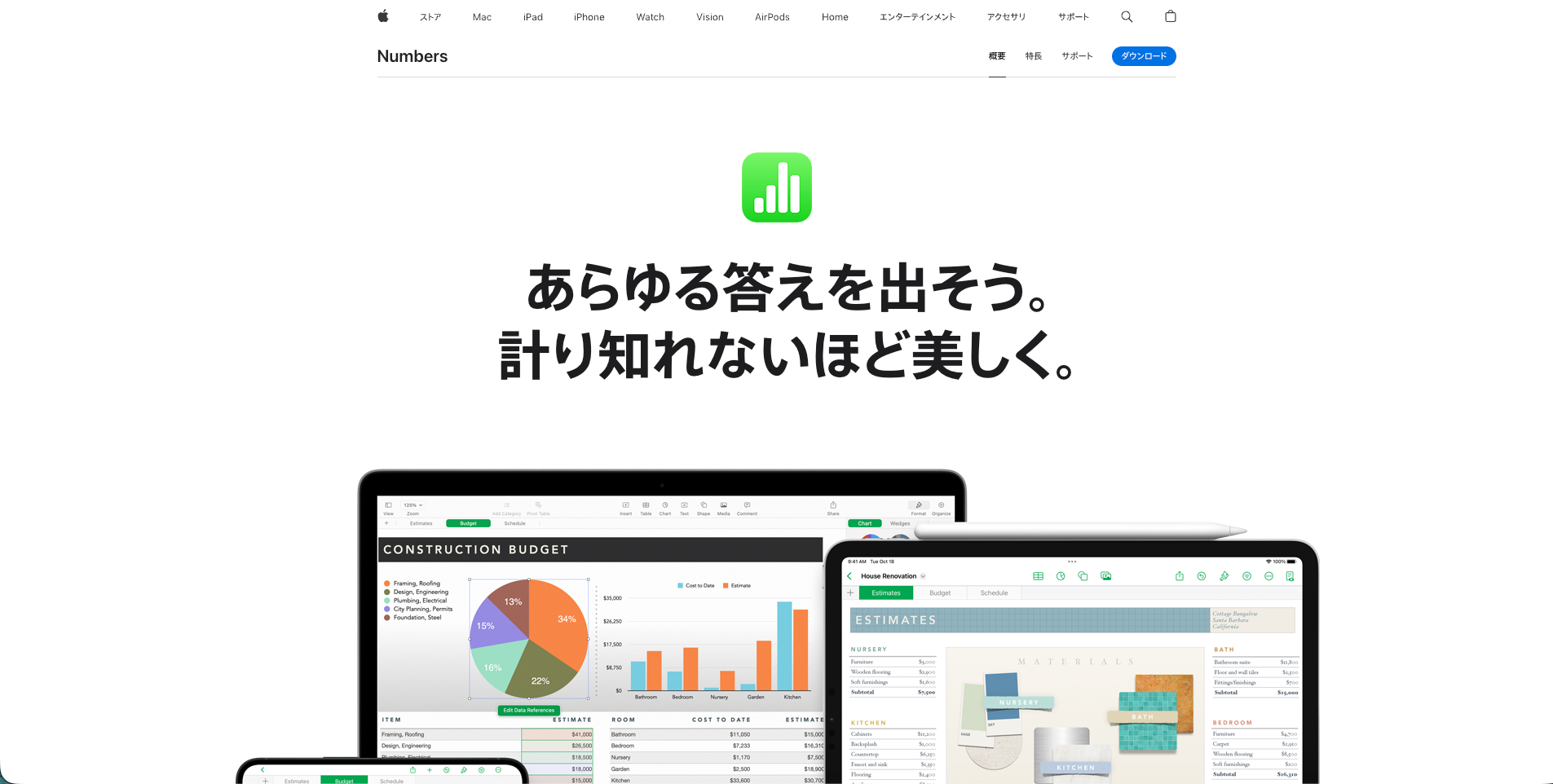
Apple Numbersは、Mac・iPhone・iPadなどで利用できる表計算アプリです。数式や関数による計算に加え、カテゴリを使ったデータの整理・要約などに対応しています。Apple端末で家計簿や予算表を作成したい人、グラフを使って見やすい資料を作りたい人におすすめです。日本語のユーザガイドやサポート情報も用意されています。
Excelとの互換性では、Excel形式の読み込みと書き出しに対応しています。ただし、Numbersのファイルをそのまま渡すのではなく、相手の指定に合わせてExcel形式へ変換する必要があります。複雑な数式やレイアウトを含む場合は、書き出し後にExcelで開き、計算結果や表・グラフの表示を確認しましょう。
Apache OpenOffice Calc
| ソフト・ツール | Apache OpenOffice Calc |
| 無料版 | あり |
| 有料版の料金 | ー |
| 主な対応環境 | Windows・Mac・Linux |
| .xlsの読み込み・保存 | ◯ |
| .xlsxの読み込み・保存 | 読み込みのみ |
| オフライン利用 | ◯ |
| 日本語サポート | 日本語コミュニティなど |
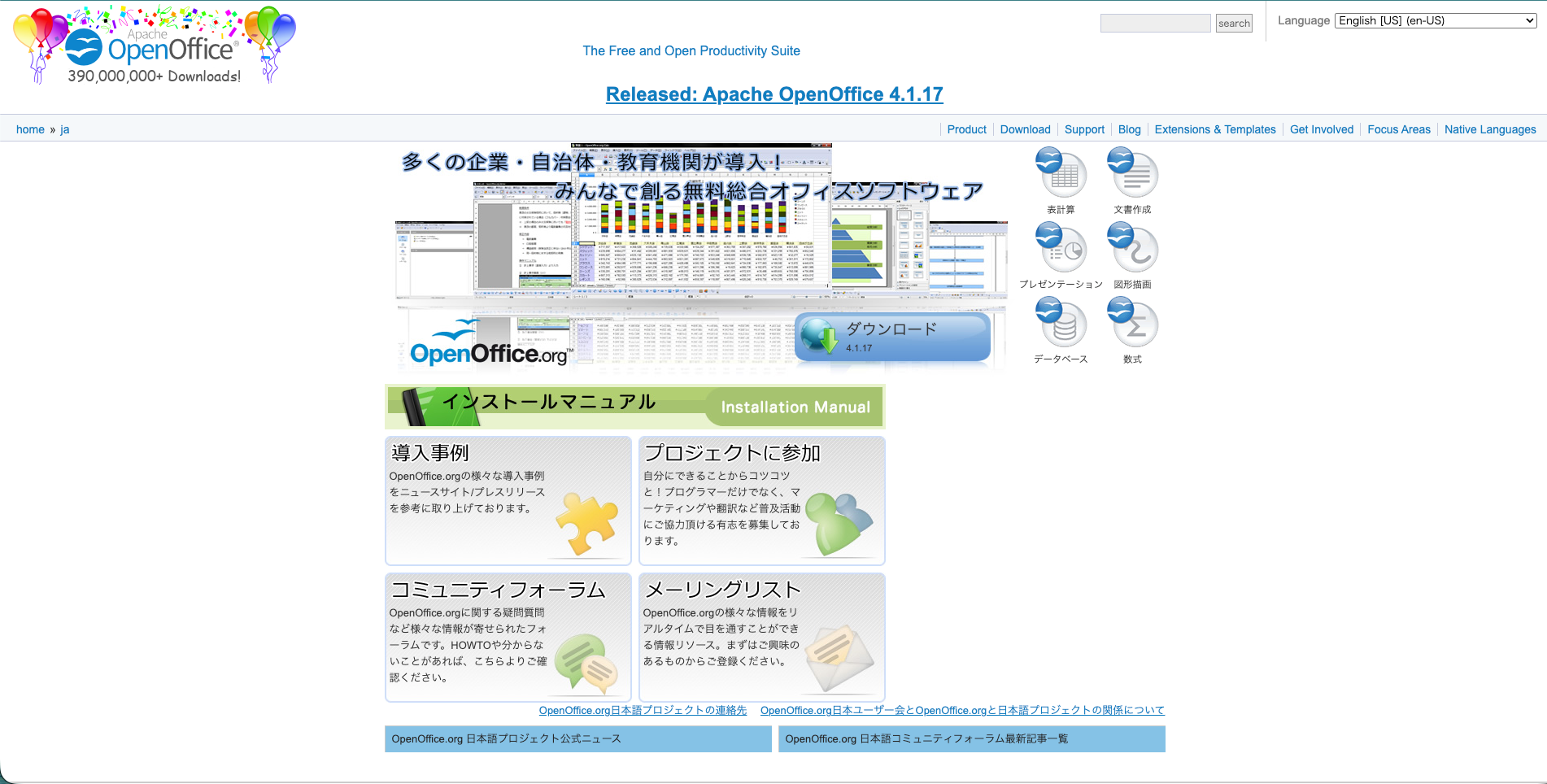
Apache OpenOffice Calcは、無料のオフィスソフト「Apache OpenOffice」に含まれる表計算アプリです。基本的な計算やグラフ作成などに利用でき、端末内のファイルをオフラインで編集できます。
Excelとの互換性で注意したいのは、.xlsxの読み込みと保存の違いです。2026年10月時点、.xlsx形式のファイルは開ける一方、Excel形式で保存する場合は従来の.xls形式になります。そのため、受け取ったExcelファイルを確認する用途と、編集して同じ.xlsx形式で返す用途では、適性が異なります。.xlsxでの提出が必須の場合は、他のソフトも比較してください。
Microsoft Excel for the web
| ソフト・ツール | Microsoft Excel for the web |
| 無料版 | あり |
| 有料版の料金 | ー |
| 主な対応環境 | ブラウザ |
| .xlsの読み込み・保存 | △ .xlsxに変換して利用 |
| .xlsxの読み込み・保存 | ◯ |
| オフライン利用 | × |
| 日本語サポート | 日本語ヘルプ・コミュニティ |
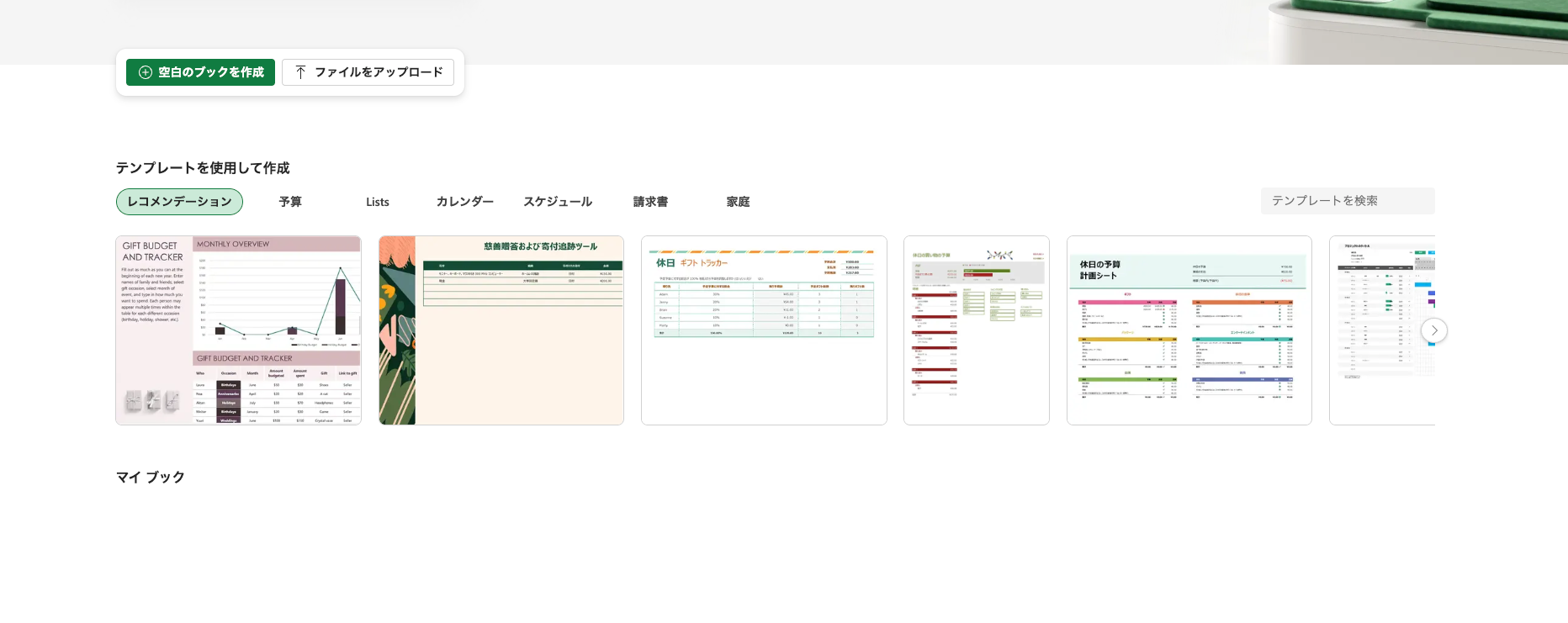
Microsoft Excel for the webは、ブラウザから使えるMicrosoft純正のExcelです。Microsoftアカウントで基本機能を無料利用でき、共同編集にも対応しています。ソフトをインストールせずに、表の編集や共有を行いたい場合にも候補になるでしょう。
デスクトップ版Excelとの互換性では、同じMicrosoft製品でも利用できる機能が異なる点に注意が必要です。例えば、VBAマクロの作成・実行・編集はできません。マクロを含むブックを開いて編集し、既存のマクロを保持することはできますが、マクロを実行するにはデスクトップ版が必要です。高度な機能を使う業務では、Web版だけで作業を完結できるか確認しましょう。
WPS Spreadsheetの導入方法・使い方
WPS Spreadsheetの導入方法・使い方を解説します。
WPS Office 2のダウンロード・インストール方法
WPS Office 2を公式サイトから購入してダウンロード・インストールする方法を解説します。まず、個人向け製品・法人向け製品から導入する製品を選択してください。なお、法人向け製品の導入を検討する場合は、こちらからご相談ください。
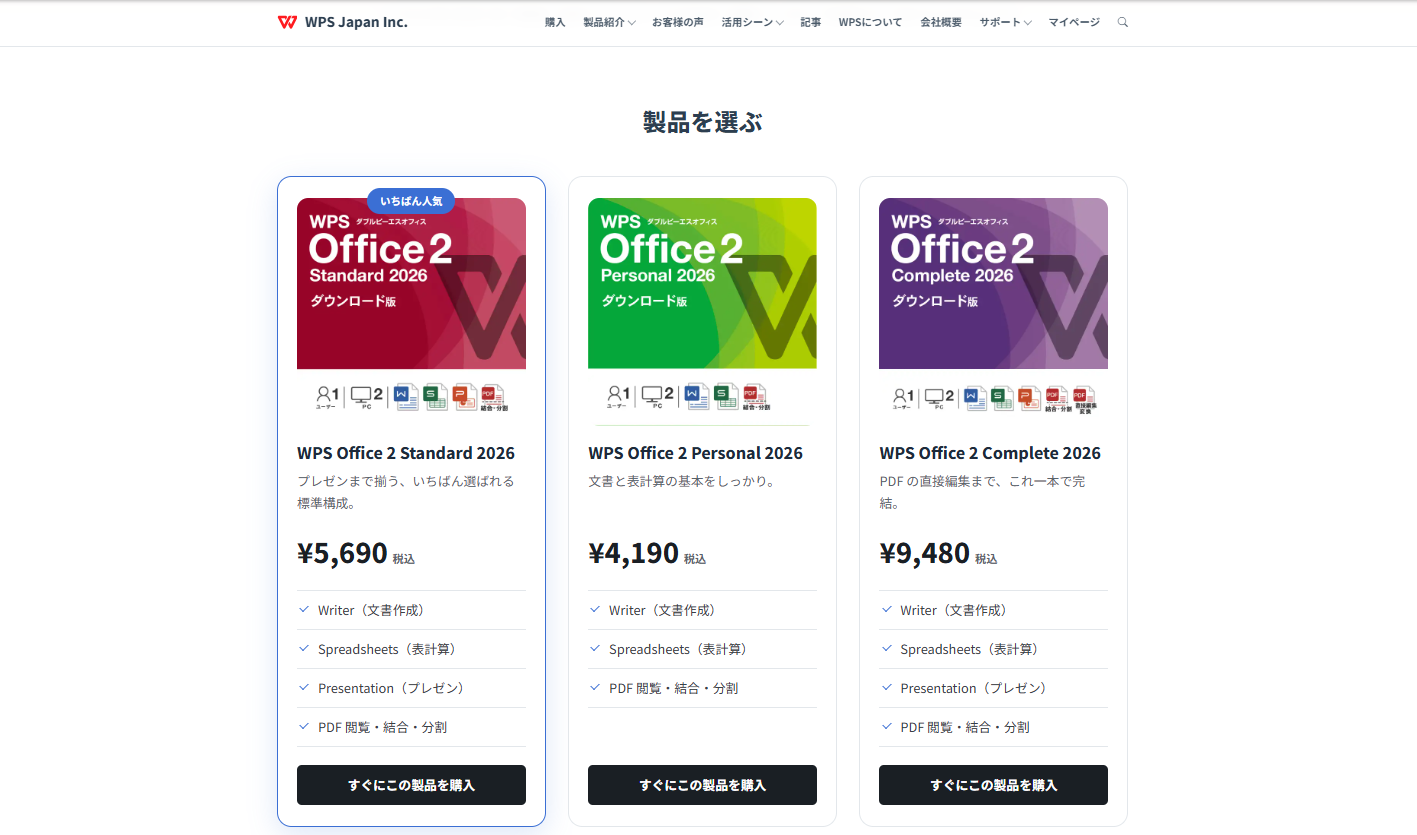
個人向け製品を購入する場合は、上記の画面から導入する製品を選択します。支払いにはクレジットカードとGoogle Payが利用可能です。必要な支払い情報を登録して、製品の購入を進めましょう。
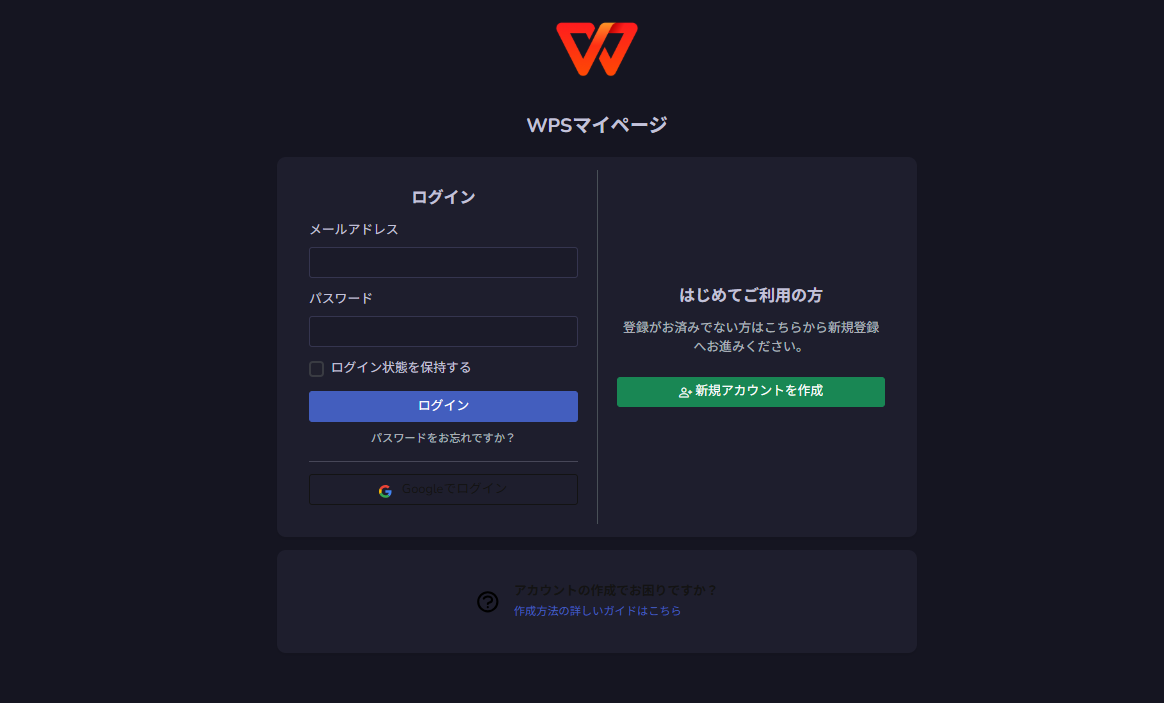
シリアル番号をお持ちの場合は、先にWPSマイページの登録が必要です。新規アカウント登録を行ってください。マイページからシリアル番号を登録すると、対象の製品をダウンロードできます。
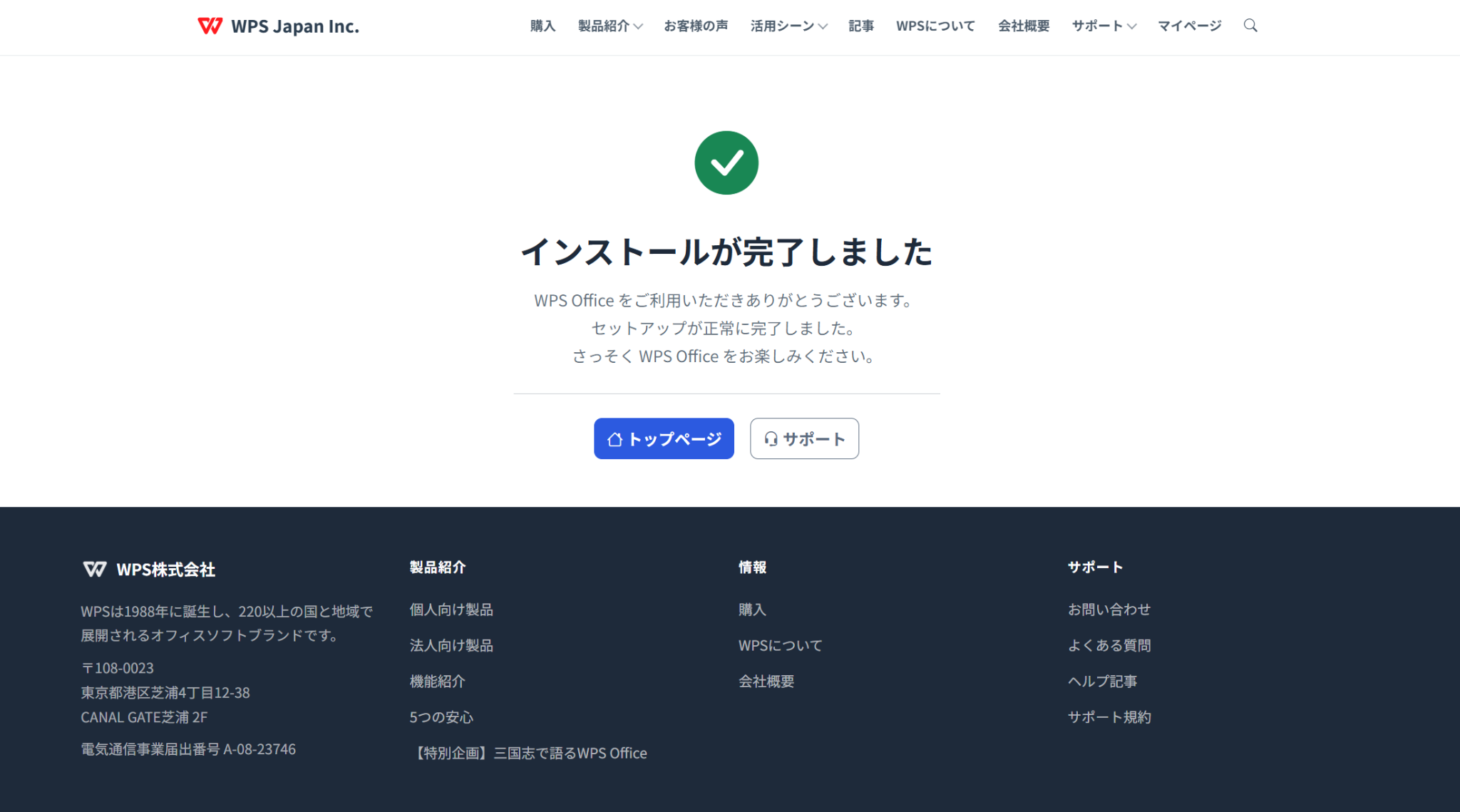
インストールが完了すると、デスクトップ画面に対象のソフトが表示されます。この後WPS Office 2を開いて画面の指示に従ってライセンス認証をすれば、WPS Office 2の準備は完了です。
WPS Spreadsheetsの使い方
続いて、WPS Spreadsheetsの使い方について紹介します。
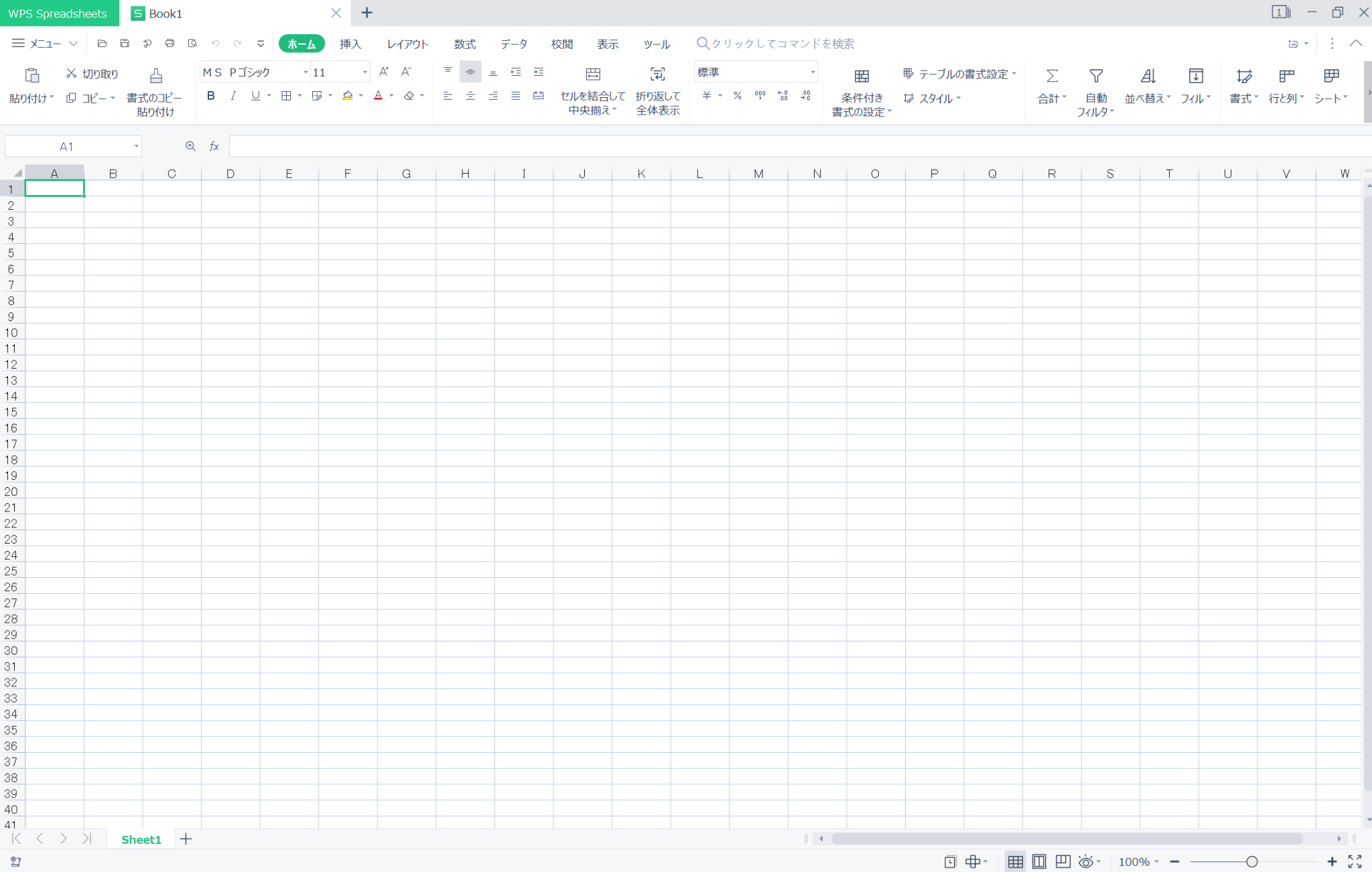
WPS Spreadsheetsを開くと、上記のとおり編集画面が表示されます。使い方はMicrosoft Excelと基本的には変わりません。
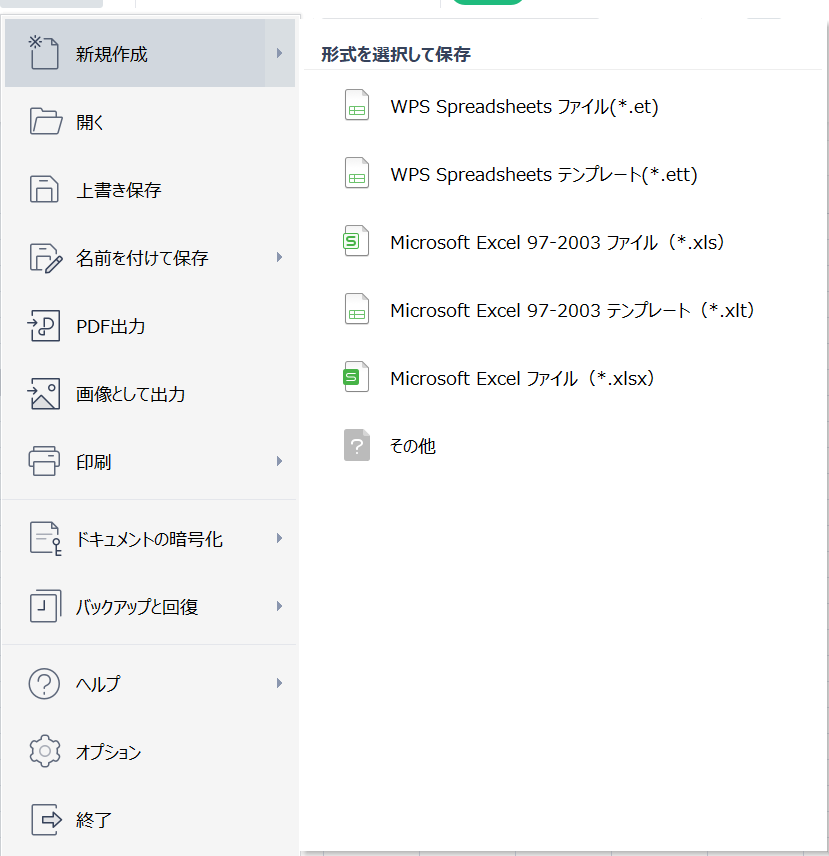
保存形式は、WPS Spreadsheets独自のもののほか、Excelの.xls・.xlsxにも対応しています。Excel形式での保存や、Excelファイルを開いて編集・保存することも可能です。
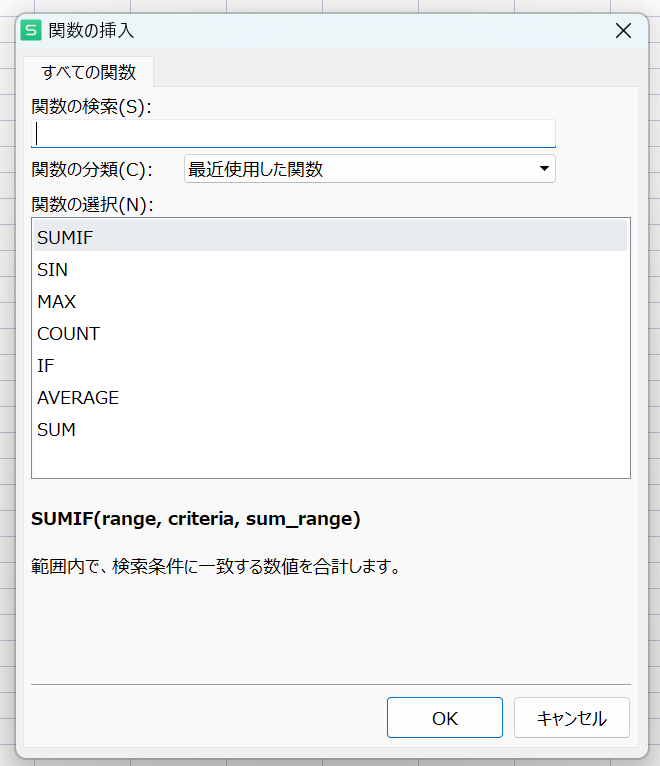
関数も利用できます。ただし、Excelのすべての関数が使えるわけではない点には注意してください。
Excel互換ソフトに関するよくある質問
Excel互換ソフトに関するよくある質問とその回答を紹介します。
無料のExcel互換ソフトは仕事でも使える?

商用利用が認められている製品・プランであれば、仕事に使える場合があります。ただし、無料という表示だけで判断せず、対象ライセンスと利用条件を確認してください。また、商用利用が可能でも、勤務先が導入を認めているとは限りません。機密情報の保存先、取引先の指定形式、使用ソフトのルールも確認しましょう。
Excel互換ソフトで作ったファイルをExcelに戻せる?

Excelが扱える形式で保存・書き出しできれば、Excelで開いて作業を続けられます。ただし、互換ソフト独自の機能や、対応していない書式などが失われる場合がある点には注意しましょう。戻す前に元データを残し、Excel側で数式・計算結果・グラフ・印刷設定を確認してください。.xlsxの読み込みに対応していても、同じ形式で保存できない製品がある点にも注意が必要です。
Excelだけを購入する方法もある?

Microsoftは、Excelの単体製品を販売しています。WordやPowerPointが不要な場合は、オフィスソフト一式やMicrosoft 365と併せて比較可能です。単体購入が必ず最も安いとは限らないため、必要なアプリ、利用期間、端末数などをそろえて検討しましょう。
Excelに廉価版はある?

費用を抑える方法としては、無料のWeb版Excelを利用する方法があります。ただし、デスクトップ版をそのまま低価格にした製品ではなく、利用できる機能や環境が異なる点には注意してください。また、学校や勤務先から利用資格が付与されている場合は、自己負担なく使えることもあります。契約状況を確認してから購入するとよいでしょう。
無料のExcel互換ソフトの安全性は?

無料か有料かだけでは、安全性を判断できません。公式サイトや正規のアプリストアから入手し、ソフトとOSを更新して利用しましょう。クラウド型では保存先・共有範囲・アカウントの管理も重要です。仕事のファイルを使う場合は、勤務先のルールを確認してください。また、不審なファイルやマクロを不用意に実行しないことも基本的な対策です。
WPS Office 2の安全性については、以下の記事も参考にしてみてください。
▶︎WPS Office 2に危険性はある?安全に使うためのポイントを解説
Excelに中古ソフトはある?

中古として販売されている商品はありますが、第三者が継続利用できるかは、製品のライセンスや譲渡条件などによって異なります。箱やプロダクトキーがあるだけでは、利用可能とは判断できません。
特に、プロダクトキーだけの販売や、提供元が不明な極端な低価格品には注意が必要です。Microsoftも、プロダクトキー単体の販売や不正なキーについて注意喚起しています。購入前に販売元と契約条件を確認し、不明な場合は公式ストアや正規販売店の製品を検討してください。
PowerPoint・Word・Excelが使える互換ソフトはある?

Word・Excel・PowerPoint形式のファイルを扱えるオフィススイートがあります。ただし、Microsoft純正の3アプリそのものが付属するわけではありません。例えば、国内版WPS Office 2 StandardとCompleteは、Writer・Spreadsheets・Presentationを備えています。
その他のOffice互換ソフトについては、以下の記事を参考にしてみてください。
▶︎Microsoft Officeの互換・代替ソフト9選!無料で使えるソフトや注意点も紹介
▶︎Wordの代わりになる無料・有料の互換ソフト10選!メリットや注意点、選び方も解説
▶︎PowerPointと互換性のある無料・有料の代替ソフト11選!選び方や注意点も解説
Excelの互換ソフトならWPS Office 2がおすすめ
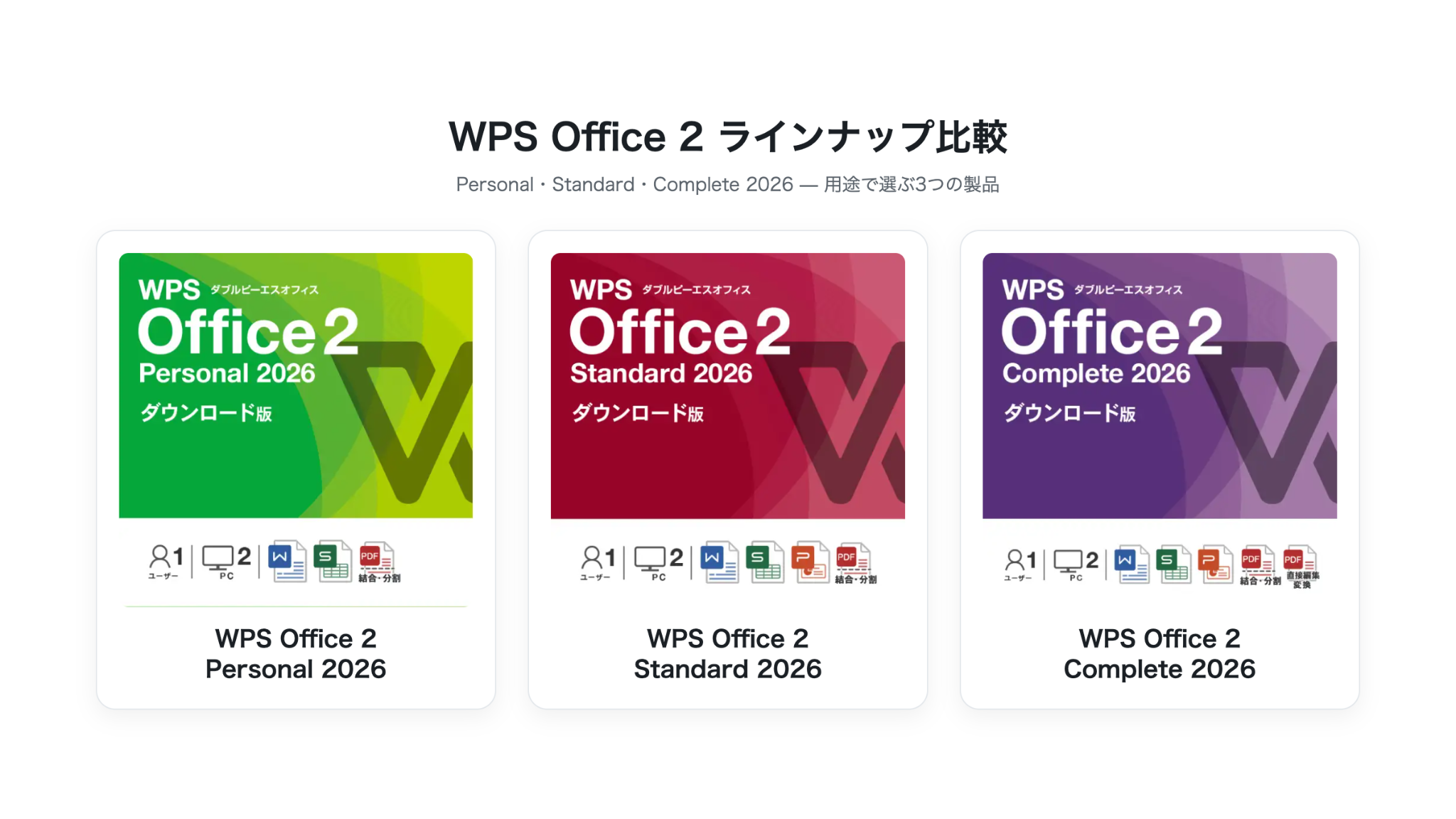
WPS Office 2は、文書作成・表計算・スライド作成などを、費用を抑えて行いたい人におすすめのオフィスソフトです。一般的な用途ではMicrosoft Officeとの互換性も問題なく、Word・Excel・PowerPointと同じように利用できます。Excel形式のファイルを開き、編集・保存することが可能です。
個人向けでは、文書と表計算が中心ならPersonal、スライド作成も必要ならStandard、PDFの直接編集まで行うならCompleteが候補になります。法人で複数人分を管理したい場合は、Pro スマートの契約・管理機能を確認するとよいでしょう。
| 製品 | 主な機能 | 価格(税込) |
| WPS Office 2 Personal 2026 | 文書作成・表計算・PDF閲覧/結合/分割 | 4,190円 |
| WPS Office 2 Standard 2026 | Personalの構成にプレゼンテーションを追加 | 5,690円 |
| WPS Office 2 Complete 2026 | Standardの構成にPDF直接編集を追加 | 9,480円 |
必要なアプリと利用環境、Microsoft Office形式のファイルとの互換性を確認し、WPS Officeの国内公式サイトで用途に合う製品を検討してみてください。