PowerPointと互換性のある代替ソフトを導入すれば、Microsoft OfficeなしでもPowerPoint形式のファイルを開いて編集・保存ができます。無料で使えるものから比較的低価格で購入できる買い切り版もあり、コストを抑えやすいのがメリットです。
とはいえ、「PowerPointの代替ソフトの互換性は問題ない?」「無料の代替ソフトは安全に使える?」などの疑問を抱えている方もいるのではないでしょうか。
そこで本記事では、PowerPointと互換性のある無料・有料の代替ソフトを11製品紹介します。代替ソフトのメリットや注意点、選び方も解説するので、ぜひ参考にしてみてください。
パワーポイントの代替ソフトとは?
パワーポイントの代替ソフトとは、Microsoft PowerPointの代わりに、発表や説明に使う資料を作成できるソフト・ツールです。文字・図形・画像・グラフなどを配置し、企画書や提案資料、授業の発表スライドなどを作成できます。無料で使えるものから、買い切り型・サブスクリプション型の有料製品まであり、予算や利用環境に合わせて選ぶことが可能です。
ただし、PowerPoint形式のファイルを編集することが得意なソフトと、独自のデザイン機能を使って資料を作るツールでは、向いている作業が異なります。既存資料を修正したいのか、新しく資料を作りたいのかを整理して選びましょう。
パワーポイントの代替ソフトは大きく2種類
パワーポイントの代替ソフト・ツールは、主に「PowerPoint形式を扱う互換ソフト」と「独自の機能で資料を作る代替ツール」に分けて考えられます。両方の特徴を備える製品もありますが、資料の受け渡し方法や、必要な編集機能を確認すると選びやすくなります。
PowerPoint形式を開いて編集できる互換ソフト
PowerPoint互換ソフトは、.pptx・.pptなどのファイルを開き、文字や図形、画像などを編集できるソフトです。既存のPowerPoint資料を修正したい場合や、取引先から受け取ったファイルを扱いたい場合に候補になります。
ただし、読み込める形式と保存できる形式は、ソフトによって異なります。例えば、古い.ppt形式を開けても、保存時には.pptxなどへの変換が必要になる場合があるため注意が必要です。同じ形式で保存できても、アニメーションや動画などが完全に再現されるとは限りません。提出先が求める形式と、必要な機能の両方を確認しましょう。
独自の機能で発表資料を作れる代替ツール

デザイン系の代替ツールは、テンプレートや写真、イラストなどを使い、発表資料を作成できるツールです。スライドの見た目を整えたり、図や画像を使って情報を伝えたりしたい場合に向いています。
例えば、CanvaやAdobe Expressでは、デザイン素材を組み合わせて資料を作成できます。PowerPoint形式の読み込み・書き出しに対応する機能もありますが、変換後にすべての要素を同じ状態で編集できるとは限りません。PowerPoint形式での提出が必要なのか、PDFや共有リンクで渡せればよいのかによって、適したツールが変わります。
パワーポイントの代替ソフトを使うメリット
パワーポイントの代替ソフトを使うと、費用を抑えながら、作業方法に合うツールを選べます。ここでは、主なメリットを紹介します。
スライド作成にかかる費用を抑えられる

代替ソフトには、スライドの作成・編集・保存などを無料で行える製品があります。利用頻度が低い場合や、基本的な発表資料を作成したい場合にも選択肢になるでしょう。有料製品の中にも、比較的安価な買い切り型のソフトがあります。必要な機能を備えた製品を選べば、導入費用や継続利用にかかる費用を抑えることが可能です。
ただし、無料プランでは、使用できる素材や書き出し機能などに制限がある場合があります。必要な作業を無料範囲で行えるか確認してください。
WPS Officeの無料版については、以下の記事でも解説しています。
▶︎WPS Officeに無料版はある?メリットや制限、ダウンロード方法などを解説
テンプレートや素材を活用して資料を作れる
テンプレートや素材が用意されているツールなら、一からスライドのレイアウトを考える手間を減らせます。例えば、提案書や研修資料に合うテンプレートを選び、文章や画像を差し替えることで、資料全体の見た目をそろえやすくなります。写真やアイコン、図形などを使えば、情報を視覚的に整理することも可能です。
ただし、テンプレートや素材には有料のものもあります。商用利用や配布に関する条件も含め、使う素材の利用範囲を確認しましょう。
端末や共同作業の方法に合わせて選べる

パワーポイントの代替ツールには、PCにインストールする製品や、ブラウザ・スマートフォンアプリで利用するサービスがあります。一人で端末内の資料を編集するならインストール型、複数人で同じ資料を更新するなら共同編集に対応したサービスが候補になるでしょう。
ただし、同じサービスでもPC版とモバイル版では機能が異なる場合があります。作成・修正だけでなく、実際に発表する端末で使えるかも確認することが大切です。
パワーポイントの代替ソフトを使うデメリット・注意点
代替ソフトは便利な一方、PowerPointと表示や動作が異なる場合があります。資料の見た目だけでなく、発表時の再生まで確認しましょう。
フォントや図形の位置が変わる場合がある

PowerPointのファイルを別のソフトで開くと、フォントや文字の折り返し、図形・画像の位置などが変わる場合があります。特に、使用しているフォントが端末に入っていなければ、別のフォントに置き換わり、文字が枠からはみ出したり、改行位置が変わったりすることがあるため要注意です。
編集後は保存したファイルを開き直し、すべてのスライドを確認してください。提出先が認めている場合は、PDFも添えて見た目を共有する方法があります。
アニメーションや画面切り替えを再現できない場合がある

PowerPointのアニメーションや画面切り替え効果は、代替ソフトで同じように再現できるとは限りません。効果が省略されたり、動く順番やタイミングが変わったりする場合があります。
画面上で配置が整っていても、発表時に説明と動きが合わなくなる可能性があるため注意が必要です。動きを使って説明する資料は、編集画面だけで判断せず、スライドショーを実行して確認しましょう。
動画・音声・リンクが正しく動かない場合がある

動画や音声を含む資料では、使用するソフトや端末、対応するメディア形式によって、再生できない場合があります。また、外部サイトや別ファイルへのリンクは、ネットワーク環境やファイルの保存場所が変わると利用できなくなることがあるため注意が必要です。作成したPCで動いても、発表用のPCで同じように動くとは限りません。
発表前には、実際に使う端末と通信環境で、動画・音声・リンクを含めて確認してください。
パワーポイント代替ソフトの選び方
パワーポイントの代替ソフトを選ぶ際は、資料の作りやすさだけでなく、提出形式や発表環境との相性も重要です。ここでは、選び方のポイントを解説します。
PowerPoint形式での提出・共同編集が可能かどうかで選ぶ

資料を取引先や勤務先に提出する場合は、指定された形式で保存・書き出しできるか確認しましょう。.pptx形式での提出が必要なら、読み込みだけでなく、編集後の書き出しにも対応していることが重要です。
また、PowerPoint形式のファイルを扱えることと、その形式のまま共同編集できることは別の条件です。共同編集のために、独自形式への変換や別サービスとの接続が必要な場合があります。誰と、どの形式で資料をやり取りするのかを整理して選びましょう。
必要な編集機能と発表機能の有無で選ぶ

文字や画像の配置だけでよいのか、グラフ・動画・アニメーションなども必要なのかを整理します。発表時に使う機能も確認しましょう。発表者用のノート、経過時間の表示、自動再生、外部ディスプレイへの出力などは、製品や利用環境によって対応が異なります。資料の編集から発表まで、一つのツールで完結できるかを確認すると、導入後の手間を減らせるでしょう。
無料で使える範囲と追加費用を確認する

無料プランでもスライドを作成できるツールはありますが、テンプレートや素材、AI機能、書き出しなどが有料となる場合があります。特に、PowerPoint形式でのダウンロードに条件があるか、有料素材を使うと追加費用が発生するかは確認が必要です。
有料製品を選ぶ場合は、購入時の価格だけでなく、利用人数や契約期間、必要な追加機能を含めた総費用で比較しましょう。
対応OSとオフライン利用の条件で選ぶ

資料を作成する端末と、発表に使う端末の両方で利用できるか確認しましょう。Windows・Mac・スマートフォンなど、同じツールでも環境によって機能が異なる場合があります。
通信できない会場で発表する場合は、オフラインでファイルを開き、スライドショーを実行できるかも重要です。インストール型でも、初回設定や定期的な認証に通信が必要な製品があります。事前に資料を保存し、ネットワークを切った状態でも発表できるか確認しておくと安心です。
実際のファイルで表示・保存・再生できるものを選ぶ

対応形式の一覧だけでは、実際の資料を再現できるかまでは判断できません。普段使うファイルのコピーで、以下の項目を確認しましょう。
- 文字・図形・画像・グラフの配置
- 編集・保存後に開き直した際の表示
- アニメーションや画面切り替えの順番・タイミング
- 動画・音声・リンクの動作
- 発表用端末でのスライドショー
相手がPowerPointで編集を続ける場合は、保存したファイルをPowerPointでも開いて確認するとよいでしょう。
無料・有料のパワーポイント代替ソフト・ツールおすすめ11選
パワーポイントの代替ソフトには、Office形式の編集に向く製品や、デザイン機能を活用できるツールがあります。ここでは、無料・有料の11製品を紹介します。
| ソフト・ツール | 無料版 | 有料版の料金 | 主な対応環境 | PowerPoint形式の読み込み | PowerPoint形式での保存・書き出し | オフライン利用 | 日本語サポート |
| WPS Presentation〈国内版〉 | なし | 5,690円〜(買い切り) | Windows 11日本語版 | .ppt・.pptx | .ppt・.pptx | 可能。設定・認証などに通信が必要 | 国内の問い合わせ窓口・FAQ・ヘルプ記事 |
| WPS Presentation | あり | 10,100円/年〜(841.66円/月〜) | Windows・Mac・Linux・モバイルなど | .ppt・.pptxなど | .pptxなど ※端末・プランによる | インストール版で利用可能 | 国内のWPS株式会社のサポート対象外。グローバル窓口の対応言語は要確認 |
| Googleスライド | あり | 800円/月〜 ※Google Workspace(法人・組織向け) | ブラウザ・モバイルなど | .ppt・.pptx | .pptx | 対応環境で事前設定が必要 | 日本語ヘルプ・コミュニティ。契約によって管理者向けサポートあり |
| LibreOffice Impress | あり | ー | Windows・Mac・Linux | .ppt・.pptx | .ppt・.pptx | 可能 | 日本語の文書・コミュニティ |
| ONLYOFFICE Presentation Editor | あり | 20ドル/月・管理者〜 ※クラウド版。デスクトップ版は無料 | Windows・Mac・Linuxなど | .ppt・.pptxなど ※形式によって変換 | .pptxなど | デスクトップ版で利用可能 | 日本語ヘルプあり。個別サポートの条件・対応言語は要確認 |
| Apple Keynote | あり | 17,800円/年 ※追加機能・コンテンツを含むApple Creator Studio | Mac・iPhone・iPad・対応ブラウザ | .ppt・.pptx | .pptx | アプリで利用可能 | Appleの日本語サポート・ユーザガイド |
| FreeOffice Presentations | あり | ー | Windows・Mac・Linux | .ppt・.pptx | .ppt・.pptx | 可能 | 日本語の公式サイトあり。問い合わせ条件・対応言語は要確認 |
| Canva | あり | 11,800円/年〜 | ブラウザ・アプリ | .ppt・.pptx | .pptx ※デザインや利用条件による | 可能 | 日本語ヘルプあり。個別問い合わせの条件はプランなどによる |
| Polaris Office | あり | 国内向けPolaris Office 2は税込3,960円からの買い切り | Windows・Mac・モバイル・Webなど。製品による | .ppt・.pptxなど | .ppt・.pptxなど ※製品による | 製品・プランによる | ソースネクスト販売製品は国内の問い合わせ窓口・FAQあり。ほかの製品は要確認 |
| Adobe Express | あり | 1,180円/月〜 | ブラウザ・モバイルアプリ | .pptxに対応 ※.pptは非対応 | .pptxに対応 ※動画・音声・アニメーション・発表者ノートは含まれない | 書き出したファイルを別の対応アプリで利用可能 | 日本語ヘルプあり。個別問い合わせの対象・範囲は契約条件による |
| Microsoft PowerPoint for the web | あり | Web版の基本機能は無料。Microsoft 365には有料プランあり | ブラウザ | .pptxなど ※旧形式は変換が必要な場合あり | .pptxに対応 | Web版単体では非対応 | Microsoftの日本語ヘルプ・コミュニティ。個別サポートは契約条件による |
※2026年10月28日時点
WPS Presentation〈国内版〉
| ソフト・ツール | WPS Presentation〈国内版〉 |
| 無料版 | なし |
| 有料版の料金 | 5,690円〜(買い切り) |
| 主な対応環境 | Windows 11日本語版 |
| PowerPoint形式の読み込み | .ppt・.pptx |
| PowerPoint形式での保存・書き出し | .ppt・.pptx |
| オフライン利用 | 可能。設定・認証などに通信が必要 |
| 日本語サポート | 国内の問い合わせ窓口・FAQ・ヘルプ記事 |
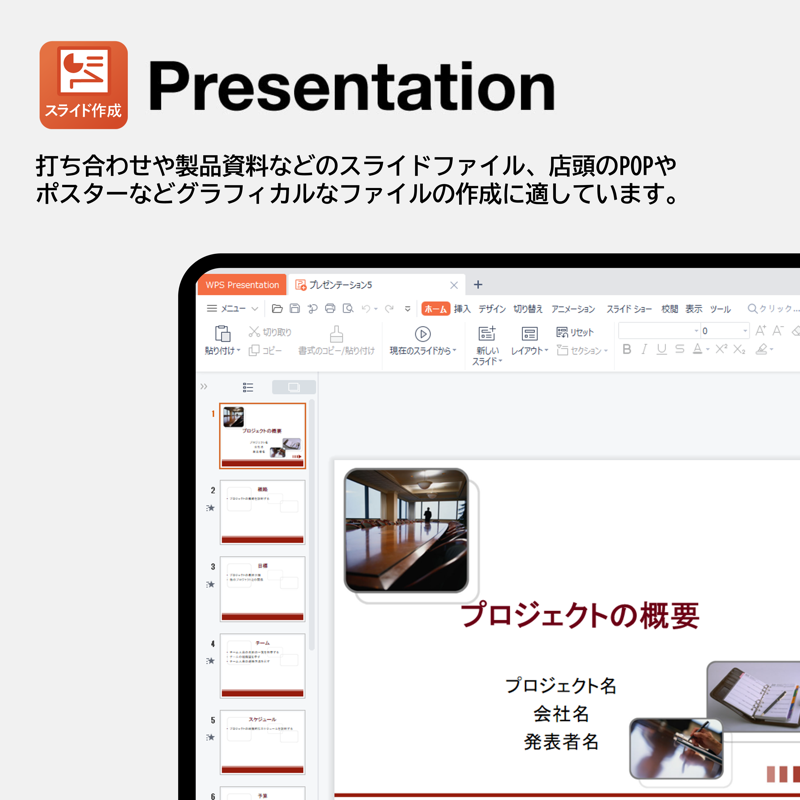
WPS Presentation〈国内版〉は、WPS Office 2に含まれるプレゼンテーションソフトです。文字・図形・画像・グラフなどを組み合わせて、企画書や提案資料、授業の発表スライドなどを作成できます。
個人向けでは「WPS Office 2 Standard 2026」と「Complete 2026」に搭載されています。Standardは税込5,690円、Completeは税込9,480円の買い切り型で、1ユーザーにつきPC2台まで利用できます。なお、PersonalにはPresentationが含まれません。
.ppt・.pptx形式のファイルを開いて編集・保存でき、既存のPowerPoint資料を活用したい場合にも候補になります。国内の日本語サポート窓口を利用できる点も特徴です。
WPS Office 2の詳細やMicrosoft Officeとの違い・互換性については、以下の記事を参考にしてみてください。
▶︎WPS Office 2とは?機能やメリット、基本的な使い方を解説
▶︎WPS Officeとは?Microsoft Officeとは何が違うのか、互換性などを解説
WPS Presentation
| ソフト・ツール | WPS Presentation |
| 無料版 | あり |
| 有料版の料金 | 10,100円/年〜(841.66円/月〜) |
| 主な対応環境 | Windows・Mac・Linux・モバイルなど |
| PowerPoint形式の読み込み | .ppt・.pptxなど |
| PowerPoint形式での保存・書き出し | .pptxなど ※端末・プランによる |
| オフライン利用 | インストール版で利用可能 |
| 日本語サポート | 国内のWPS株式会社のサポート対象外。グローバル窓口の対応言語は要確認 |
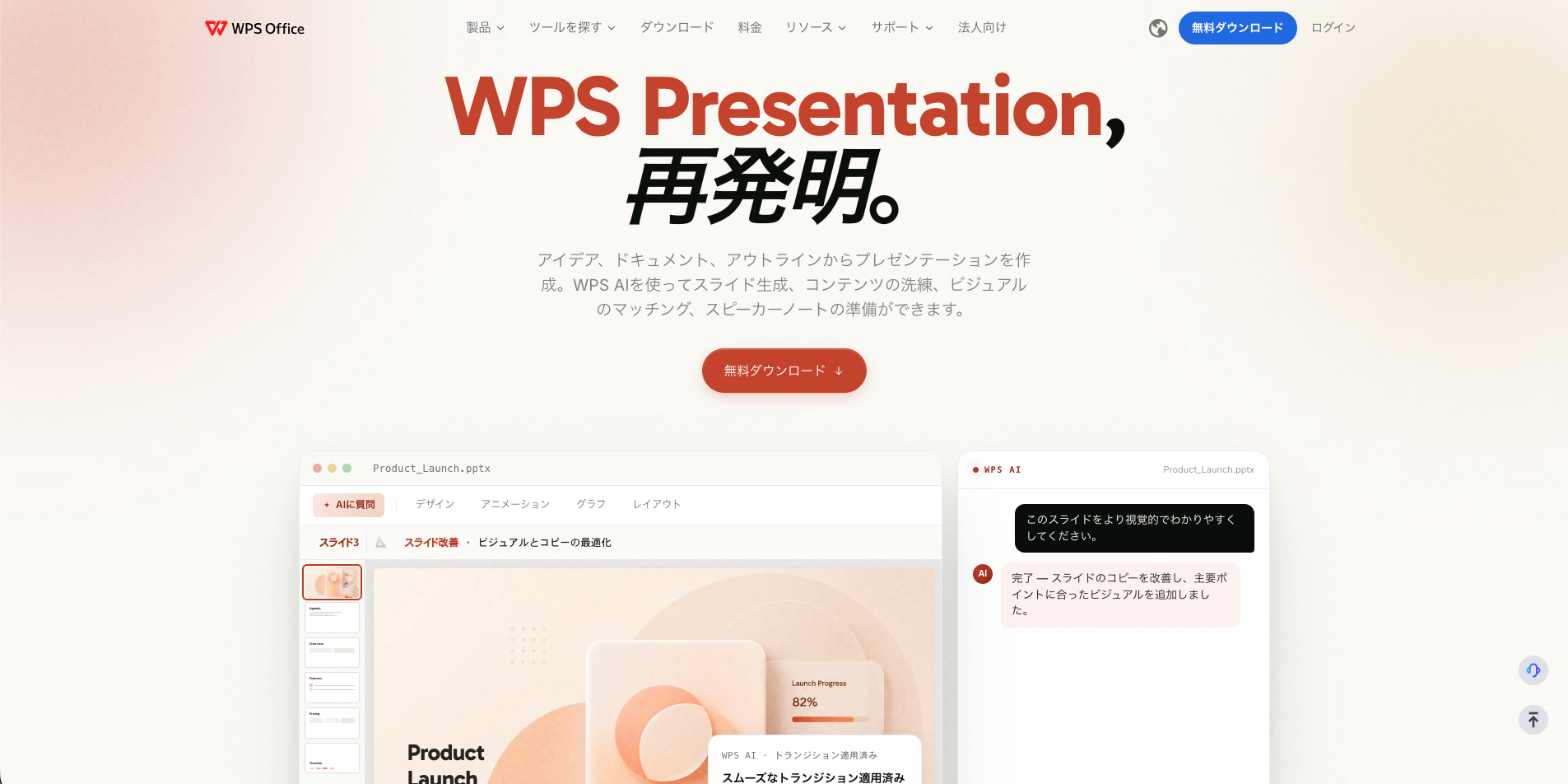
WPS Presentation〈グローバル版〉は、wps.comで提供されるWPS Officeのプレゼンテーション機能です。無料プランがあり、基本的なスライドの作成・編集・保存を行えます。
Windows・Mac・Linux・スマートフォンなど、複数の環境に展開されている点が特徴です。PowerPoint形式のファイルを扱えるため、費用を抑えて既存資料を確認・修正したい場合にも候補になります。
ただし、端末やプランによって機能・利用条件が異なります。また、グローバル版は国内のWPS株式会社によるサポートの対象外です。国内の日本語窓口に相談したい場合は、WPS Office 2を検討してください。
Googleスライド
| ソフト・ツール | Googleスライド |
| 無料版 | あり |
| 有料版の料金 | 800円/月〜 ※Google Workspace(法人・組織向け) |
| 主な対応環境 | ブラウザ・モバイルなど |
| PowerPoint形式の読み込み | .ppt・.pptx |
| PowerPoint形式での保存・書き出し | .pptx |
| オフライン利用 | 対応環境で事前設定が必要 |
| 日本語サポート | 日本語ヘルプ・コミュニティ。契約によって管理者向けサポートあり |
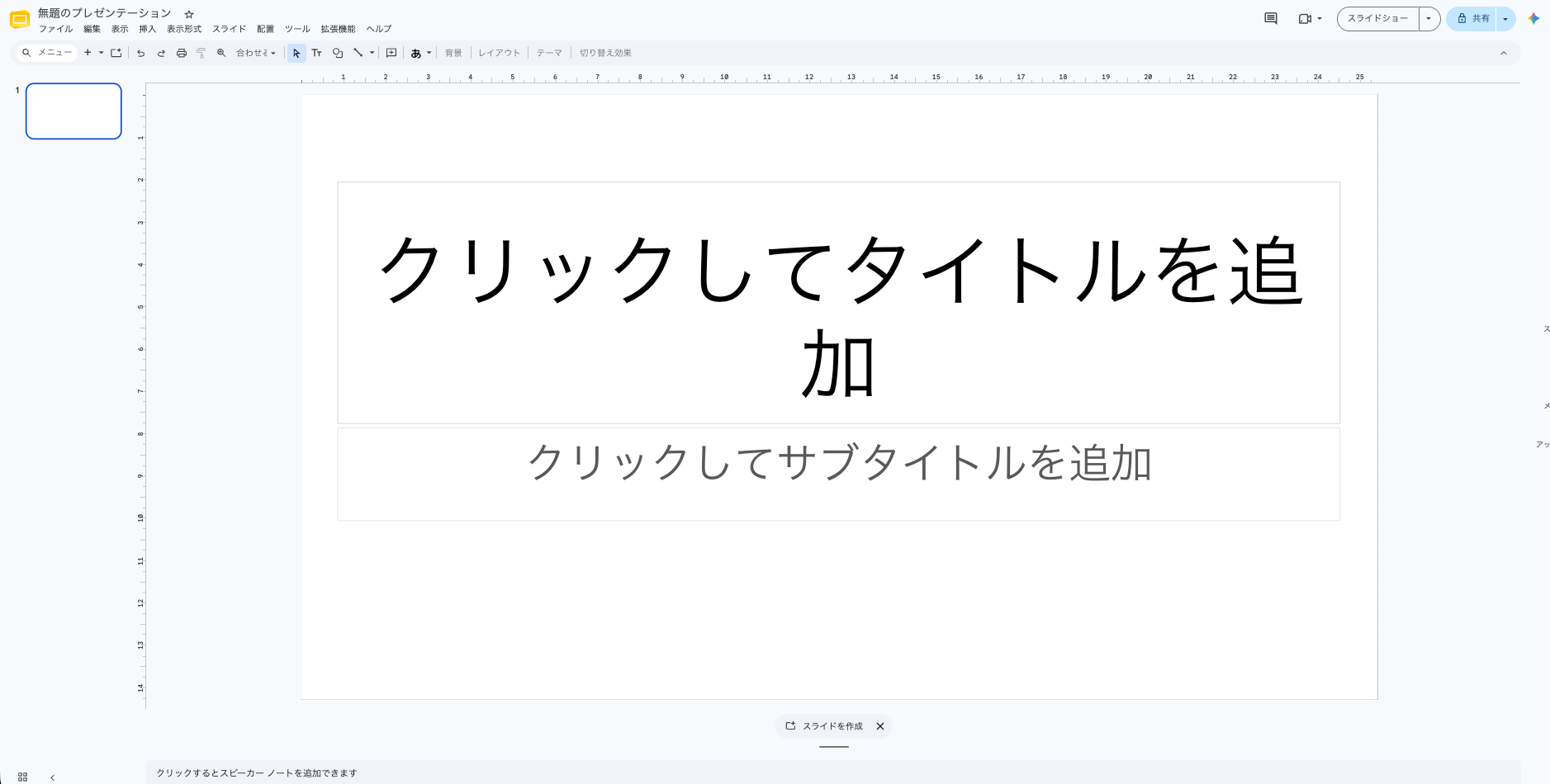
Googleスライドは、Googleが提供するプレゼンテーション作成サービスです。Googleアカウントがあれば、ブラウザやスマートフォンアプリで基本機能を無料で使えます。
複数人で同じ資料を編集したり、コメントで修正内容を共有したりできるため、共同作業に向いています。対応環境で事前に設定すれば、オフラインで作業することも可能です。
PowerPoint形式のファイルを開いて編集でき、.pptx形式での書き出しにも対応しています。ただし、複雑なレイアウトやアニメーション、動画などは、変換後の表示・再生を確認してください。
LibreOffice Impress
| ソフト・ツール | LibreOffice Impress |
| 無料版 | あり |
| 有料版の料金 | ー |
| 主な対応環境 | Windows・Mac・Linux |
| PowerPoint形式の読み込み | .ppt・.pptx |
| PowerPoint形式での保存・書き出し | .ppt・.pptx |
| オフライン利用 | 可能 |
| 日本語サポート | 日本語の文書・コミュニティ |
LibreOffice Impressは、無料のオープンソース製品「LibreOffice」に含まれるプレゼンテーションソフトです。Windows・Mac・Linuxにインストールし、オフラインで資料を作成・編集できます。
文字や画像、図形などの配置に加え、アニメーションや画面切り替えを使った発表資料も作成できます。文書作成や表計算のアプリも含まれるため、Officeソフト一式を無料でそろえたい人にも向いています。
.ppt・.pptx形式の読み込み・保存に対応しています。ただし、PowerPointとImpressでは機能や表現が異なるため、編集用の元データを残し、書き出した資料を確認しましょう。
ONLYOFFICE Presentation Editor
| ソフト・ツール | ONLYOFFICE Presentation Editor |
| 無料版 | あり |
| 有料版の料金 | 20ドル/月・管理者〜 ※クラウド版。デスクトップ版は無料 |
| 主な対応環境 | Windows・Mac・Linuxなど |
| PowerPoint形式の読み込み | .ppt・.pptxなど ※形式によって変換 |
| PowerPoint形式での保存・書き出し | .pptxなど |
| オフライン利用 | デスクトップ版で利用可能 |
| 日本語サポート | 日本語ヘルプあり。個別サポートの条件・対応言語は要確認 |
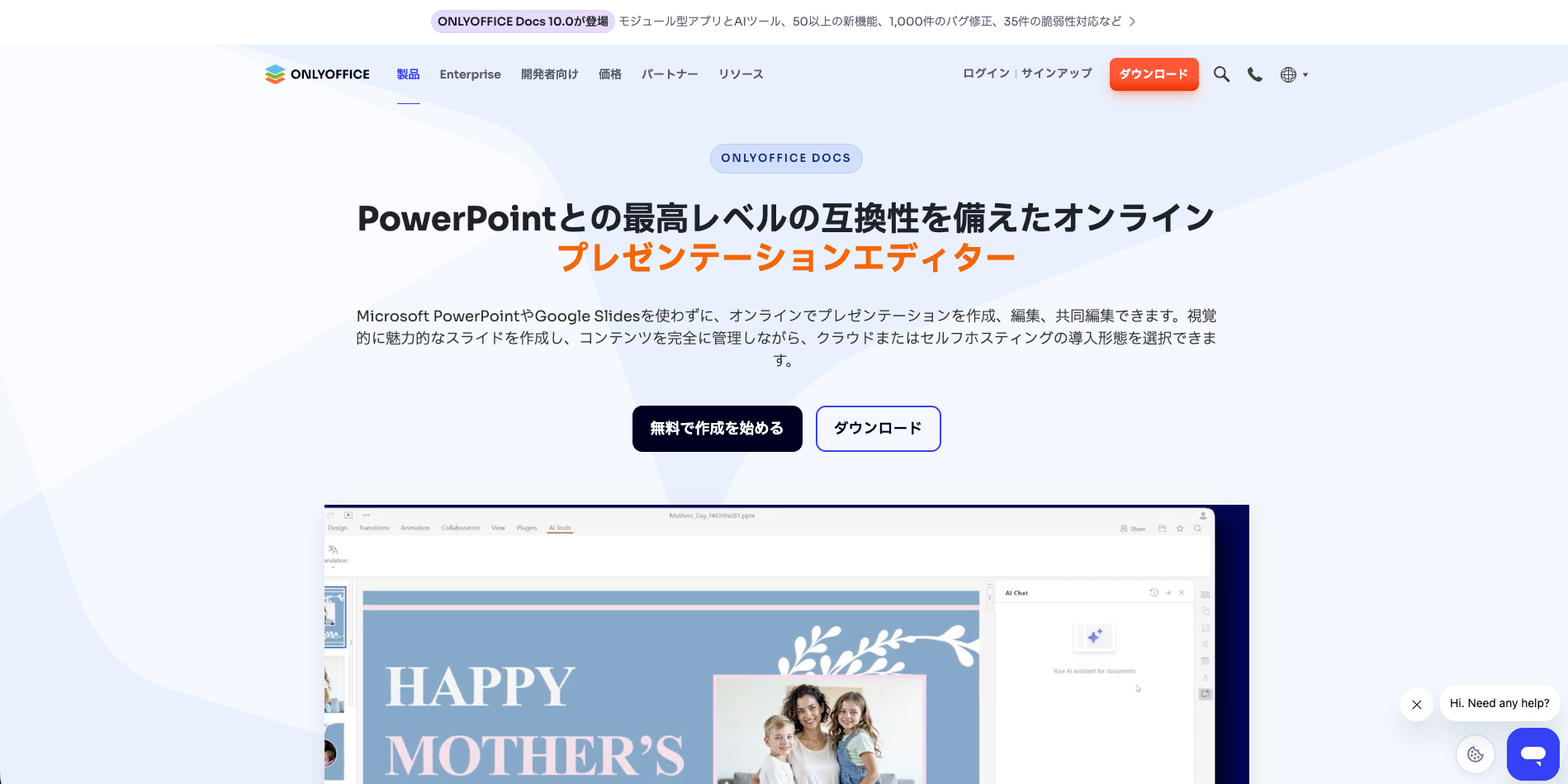
ONLYOFFICE Presentation Editorは、プレゼンテーション資料を作成・編集できるソフトです。無料の「ONLYOFFICE Desktop Editors」に含まれるデスクトップ版は、Windows・Mac・Linuxで利用できます。
.pptx形式を中心に資料を扱え、文字・図形・画像などを編集できます。対応するクラウドサービスに接続すれば共同作業にも利用できますが、サービスごとの契約条件は別途確認が必要です。
古いPowerPoint形式などは、編集時に.pptxへ変換される場合があります。受け取った形式のまま保存できるかに加え、保存後の表示や再生も確認しましょう。
Apple Keynote
| ソフト・ツール | Apple Keynote |
| 無料版 | あり |
| 有料版の料金 | 17,800円/年 ※追加機能・コンテンツを含むApple Creator Studio |
| 主な対応環境 | Mac・iPhone・iPad・対応ブラウザ |
| PowerPoint形式の読み込み | .ppt・.pptx |
| PowerPoint形式での保存・書き出し | .pptx |
| オフライン利用 | アプリで利用可能 |
| 日本語サポート | Appleの日本語サポート・ユーザガイド |
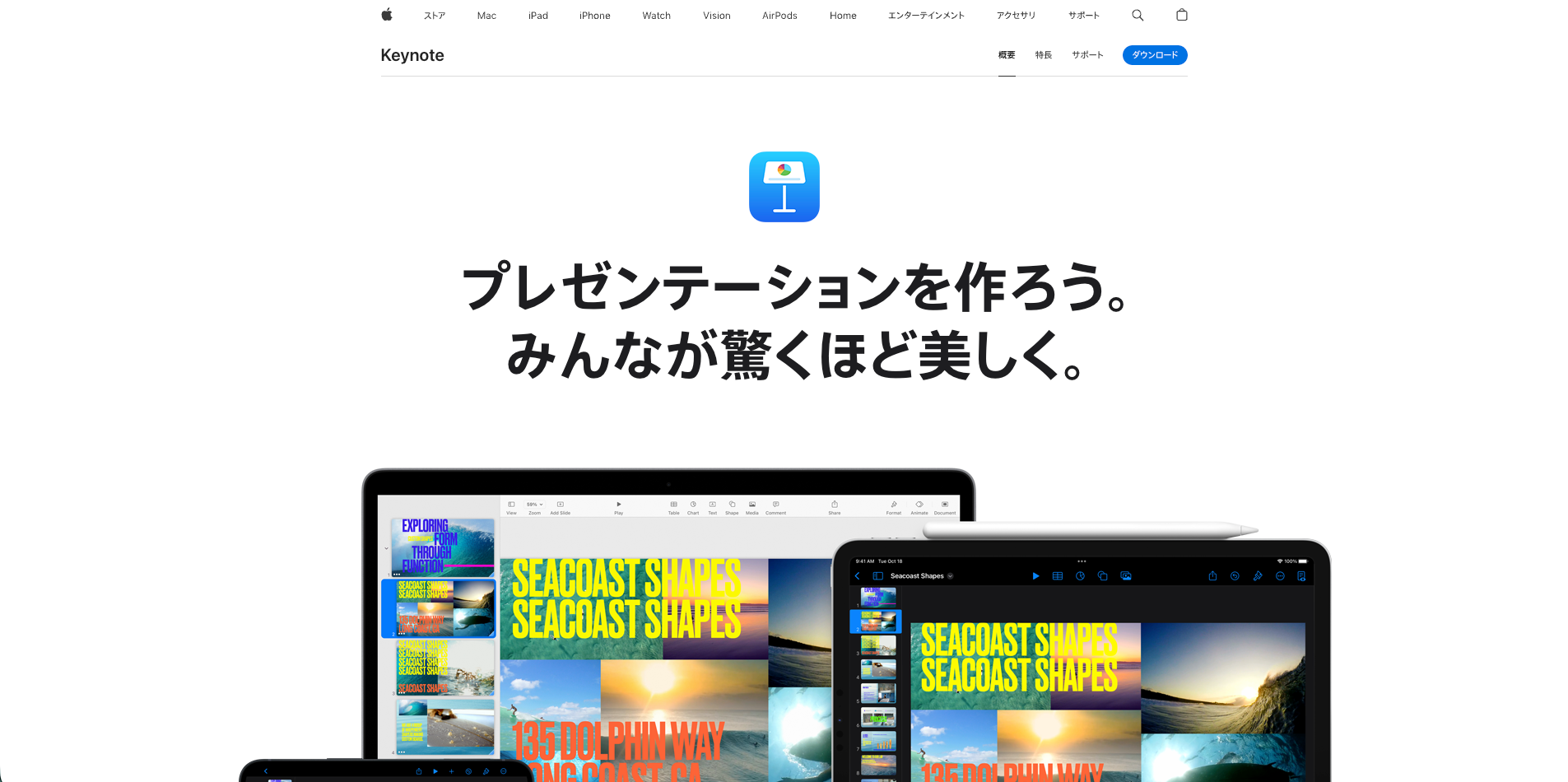
Apple Keynoteは、Appleが提供するプレゼンテーションアプリです。Mac・iPhone・iPadなどで利用でき、基本的なスライドの作成・編集を無料で行えます。
文字や画像、図形などを配置し、アニメーションを使った発表資料を作成可能です。Apple製品を中心に使っている人や、iCloudを通じて資料を共有したい人にも向いています。
PowerPoint形式の読み込みと、.pptx形式への書き出しに対応しています。ただし、Keynote独自の効果や書式などは、PowerPointで同じように再現されるとは限りません。提出前に、書き出したファイルを確認してください。
FreeOffice Presentations
| ソフト・ツール | FreeOffice Presentations |
| 無料版 | あり |
| 有料版の料金 | ー |
| 主な対応環境 | Windows・Mac・Linux |
| PowerPoint形式の読み込み | .ppt・.pptx |
| PowerPoint形式での保存・書き出し | .ppt・.pptx |
| オフライン利用 | 可能 |
| 日本語サポート | 日本語の公式サイトあり。問い合わせ条件・対応言語は要確認 |
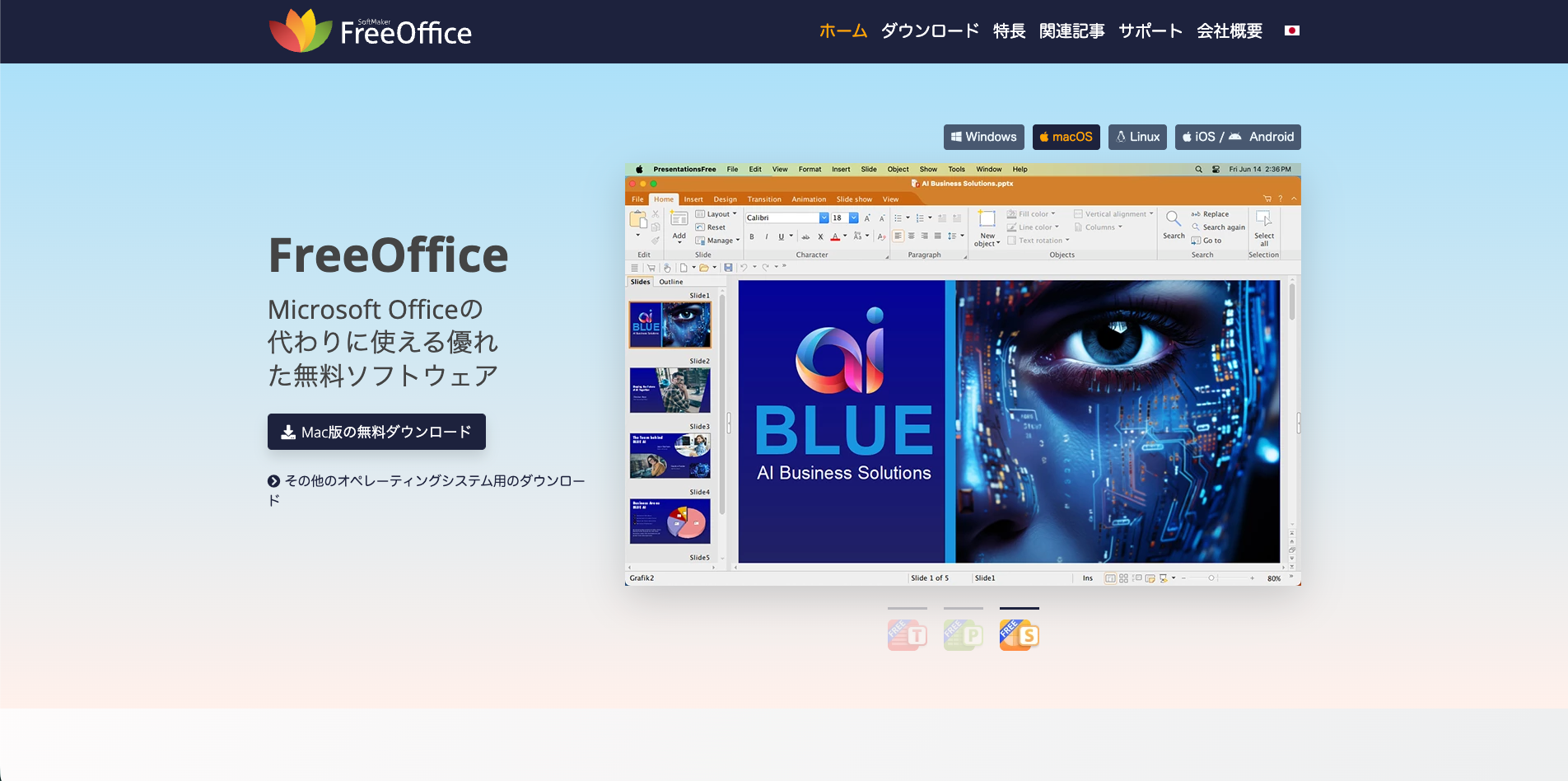
FreeOffice Presentationsは、SoftMakerが提供する無料のプレゼンテーションソフトです。Windows・Mac・Linuxに対応し、端末にインストールして利用できます。
テンプレートや図形・画像などを使った資料作成に加え、アニメーションや画面切り替え効果も利用できます。.ppt・.pptx形式の読み込み・保存や、PDF作成にも対応可能です。
費用をかけずにインストール型のソフトを使いたい場合に向いています。ただし、PowerPoint固有の機能や複雑な資料については、実際のファイルで互換性を確認しましょう。
Canva
| ソフト・ツール | Canva |
| 無料版 | あり |
| 有料版の料金 | 11,800円/年〜 |
| 主な対応環境 | ブラウザ・アプリ |
| PowerPoint形式の読み込み | .ppt・.pptx |
| PowerPoint形式での保存・書き出し | .pptx ※デザインや利用条件による |
| オフライン利用 | 可能 |
| 日本語サポート | 日本語ヘルプあり。個別問い合わせの条件はプランなどによる |
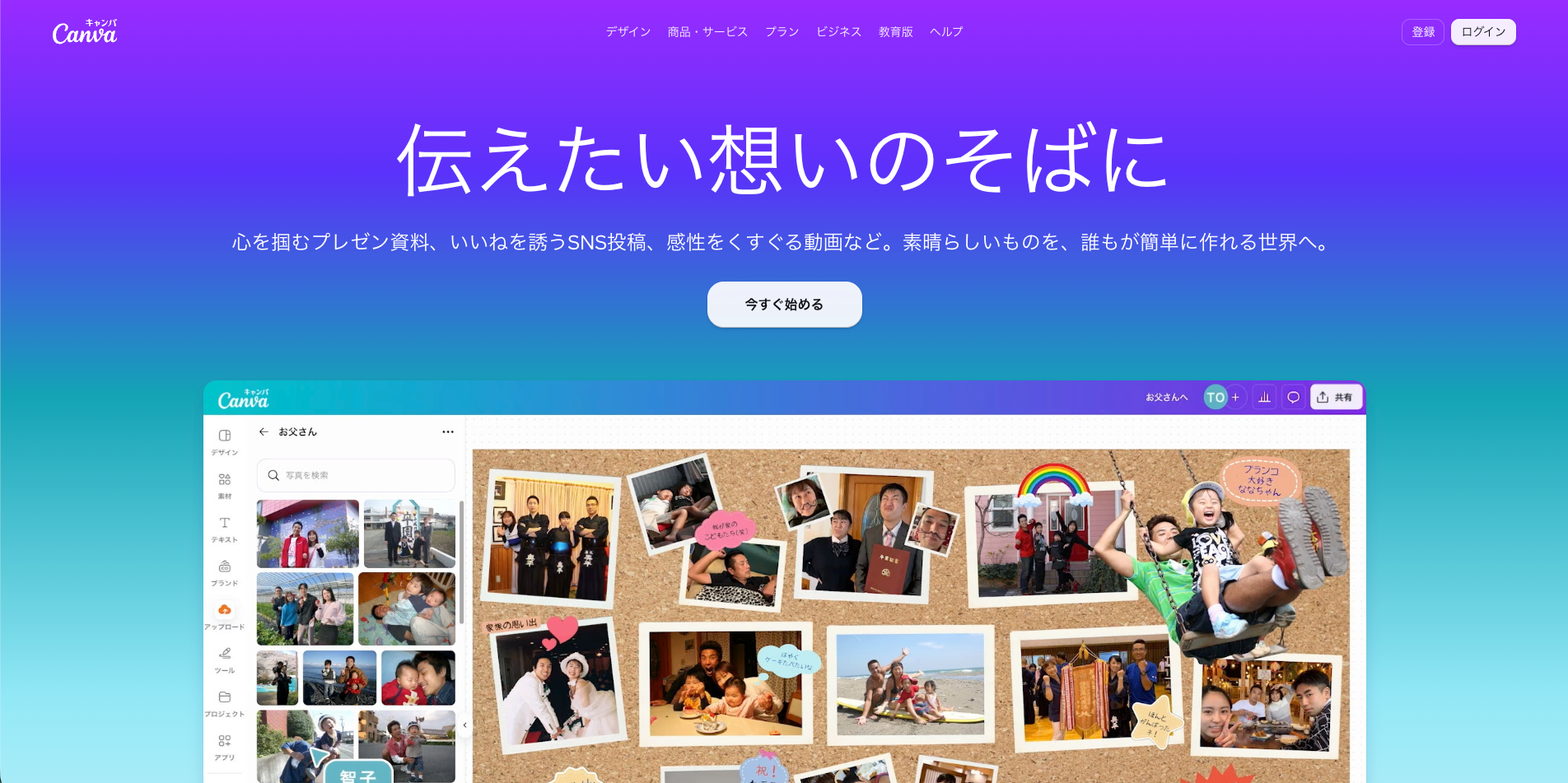
Canvaは、テンプレートや写真・イラスト・アイコンなどを組み合わせて、スライドを作成できるデザインツールです。無料プランがあり、基本的な資料作成に利用できます。
企画書や会社紹介、授業の発表資料など、用途に合うテンプレートを選び、文章や画像を差し替えて作成できる点が特徴です。デザインの統一感を整えたい人にも向いています。
PowerPointの.ppt・.pptxファイルを読み込んで編集でき、対応するデザインは.pptx形式でダウンロードできます。ただし、PowerPointで開くと見た目が変わる場合があります。有料素材の使用条件や、書き出し後のアニメーション・動画の扱いも確認してください。
Polaris Office
| ソフト・ツール | Polaris Office |
| 無料版 | あり |
| 有料版の料金 | 国内向けPolaris Office 2は税込3,960円からの買い切り |
| 主な対応環境 | Windows・Mac・モバイル・Webなど。製品による |
| PowerPoint形式の読み込み | .ppt・.pptxなど |
| PowerPoint形式での保存・書き出し | .ppt・.pptxなど ※製品による |
| オフライン利用 | 製品・プランによる |
| 日本語サポート | ソースネクスト販売製品は国内の問い合わせ窓口・FAQあり。ほかの製品は要確認 |
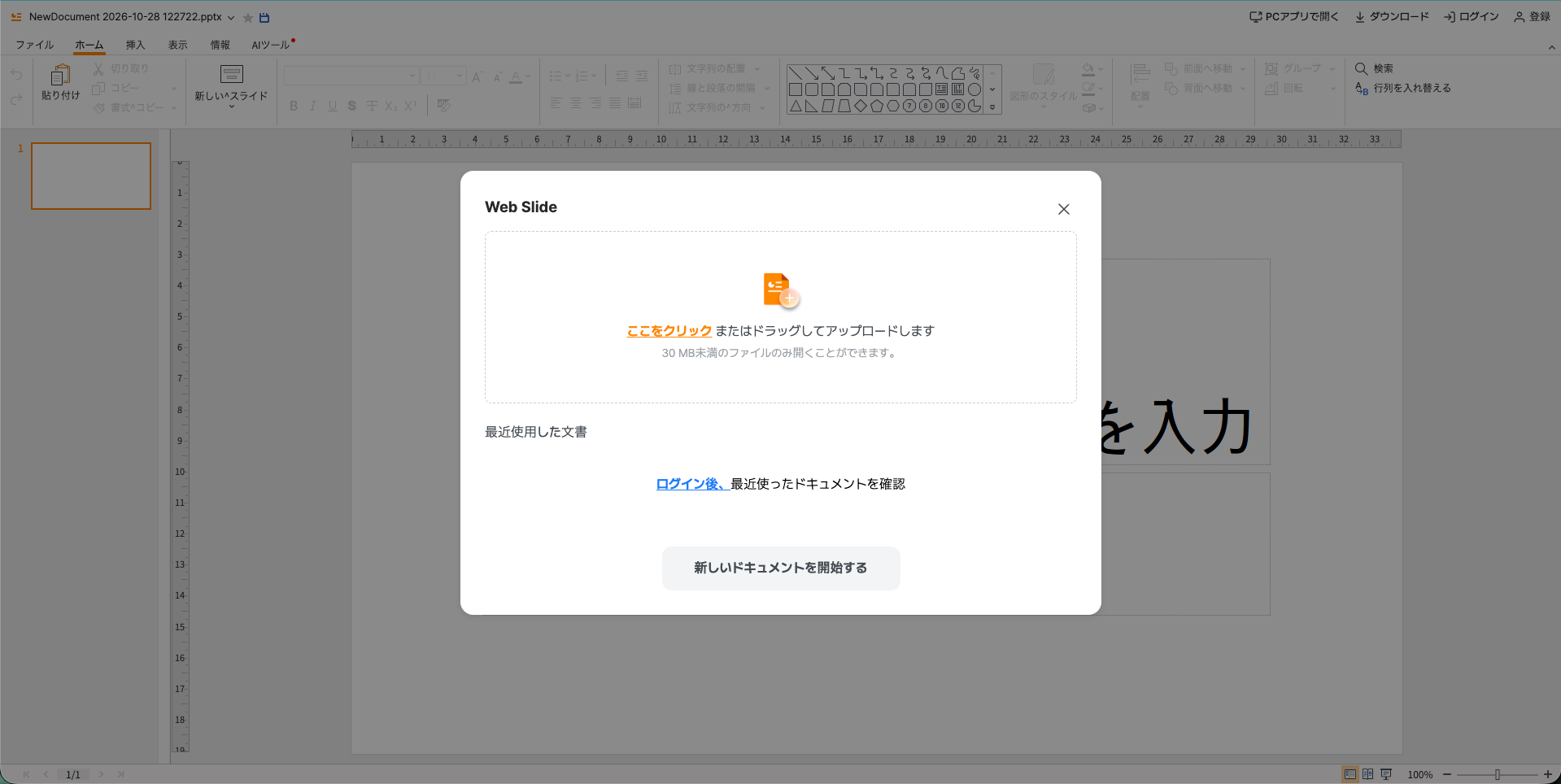
Polaris Officeは、文書作成・表計算・プレゼンテーションなどを扱えるオフィスソフトです。無料で利用できるサービスのほか、サブスクリプション型や買い切り型の製品があります。
日本国内では、ソースネクストがWindows向けの「Polaris Office 2」を販売しています。通常版は税込3,960円の買い切り型で、1ライセンスにつきWindows PC2台にインストールできます。
PowerPointの.ppt・.pptx形式を扱えますが、機能や対応環境は製品ごとに異なります。無料サービスと国内販売の買い切り製品を区別し、必要な保存形式やサポート条件を確認しましょう。
Adobe Express
| ソフト・ツール | Adobe Express |
| 無料版 | あり |
| 有料版の料金 | 1,180円/月〜 |
| 主な対応環境 | ブラウザ・モバイルアプリ |
| PowerPoint形式の読み込み | .pptxに対応 ※.pptは非対応 |
| PowerPoint形式での保存・書き出し | .pptxに対応 ※動画・音声・アニメーション・発表者ノートは含まれない |
| オフライン利用 | 書き出したファイルを別の対応アプリで利用可能 |
| 日本語サポート | 日本語ヘルプあり。個別問い合わせの対象・範囲は契約条件による |
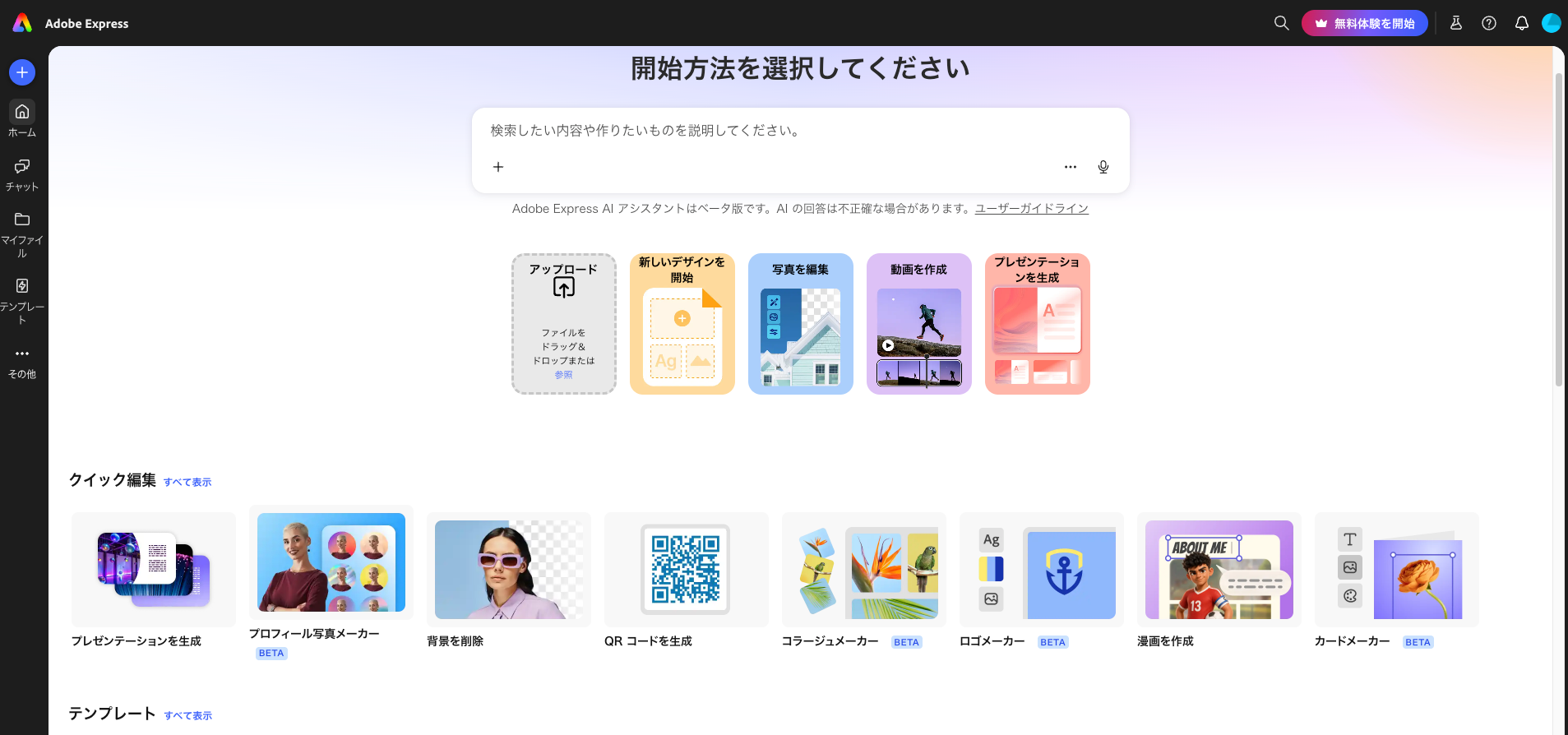
Adobe Expressは、テンプレートや写真・図形などを使い、プレゼンテーション資料を作成できるデザインツールです。無料プランと有料プランがあり、基本的な資料作成からデザインの調整まで利用できます。
PowerPointファイルを読み込んで編集する機能や、作成したプレゼンテーションを.pptx形式で書き出す機能もあります。既存資料を取り込んでデザインを整えたい場合にも候補になるでしょう。
なお、Adobe Expressから書き出した.pptxファイルには、動画・アニメーション・音声・発表者ノートは含まれません。これらを使って発表したい場合は、Adobe Express上での発表方法や、PowerPoint側での再設定を検討してください。
Microsoft PowerPoint for the web
| ソフト・ツール | Microsoft PowerPoint for the web |
| 無料版 | あり |
| 有料版の料金 | Web版の基本機能は無料。Microsoft 365には有料プランあり |
| 主な対応環境 | ブラウザ |
| PowerPoint形式の読み込み | .pptxなど ※旧形式は変換が必要な場合あり |
| PowerPoint形式での保存・書き出し | .pptxに対応 |
| オフライン利用 | Web版単体では非対応 |
| 日本語サポート | Microsoftの日本語ヘルプ・コミュニティ。個別サポートは契約条件による |
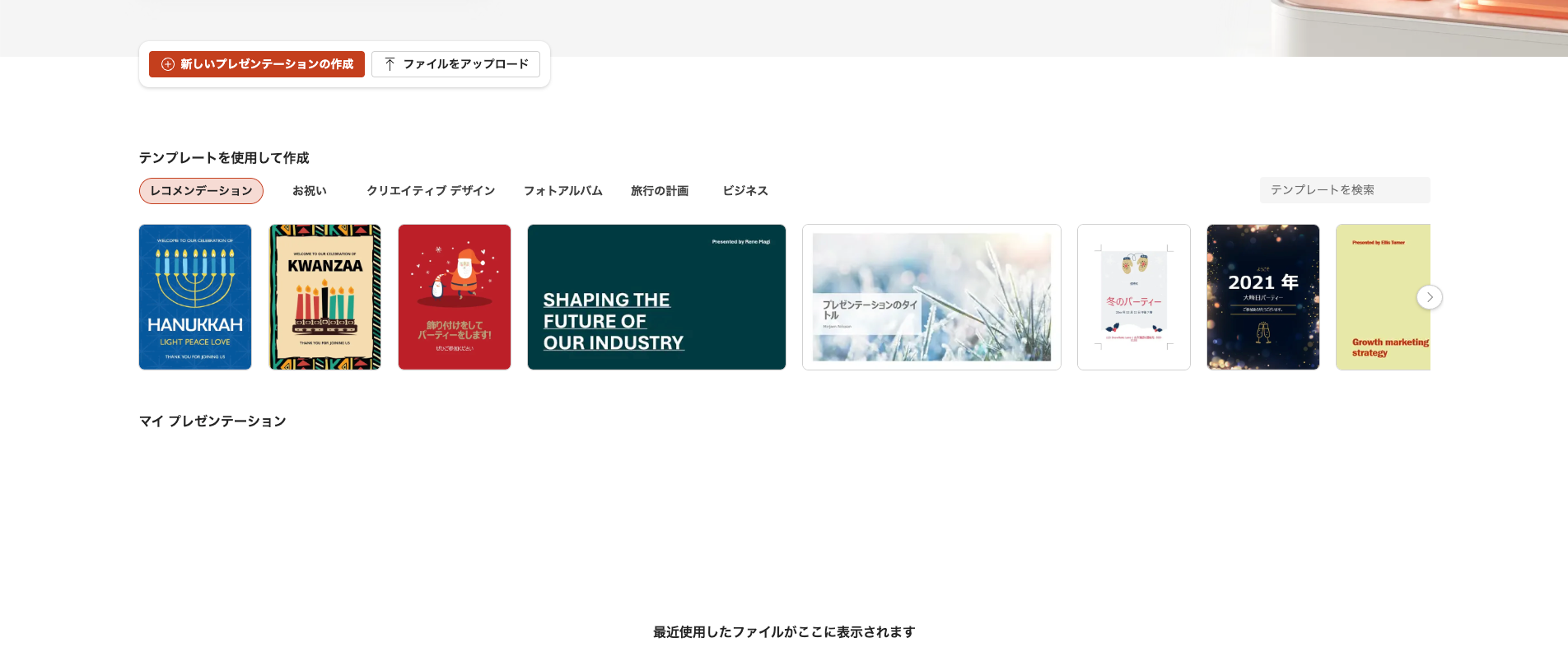
Microsoft PowerPoint for the webは、ブラウザで利用できるMicrosoft純正のPowerPointです。Microsoftアカウントでサインインすると、基本的なスライドの作成・編集を無料で行えます。
PCにデスクトップ版をインストールせずに使え、オンラインでの共有や共同編集にも対応しています。既存のPowerPoint資料を確認・修正したい場合や、複数人で資料を作成したい場合にも候補になるでしょう。
ただし、デスクトップ版とは利用できる機能が異なります。複雑なアニメーションや動画・音声を含む資料は、必要な編集・再生ができるか確認してください。オフラインで発表する場合は、事前にファイルをダウンロードし、対応するアプリで再生できるか確認しましょう。
WPS Presentationの導入方法・使い方
WPS Presentationの導入方法・使い方について解説します。
WPS Office 2のダウンロード・インストール方法
WPS Office 2を公式サイトから購入してダウンロード・インストールする方法を解説します。まず、個人向け製品・法人向け製品から導入する製品を選択してください。なお、法人向け製品の導入を検討する場合は、こちらからご相談ください。個人向け製品の場合、WPS PresentationはStandardとCompleteの2つに含まれています。
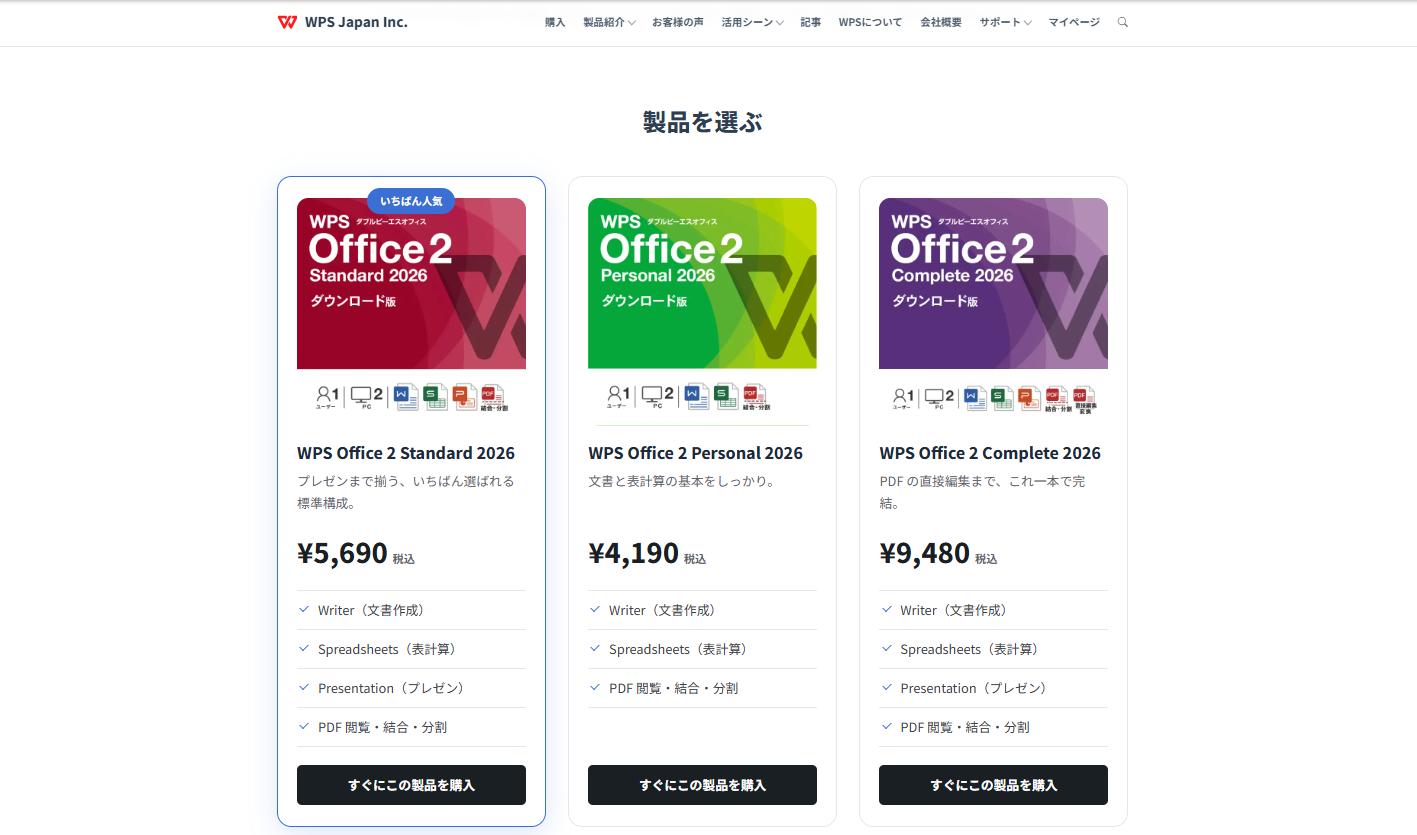
個人向け製品を購入する場合は、上記の画面から導入する製品を選択します。支払いにはクレジットカードとGoogle Payが利用可能です。必要な支払い情報を登録して、製品の購入を進めましょう。
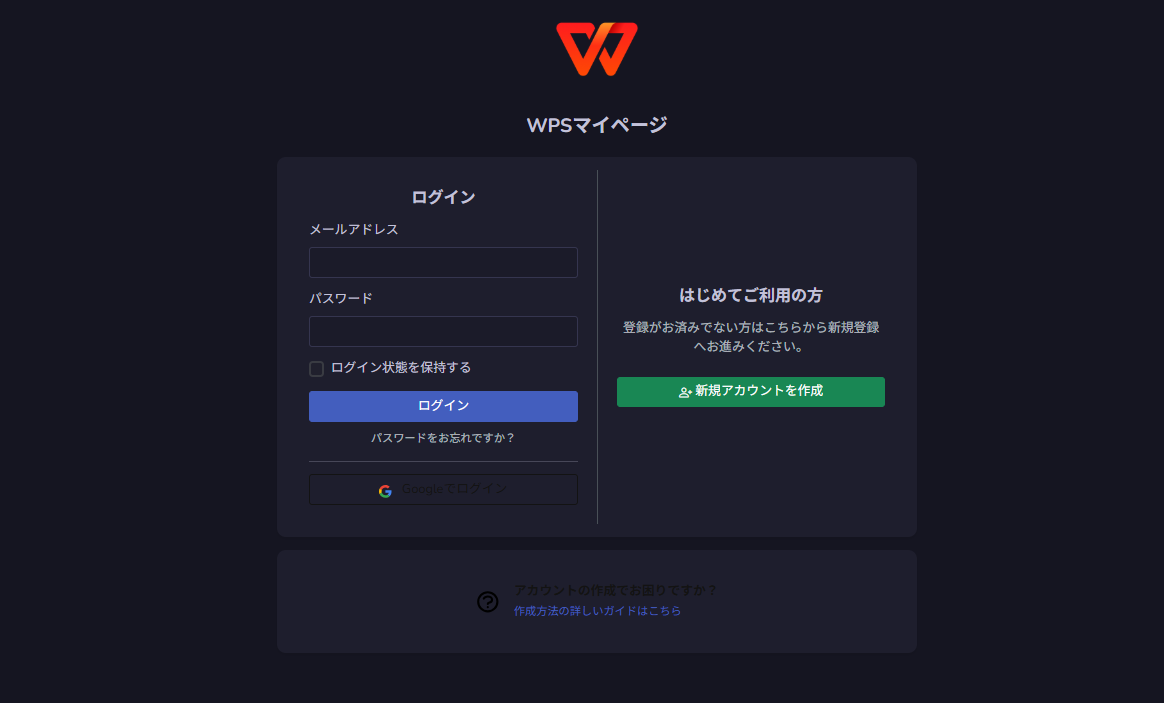
シリアル番号をお持ちの場合は、先にWPSマイページの登録が必要です。新規アカウント登録を行ってください。マイページからシリアル番号を登録すると、対象の製品をダウンロードできます。
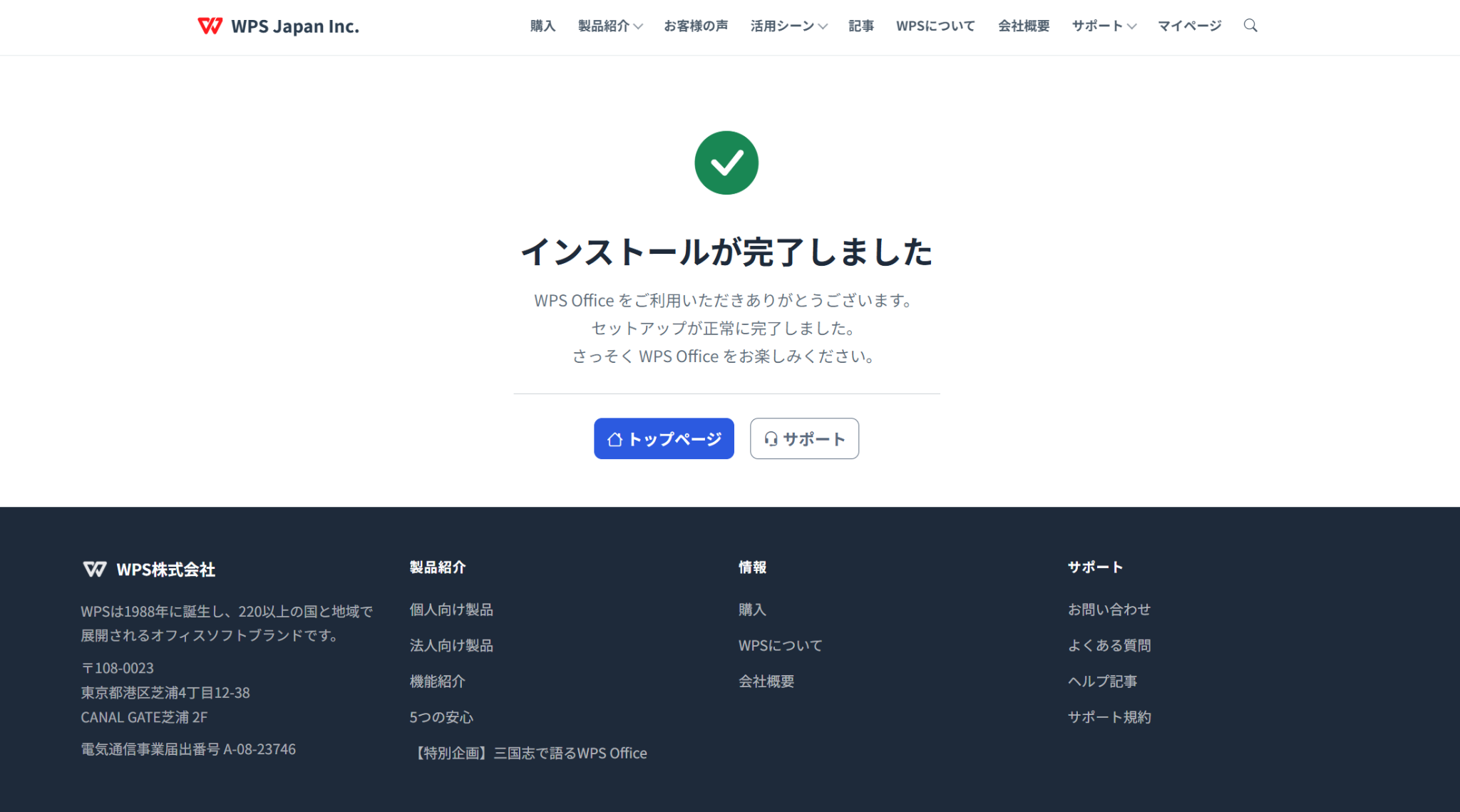
インストールが完了すると、デスクトップ画面に対象のソフトが表示されます。この後WPS Office 2を開いて画面の指示に従ってライセンス認証をすれば、WPS Office 2の準備は完了です。
WPS Presentationの基本的な使い方
WPS Presentationの使い方を紹介します。
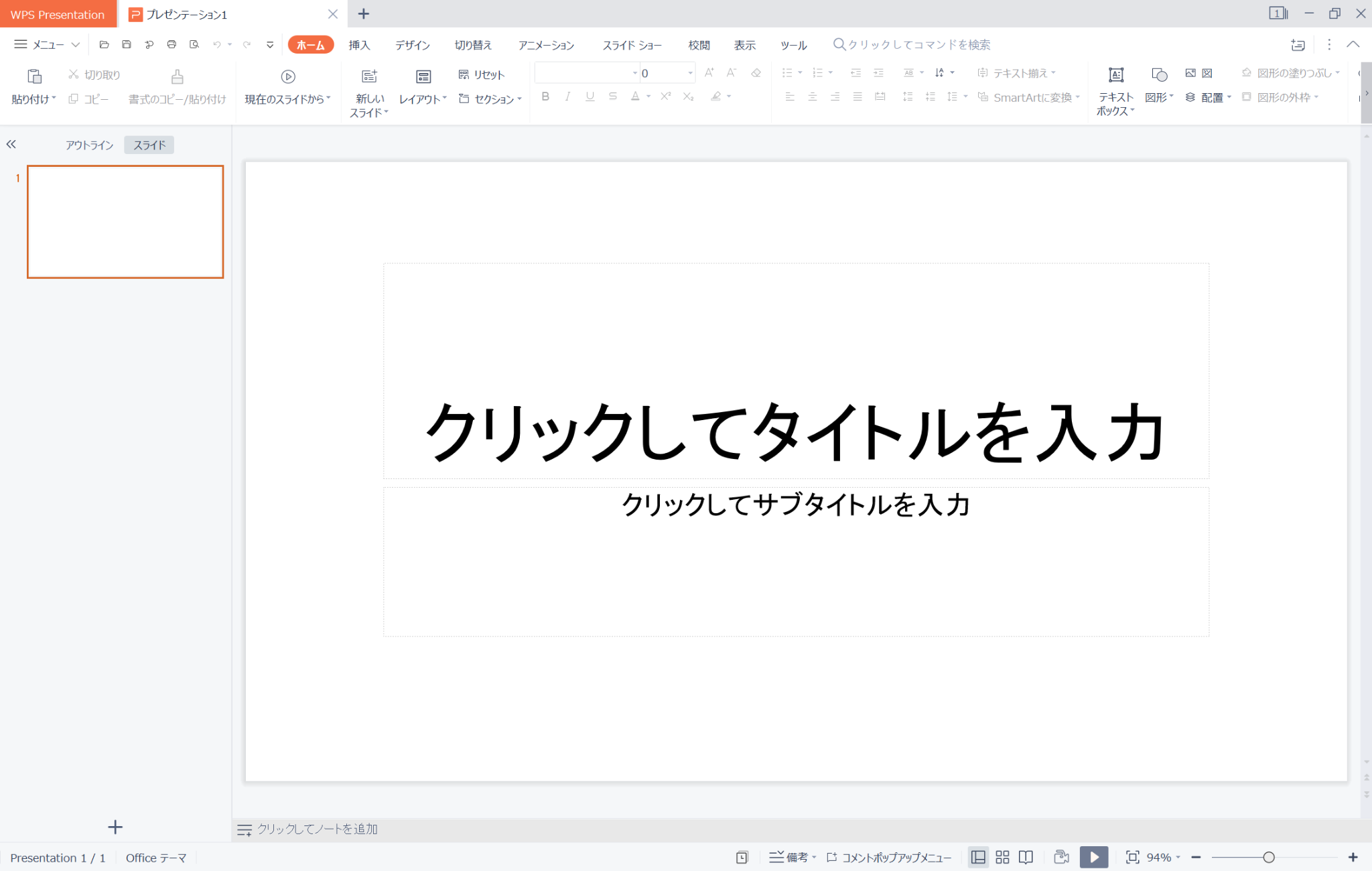
WPS Presentationを開くと、上記のとおりスライド作成画面が開きます。こちらもMicrosoft OfficeのPowerPointと似た操作感で利用可能です。
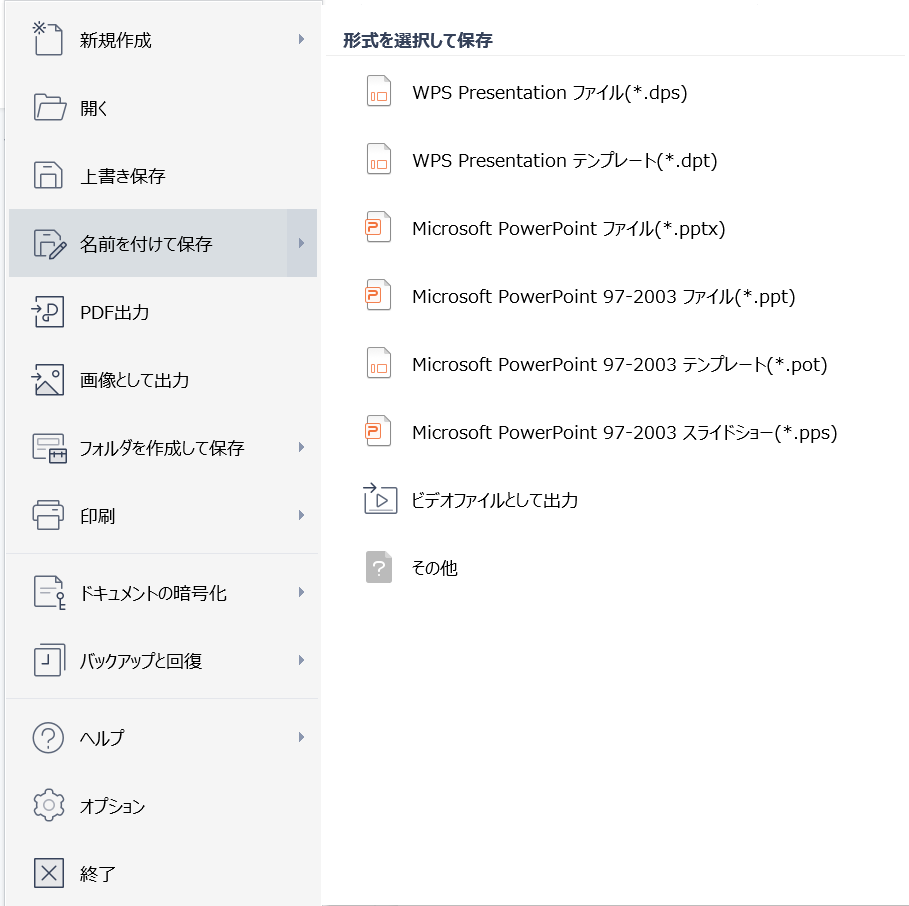
WPS Presentation固有の拡張子のほか、Microsoft PowerPointの.pptx・.pptなどにも対応しています。PowerPoint形式のファイルを開いて編集・保存することも可能です。
アニメーションやスライドショーなどの機能も、Microsoft PowerPointと同じように使えます。ただし、PowerPointのファイルを開いてスライドショーをする場合は、事前に動作を確認しておきましょう。
パワーポイントの代替ソフトに関するよくある質問
パワーポイントの代替ソフトに関するよくある質問とその回答を紹介します。
パワーポイントの無料の代替ソフトは仕事でも使える?

商用利用が認められた製品・プランであれば、仕事で使える場合があります。ただし、無料という表示だけで判断せず、ライセンスや利用規約を確認してください。テンプレートや写真、音楽などの素材には、ソフト本体とは別の利用条件が設定されている場合もあります。勤務先の導入ルールや、機密情報の保存先・共有方法も確認しましょう。
代替ソフトで作った資料をPowerPointで開ける?

.pptxなど、PowerPointが対応する形式で保存・書き出しできれば、PowerPointで開けます。ただし、代替ツール独自の素材や効果が変換されたり、一部が画像として配置されたりする場合がある点には注意しましょう。ファイルを開けることに加え、文字や図形を編集できるか、アニメーションや動画を再生できるかも確認してください。
Mac版とWindows版のPowerPointにも互換性の違いはある?

Mac版とWindows版のPowerPointは、共通する.pptx形式などのファイルを扱えます。ただし、アプリのバージョンや搭載機能、使用フォント、メディアの再生環境などによって、表示や動作が異なる場合がある点には注意してください。
同じPowerPoint同士でも、作成した端末と発表用端末が異なる場合は事前確認が必要です。資料を移した後、すべてのスライドの表示と、動画・音声・アニメーションの再生を確認しましょう。
PowerPointだけを購入することもできる?

Microsoftは、PowerPointの単体製品を販売しています。2026年10月28日時点の公式掲載価格は税込22,370円です。WordやExcelが不要で、デスクトップ版PowerPointを使いたい場合に候補になります。
ほかのOfficeアプリも使う場合は、Officeの買い切り製品やMicrosoft 365と、必要なアプリ・利用期間・端末数をそろえて比較するとよいでしょう。
パワーポイントの代替ソフトは安全に使える?

代替ソフトを利用する際は、公式サイトや正規のアプリストアなど、提供元を確認できる経路から入手しましょう。ソフトとOSを更新し、不審なファイルやリンクを不用意に開かないことも大切です。
クラウドサービスを利用する場合は、資料の保存先や共有範囲、アカウントの管理も確認してください。業務で利用する場合は、会社が認めたソフトやサービスを使用しましょう。
WPS Officeの安全性については、以下の記事で詳しく解説しています。
▶︎WPS Office 2に危険性はある?安全に使うためのポイントを解説
WordやExcelも使える互換ソフトは?

文書作成・表計算・プレゼンテーションのアプリをまとめて提供するOffice互換ソフトがあります。例えば、国内版WPS Office 2のStandardとCompleteには、WPS Writer・WPS Spreadsheets・WPS Presentationが含まれます。ただし、Microsoft純正のWord・Excel・PowerPointそのものが付属するわけではありません。
Office互換ソフトや、文書作成・表計算の代替ソフトについては、以下の記事も参考にしてください。
▶︎Microsoft Officeの互換・代替ソフト9選!無料で使えるソフトや注意点も紹介
▶︎Wordの代わりになる無料・有料の互換ソフト10選!メリットや注意点、選び方も解説
▶︎Excelの代わりになる互換ソフト8選!選び方やメリット、無料のソフトも紹介
パワーポイントの代替ソフトならWPS Office 2がおすすめ
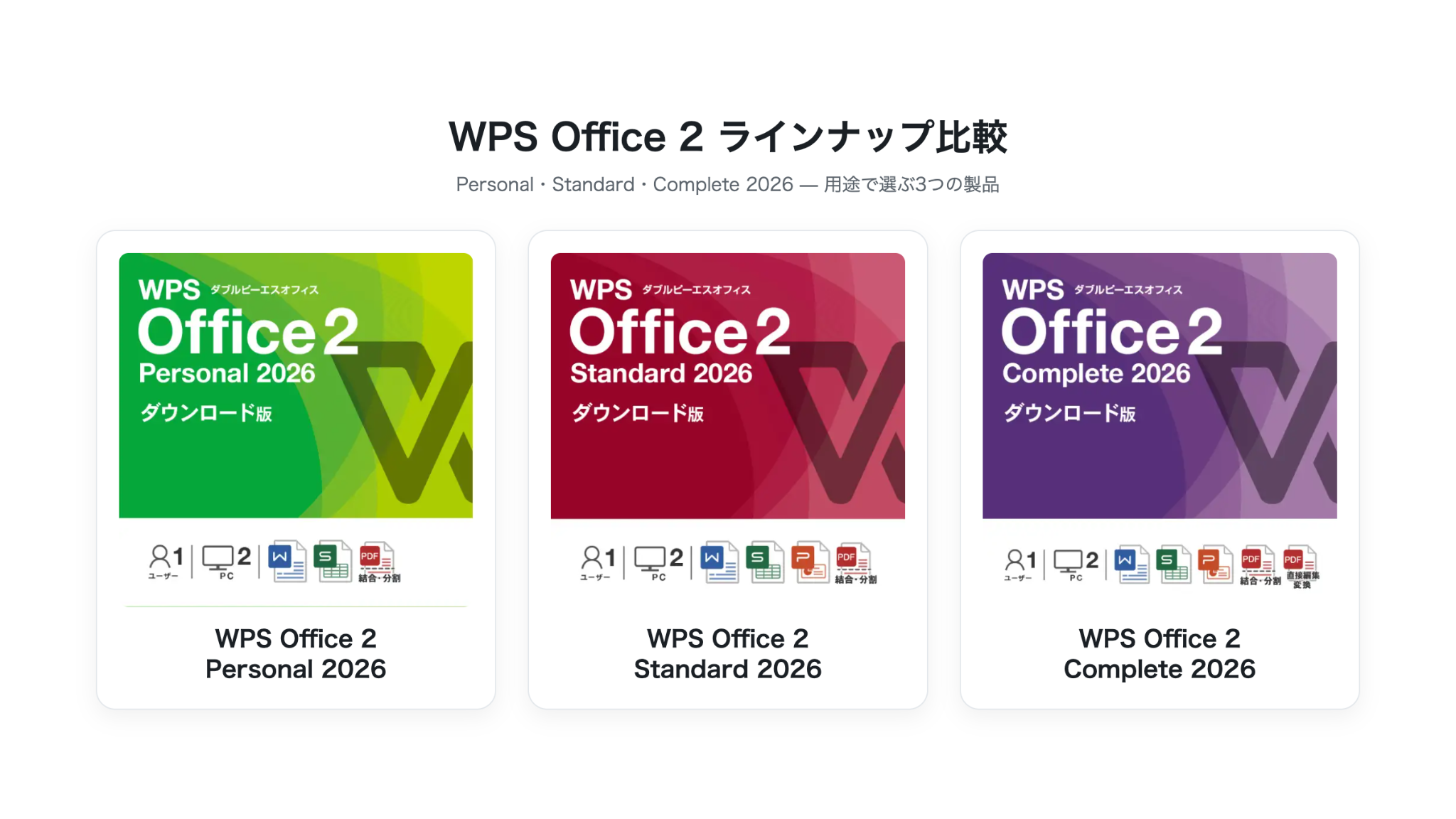
WPS Office 2は、文書作成・表計算・スライド作成などを、費用を抑えて行いたい人におすすめのオフィスソフトです。一般的な用途ではMicrosoft Officeとの互換性も問題なく、Word・Excel・PowerPointと同じように利用できます。PowerPoint形式のファイルを開き、編集・保存することが可能です。
個人向けでは、文書と表計算が中心ならPersonal、PowerPointのようにスライド作成も必要ならStandard、PDFの直接編集まで行うならCompleteが候補になります。法人で複数人分を管理したい場合は、Pro スマートの契約・管理機能を確認するとよいでしょう。
| 製品 | 主な機能 | 価格(税込) |
| WPS Office 2 Personal 2026 | 文書作成・表計算・PDF閲覧/結合/分割 | 4,190円 |
| WPS Office 2 Standard 2026 | Personalの構成にプレゼンテーションを追加 | 5,690円 |
| WPS Office 2 Complete 2026 | Standardの構成にPDF直接編集を追加 | 9,480円 |
必要なアプリと利用環境、Microsoft Office形式のファイルとの互換性を確認し、WPS Officeの国内公式サイトで用途に合う製品を検討してみてください。