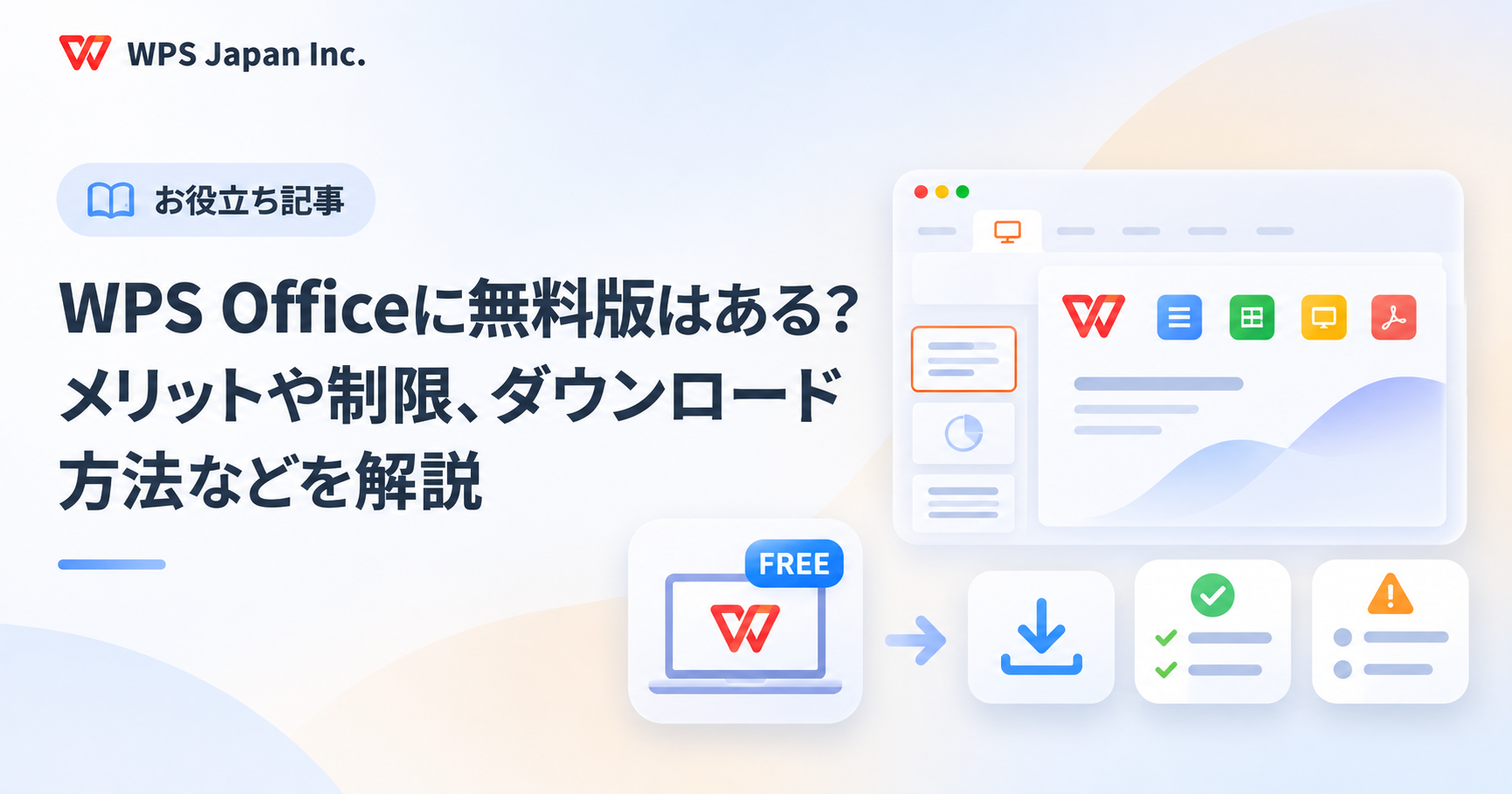
WPS Officeのグローバル版には、文書作成・表計算・スライド作成などの基本機能を利用できる無料版があります。一方、国内向けのWPS Office 2は有料製品であり、料金体系や搭載機能、サポート窓口などが異なります。
とはいえ、利用を検討している方の中には、「WPS Officeはどこまで無料で使えるの?」「無料版と有料版、国内版にはどんな違いがある?」といった疑問を持つ方もいるのではないでしょうか。
そこで本記事では、グローバル版WPS Officeの無料版の機能や制限、メリット・デメリット、ダウンロード・インストール方法を解説します。日本語サポートを利用できる国内版WPS Office 2との違いや、オフライン利用などの疑問にも答えるので、用途に合う製品を選ぶ際の参考にしてください。
WPS Officeには無料版がある?
WPS Officeには、グローバル版で提供される無料プランがあります。文書作成・表計算・スライド作成などの基本機能を利用できるため、費用をかけずにオフィスソフトを使いたい場合の選択肢になります。
一方、日本国内向けの「WPS Office 2」は有料製品です。同じWPSブランドでも、グローバル版と国内版では料金体系・搭載機能・対応環境・サポート窓口が異なります。まずは、どちらの製品を利用するのか確認しましょう。
グローバル版のWPS Officeには無料版がある
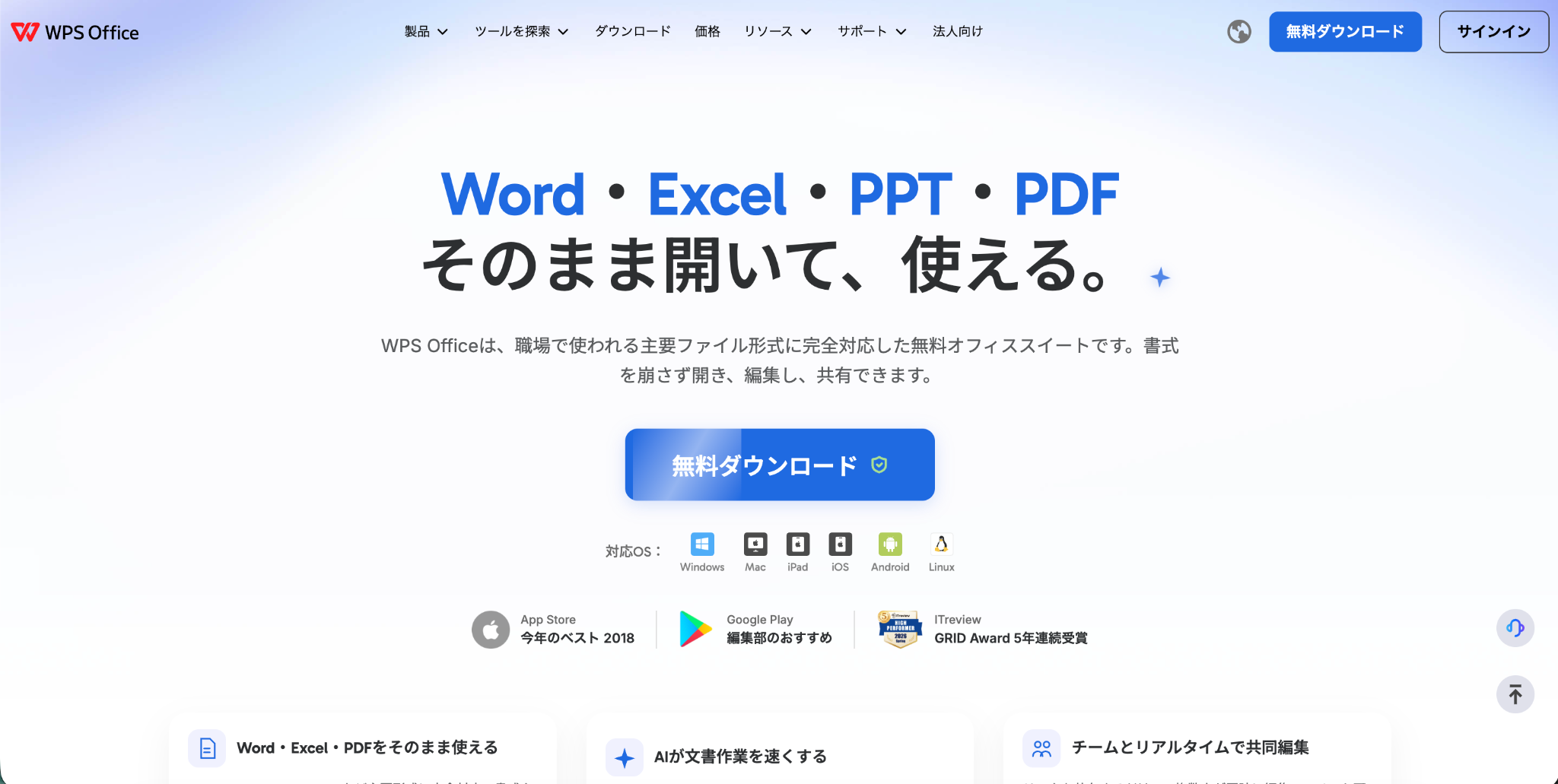
wps.comで提供されるグローバル版WPS Officeには、基本機能を無料で使えるプランがあります。期間限定の有料プランの体験とは異なり、無料プランの対象機能を利用する仕組みです。ここでは、グローバル版のWPS Officeの無料版の主な機能と、有料版との違いについて解説します。
グローバル版WPS Officeの無料版の主な機能
グローバル版WPS Officeの無料版には、文書・表計算・スライド・PDFを扱う機能がまとめられています。主な機能は以下の表のとおりです。
| 機能 | 主な用途 |
| Writer | レポート・案内文などの文書作成、文字の書式設定、表や画像の挿入 |
| Spreadsheets | 数式や関数による計算、データ集計、グラフ作成 |
| Presentation | スライド作成、図形や画像の配置、発表資料の編集 |
| PDFの閲覧など。高度な編集・変換は利用条件の確認が必要 | |
| クラウド | ファイルの同期や共有など |
例えば、Writerでレポートを作成し、Spreadsheetsで集計したグラフをPresentationの資料に使う、といった活用が可能です。Microsoft Office形式にも対応しているため、Word・Excel・PowerPointで作成されたファイルを扱う用途にも利用できます。
グローバル版WPS Officeの無料版と有料版の違い
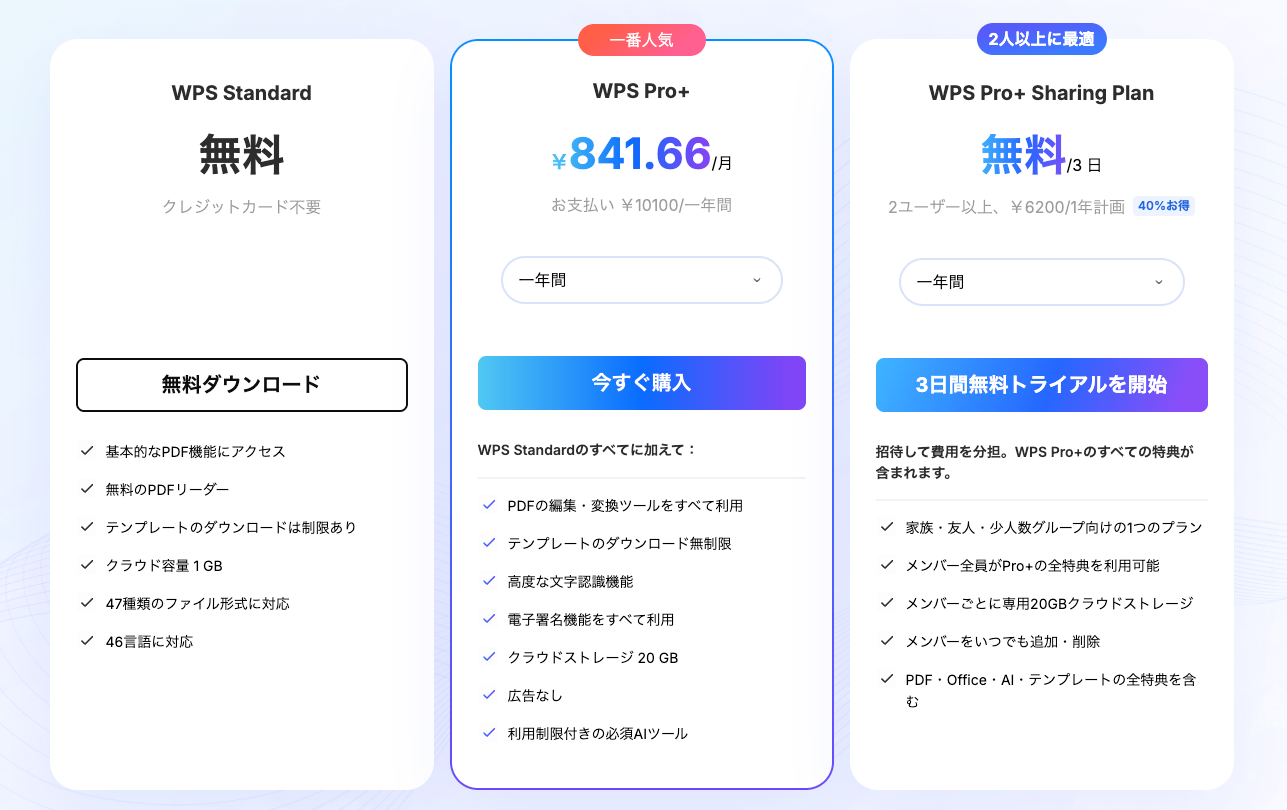
無料版と有料版の主な違いは、基本機能以外に利用できるツールやコンテンツ、利用上限です。
| 比較項目 | 無料版 | 有料版 |
| 文書・表計算・スライド | 基本的な作成・編集・保存に対応 | 基本機能に加え、プラン対象の追加機能を利用可能 |
| PDF機能 | 閲覧などの基本機能が中心 | 高度な編集・変換など、対象機能を利用可能 |
| テンプレート | 無料対象のテンプレートを利用 | 有料対象のテンプレートなども利用可能 |
| AI機能 | 非対応 | 契約プランに応じた機能・利用枠を提供 |
| クラウドストレージ | 無料枠の範囲で利用 | プランに応じて容量などを拡張 |
| 価格(税込) | 無料 | 6,200円/年〜 ※プラン・契約期間・購入経路によって異なる場合あり |
※2026年10月23日時点
無料版は、文書・表計算・スライド・PDF機能に関して基本的な機能のみ利用できます。また、無料版はAI機能は非対応です。
有料版でも、AIなどを無制限に使えるとは限りません。2人以上での利用を前提とした「WPS Pro+ Sharing Plan」は制限なしでAI機能を利用できますが、「WPS Pro+」は1日あたりのAI機能の利用に上限が設定されています。
まずは必要な作業が無料範囲でできるかを確認し、不足する機能がある場合に有料プランを検討するとよいでしょう。
国内版のWPS Office 2に無料版はない
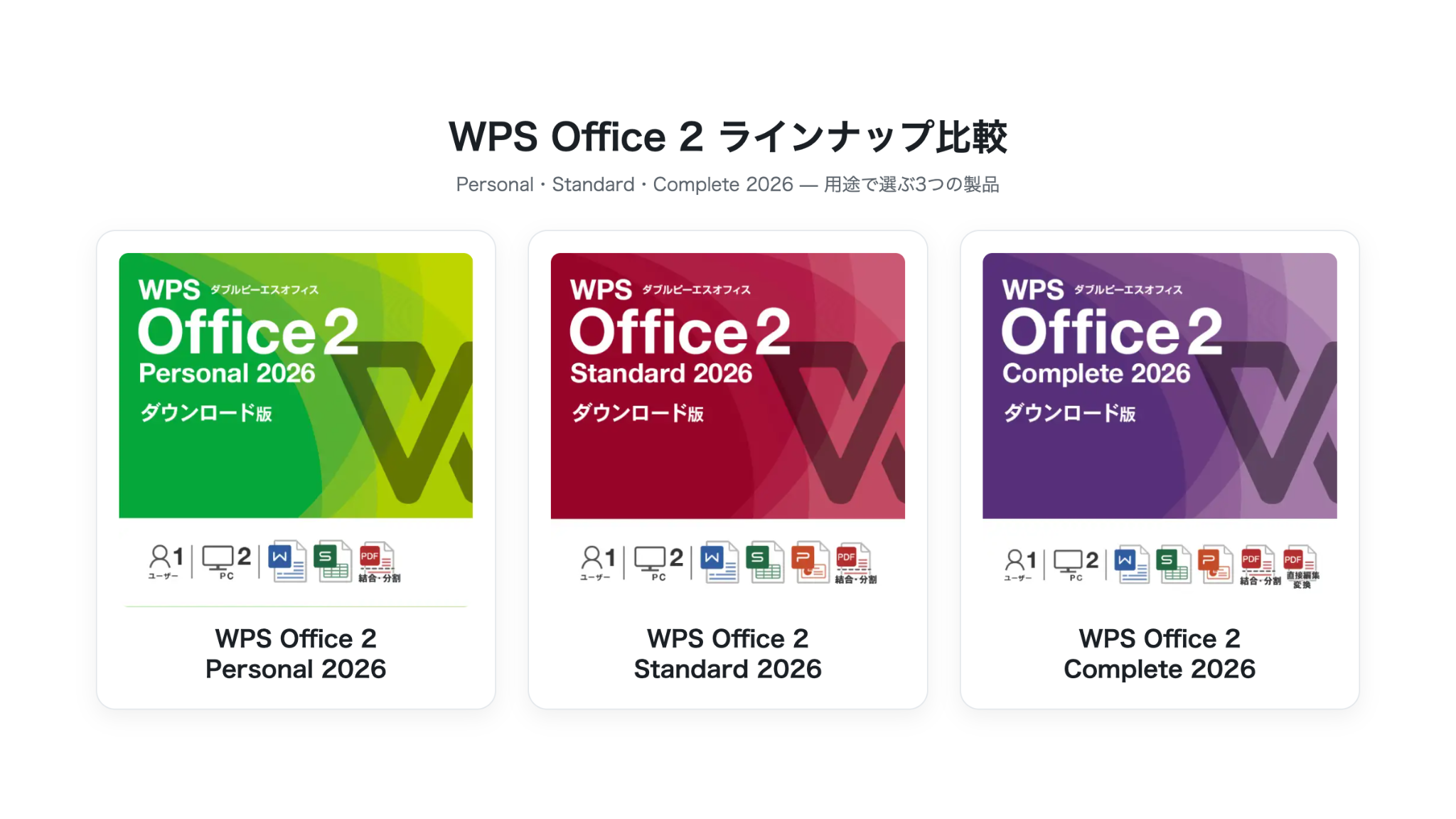
国内向けのWPS Office 2には、無料プランはありません。WPS Office 2は、以下の製品から用途に合うものを選択可能です。
| 比較項目 | WPS Office 2 Personal 2026 | WPS Office 2 Standard 2026 | WPS Office 2 Complete 2026 |
| 価格(税込) | 4,190円 | 5,690円 | 9,480円 |
| Writer | 対応 | 対応 | 対応 |
| Spreadsheets | 対応 | 対応 | 対応 |
| Presentation | 非対応 | 対応 | 対応 |
| PDF閲覧・結合・分割 | 対応 | 対応 | 対応 |
| PDF直接編集 | 非対応 | 非対応 | 対応 |
| 契約形態 | 買い切り | 買い切り | 買い切り |
| 利用台数 | 1ユーザーにつきPC2台まで | 同左 | 同左 |
※2026年10月20日時点
国内の個人向け製品は、必要なアプリやPDF機能に合わせて選べる買い切り型です。法人向けには、管理機能を備えた製品もあります。
無料でダウンロードできるグローバル版とは、ライセンスや問い合わせ先が異なる点にも注意が必要です。日本法人のサポートを希望する場合は、国内公式サイトで案内されている製品を確認してください。
WPS Office 2については、以下の記事で詳しく解説しています。
▶︎WPS Office 2とは?機能やメリット、基本的な使い方を解説
グローバル版WPS Officeの無料版のメリット・デメリット
グローバル版の無料版は、導入費用をかけずに基本的な文書作業を行える点が魅力です。一方、追加機能の制限やサポート窓口など、利用前に確認したい点もあります。ここでは、グローバル版WPS Officeの無料版のメリット・デメリットについて解説します。
グローバル版WPS Officeの無料版のメリット
無料版を選ぶメリットとして、費用・対応端末・Microsoft形式への対応が挙げられます。まず、グローバル版WPS Officeの無料版の3つのメリットを紹介します。
費用をかけずにOfficeソフトを利用できる

文書・表計算・スライドの基本機能を無料で利用できるため、オフィスソフトの購入費用を抑えることが可能です。例えば、家庭の家計簿や簡単な案内文、学校のレポートなど、日常的な資料作成に活用できます。利用頻度が低いPCで、受け取ったファイルを確認・修正したい場合にも候補になるでしょう。
ただし、有料機能の試用と無料プランは別です。課金を伴う操作を行う際は、契約期間・料金・自動更新条件を確認してください。
Windows・Mac・iOS・Androidなどのマルチプラットフォームに対応している

グローバル版は、Windows・Mac・iOS・Android・Linuxなど、複数の環境に展開されています。使用するPCやスマートフォンに合わせてアプリを選ぶことが可能です。
PCで資料を作成し、外出先ではスマートフォンで内容を確認する、といった使い方も考えられます。ただし、異なる端末でファイルを共有・同期する場合は、クラウドやアカウントの利用条件も確認が必要です。なお、同じWPS Officeでも、PC版とモバイル版で使える機能や操作方法は異なります。必要な機能が各端末で利用できるか確認しましょう。
Microsoft Officeと高い互換性がある

グローバル版WPS Officeは、.docx・.xlsx・.pptxなど、Microsoft Officeの代表的なファイル形式に対応しています。Word・Excel・PowerPointで作成された資料を開き、編集・保存する用途に利用可能です。
ただし、ファイル形式に対応していることと、すべての機能を再現できることは異なります。使用フォントや複雑なレイアウト、数式、アニメーションなどによっては、見た目や動作が変わる可能性があります。提出用の資料や業務ファイルは、元データのコピーで表示・編集・保存・印刷まで確認するとよいでしょう。
グローバル版WPS Officeの無料版のデメリット
次に、グローバル版WPS Officeの無料版の主なデメリットについて解説します。
PC向け製品を除き画面内に広告が表示される

WPS Office無料版では、PC向け製品を除く製品で広告が表示されます。作業中に広告が気になる人は、実際に使う端末で表示状況を確認しましょう。なお、有料版であれば広告は表示されません。
PDFの高度な編集・ファイル変換は制限されている

無料版でPDFを開けても、文字や画像の直接編集、PDFからOffice形式への変換などを、同じ条件で使えるとは限りません。PDFの閲覧が中心なら無料範囲で用途を満たせる場合がありますが、受け取ったPDFの修正や変換を頻繁に行う人は、有料版の利用を検討しましょう。
アプリ内で使えるツールと、Web上のPDFツールでも条件が異なる場合があります。操作回数やファイルサイズ、出力時の制限も含め、利用する機能ごとに確認することが大切です。
原則日本語でのカスタマーサポートを受けられない

グローバル版は、日本国内向け製品のサポート対象外です。日本語の画面で利用できることと、日本法人に操作や契約の相談ができることは異なります。日本語で相談しながら導入・利用したい場合は、国内版WPS Office 2の導入を検討してください。
グローバル版WPS Officeのダウンロード・インストール方法
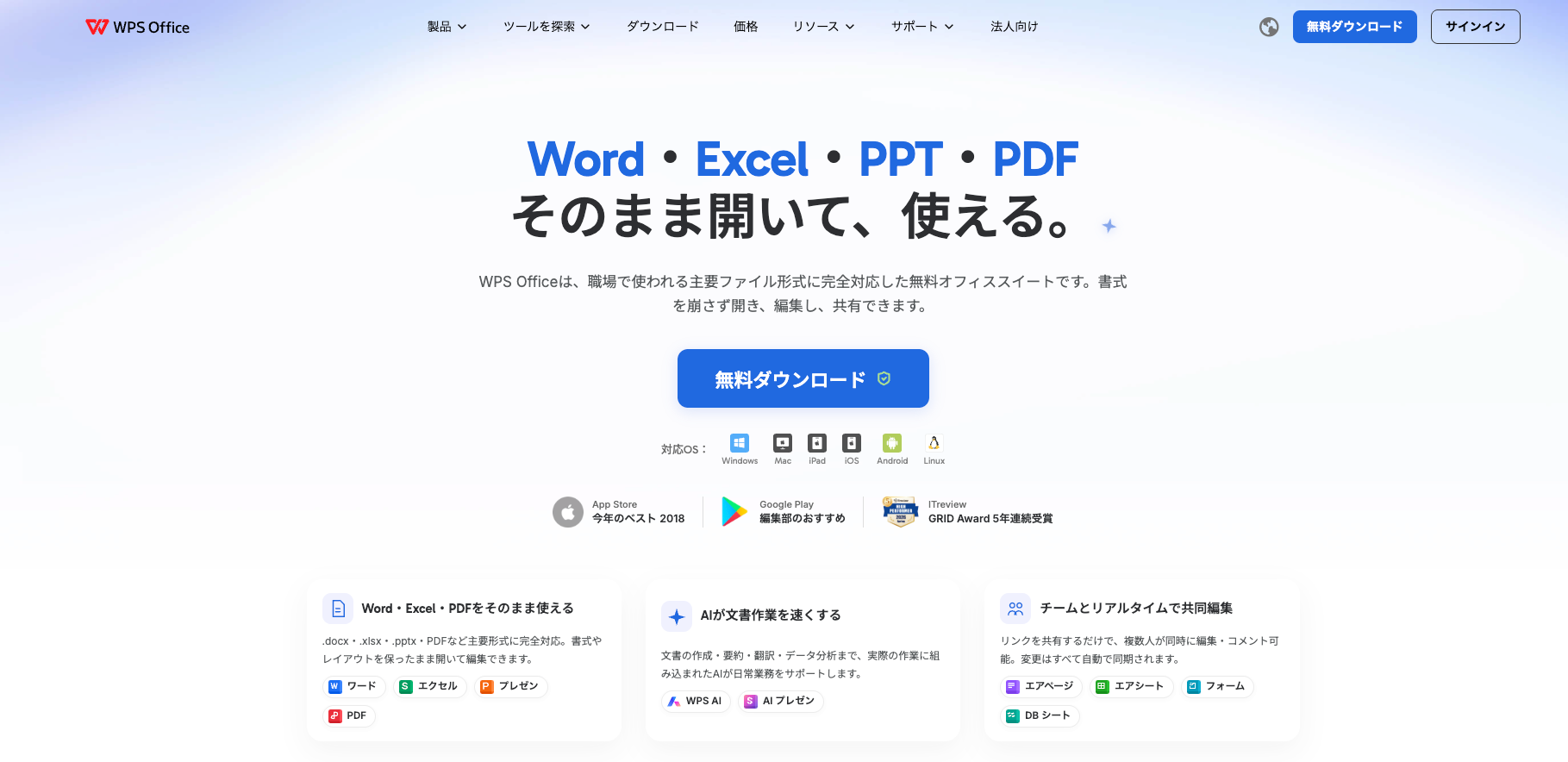
WPS Office無料版のダウンロード・インストール方法を解説します。まず、WPS Officeの公式サイトにアクセスし、「無料ダウンロード」をクリックしてください。
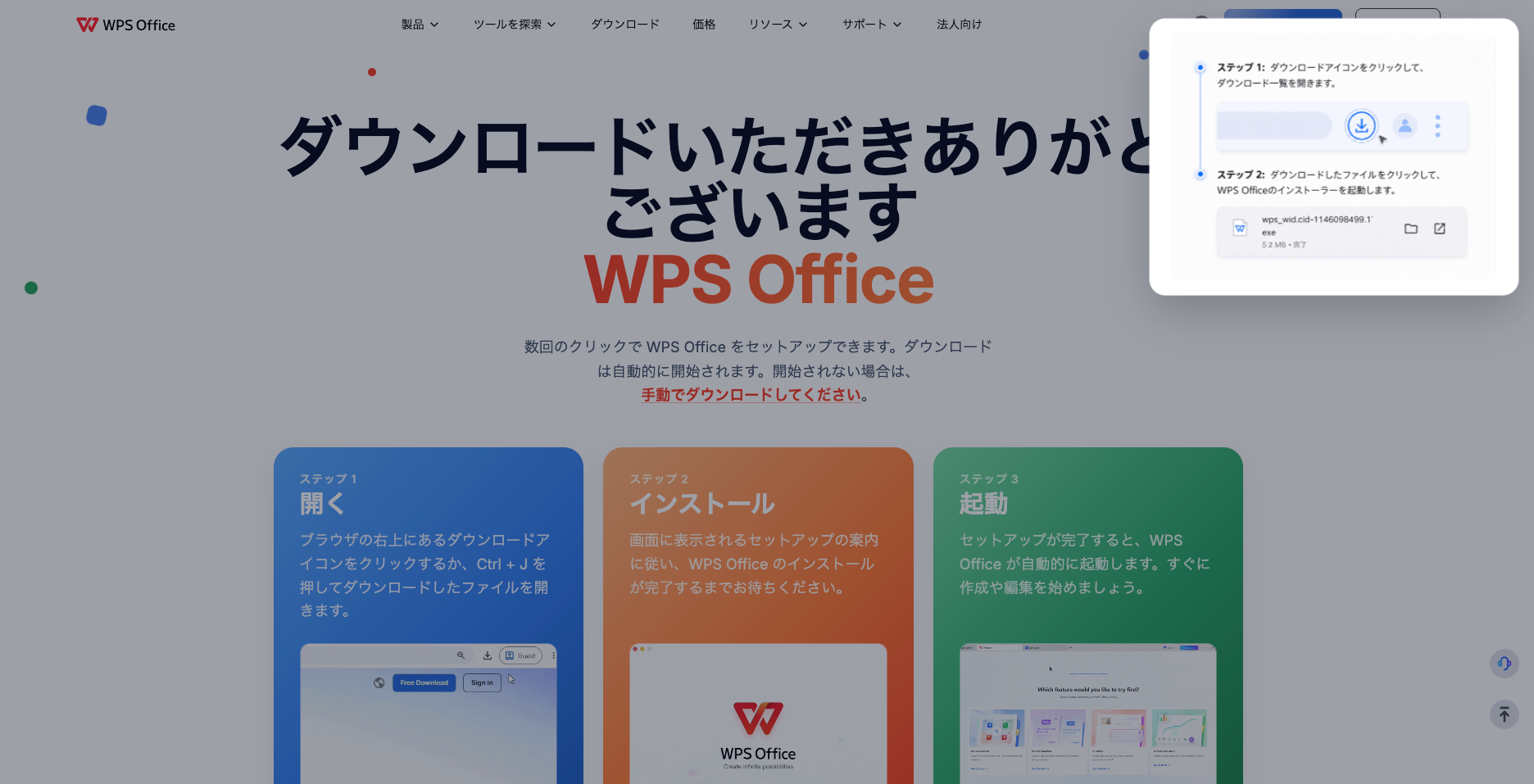
ダウンロードしたインストーラーをクリックし、インストールを実行しましょう。
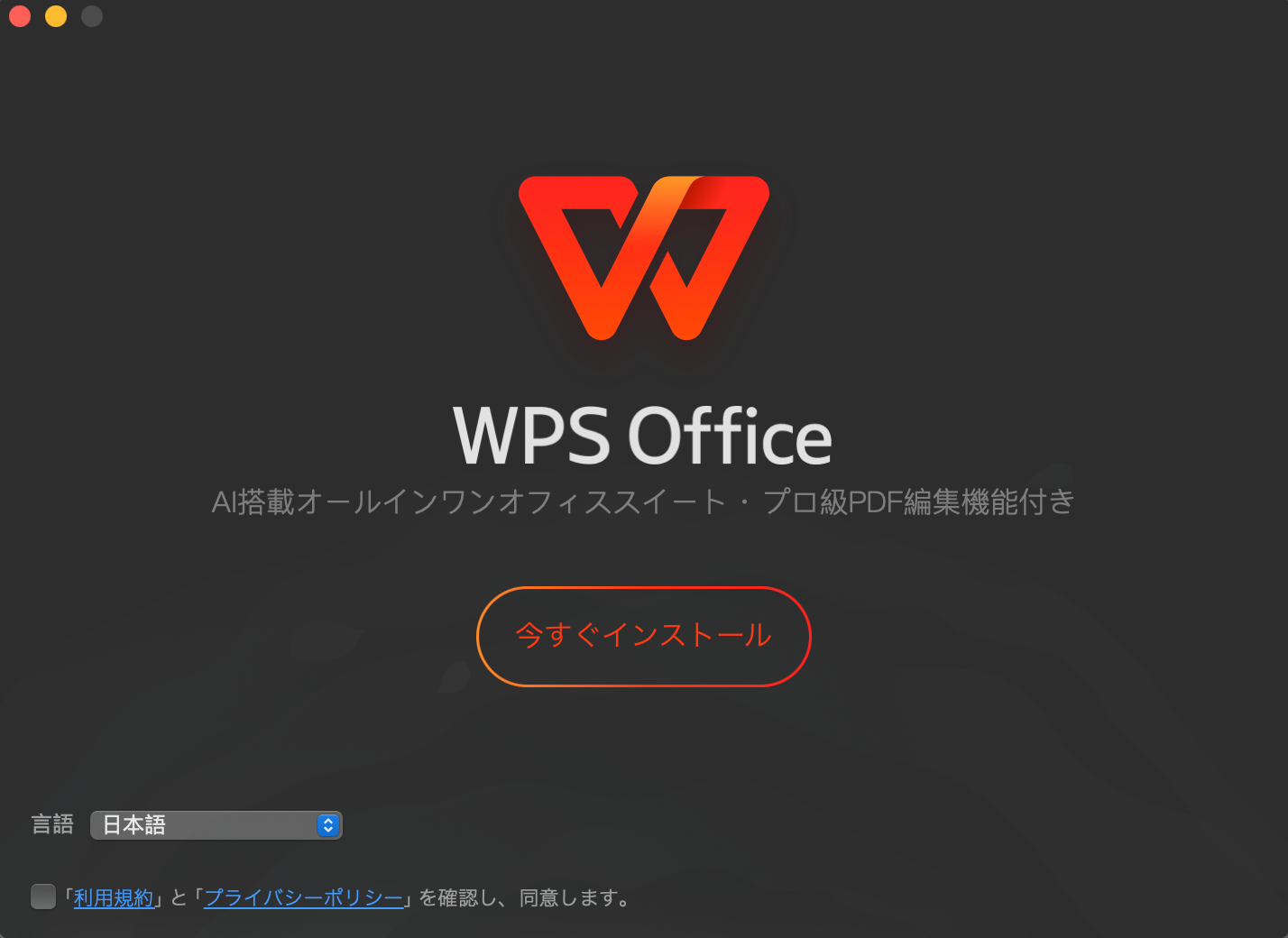
上記の画面が表示されたら、「今すぐインストール」をクリックします。
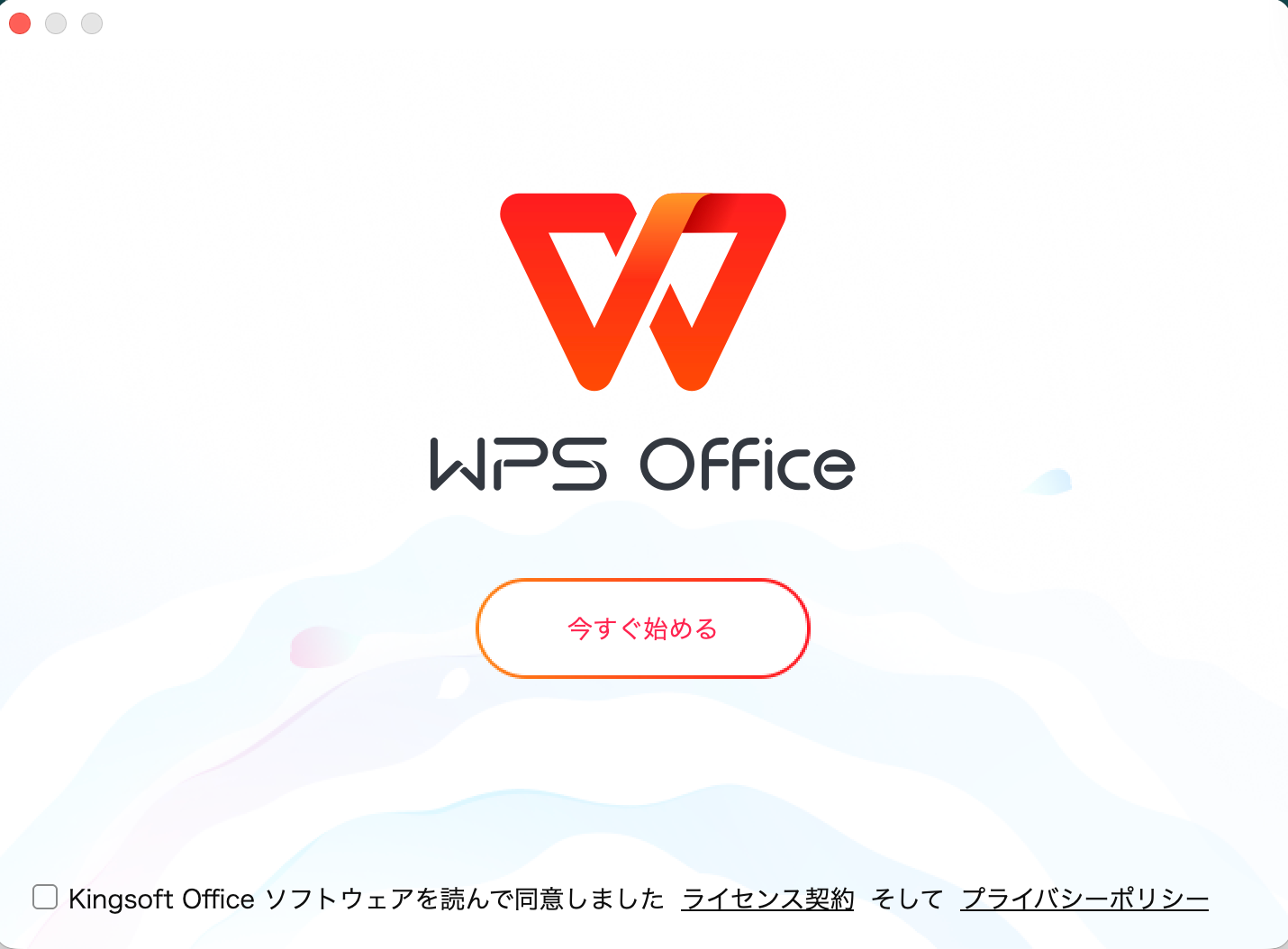
インストールが完了したら、上記の画面が表示されます。下のライセンス契約・プライバシーポリシーに同意のチェックを入れたら、「今すぐ始める」をクリックしてください。
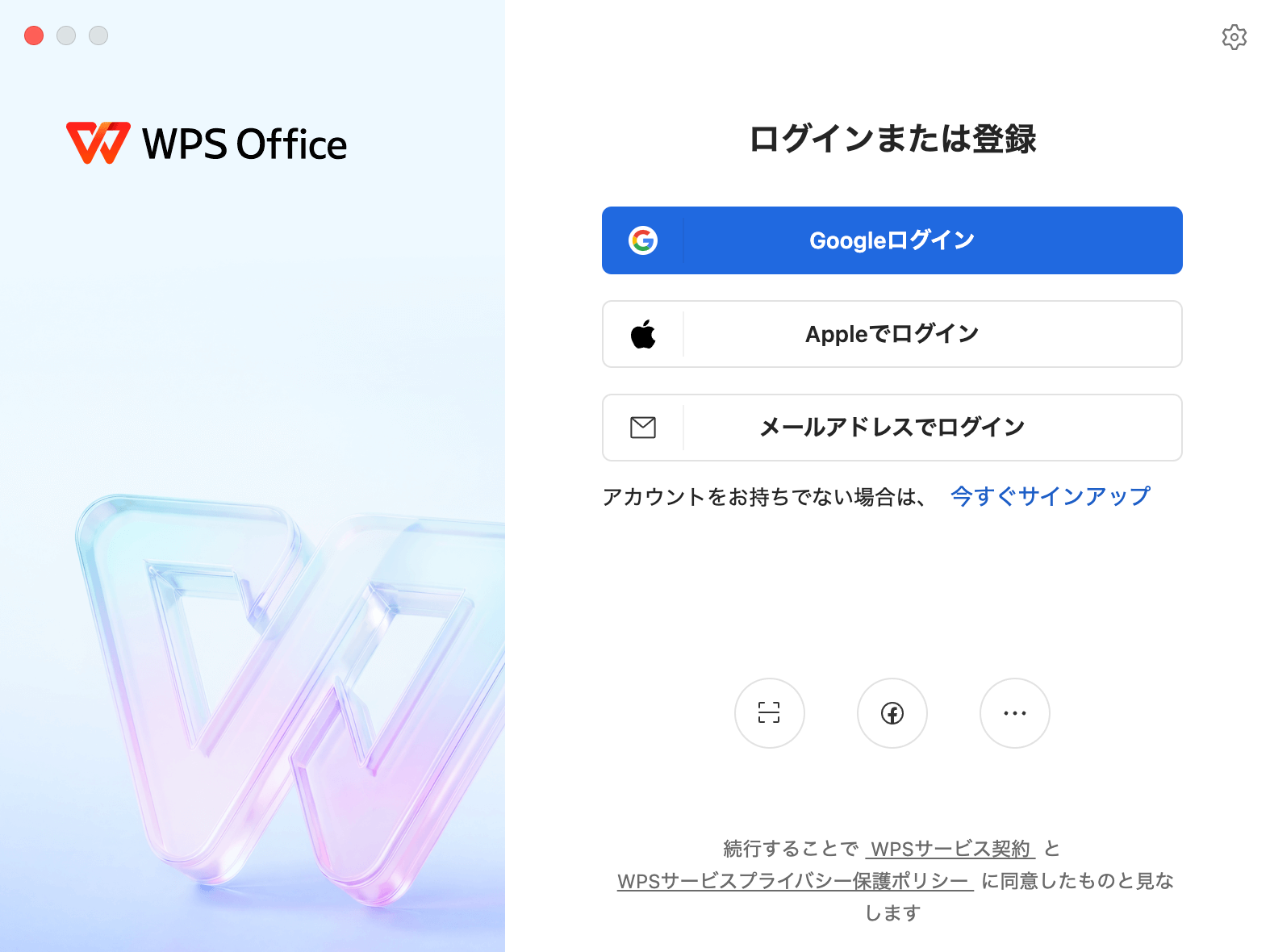
上記の画面では、Google・Apple・メールアドレスのいずれかでログインします。
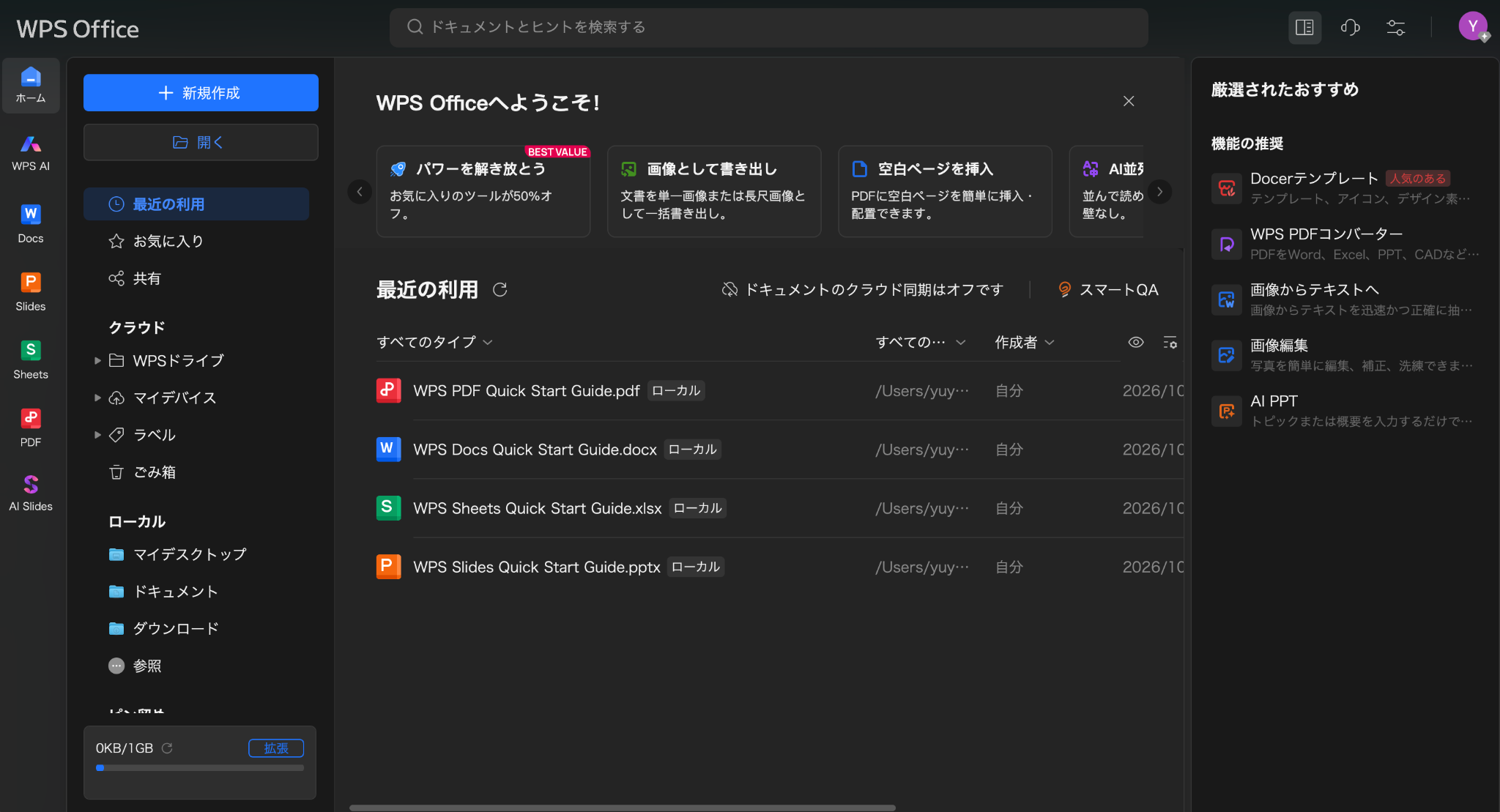
WPS Officeのホーム画面が表示されたら準備完了です。利用したいアプリを選択すれば、利用を開始できます。
日本語サポートを希望する場合は国内版のWPS Office 2がおすすめ
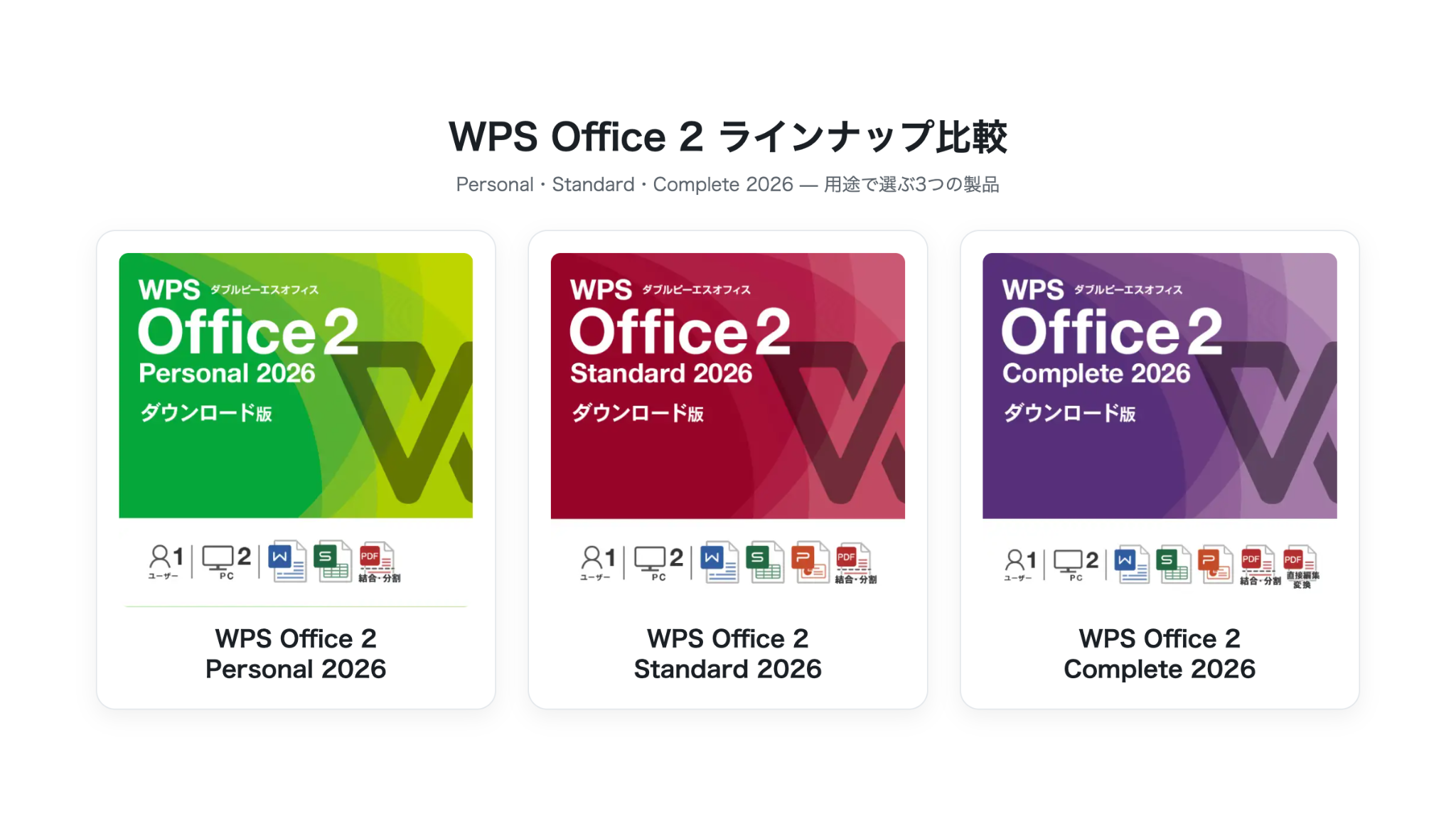
WPS Office 2は、文書作成・表計算・スライド作成などを、費用を抑えて行いたい人におすすめのオフィスソフトです。一般的な用途ではMicrosoft Officeとの互換性も問題なく、Word・Excel・PowerPointと同じように利用できます。グローバル版とは異なり、日本語でのカスタマーサポートを受けられる点もポイントです。
個人向けでは、文書と表計算が中心ならPersonal、スライド作成も必要ならStandard、PDFの直接編集まで行うならCompleteが候補になります。法人で複数人分を管理したい場合は、Pro スマートの契約・管理機能を確認するとよいでしょう。
| 製品 | 主な機能 | 価格(税込) |
| WPS Office 2 Personal 2026 | 文書作成・表計算・PDF閲覧/結合/分割 | 4,190円 |
| WPS Office 2 Standard 2026 | Personalの構成にプレゼンテーションを追加 | 5,690円 |
| WPS Office 2 Complete 2026 | Standardの構成にPDF直接編集を追加 | 9,480円 |
必要なアプリと利用環境、Microsoft Office形式のファイルとの互換性を確認し、WPS Officeの国内公式サイトで用途に合う製品を検討してみてください。
WPS Office 2のダウンロード・インストール方法
WPS Office 2を公式サイトから購入してダウンロード・インストールする方法を解説します。まず、個人向け製品・法人向け製品から導入する製品を選択してください。なお、法人向け製品の導入を検討する場合は、こちらからご相談ください。
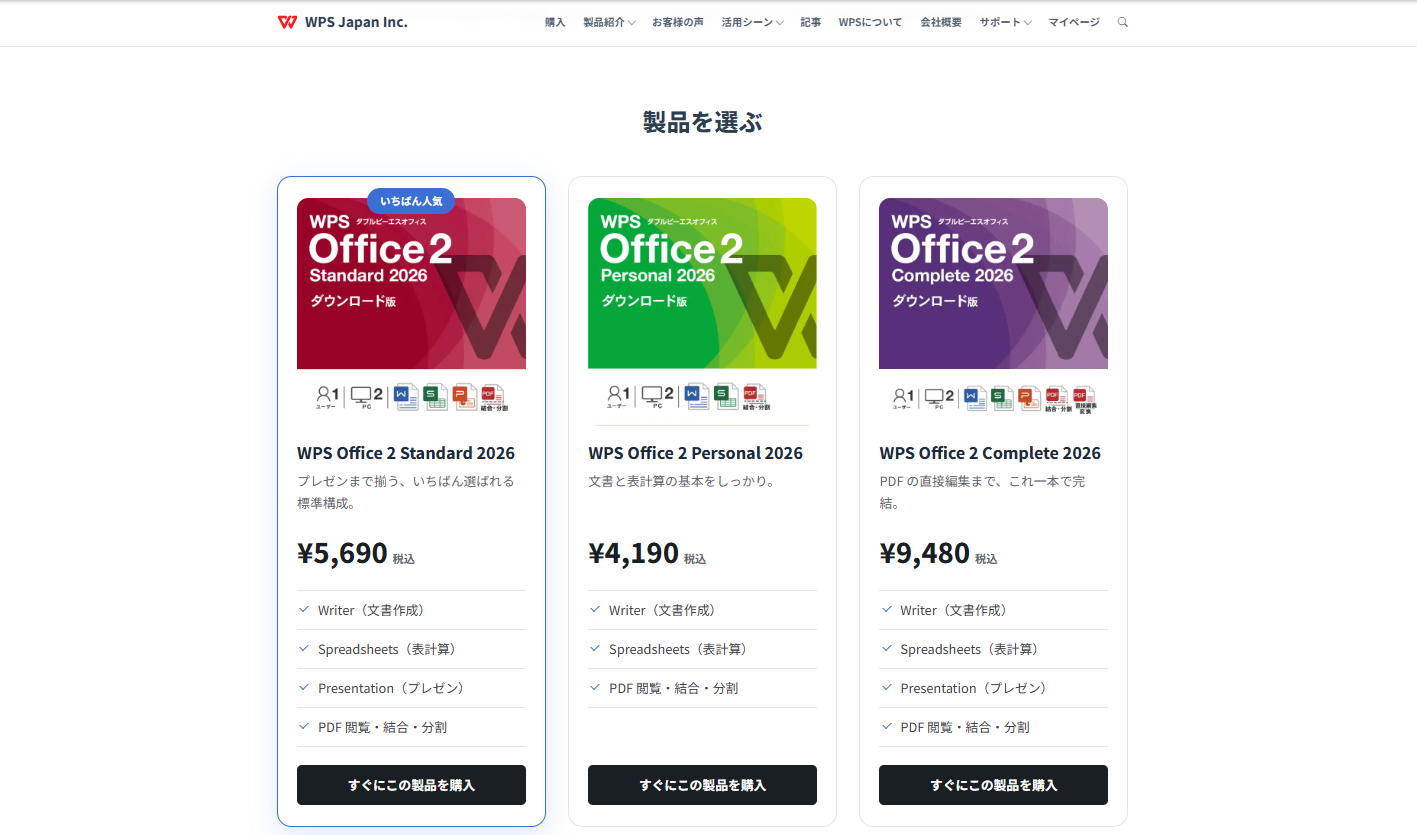
個人向け製品を購入する場合は、上記の画面から導入する製品を選択します。支払いにはクレジットカードとGoogle Payが利用可能です。必要な支払い情報を登録して、製品の購入を進めましょう。
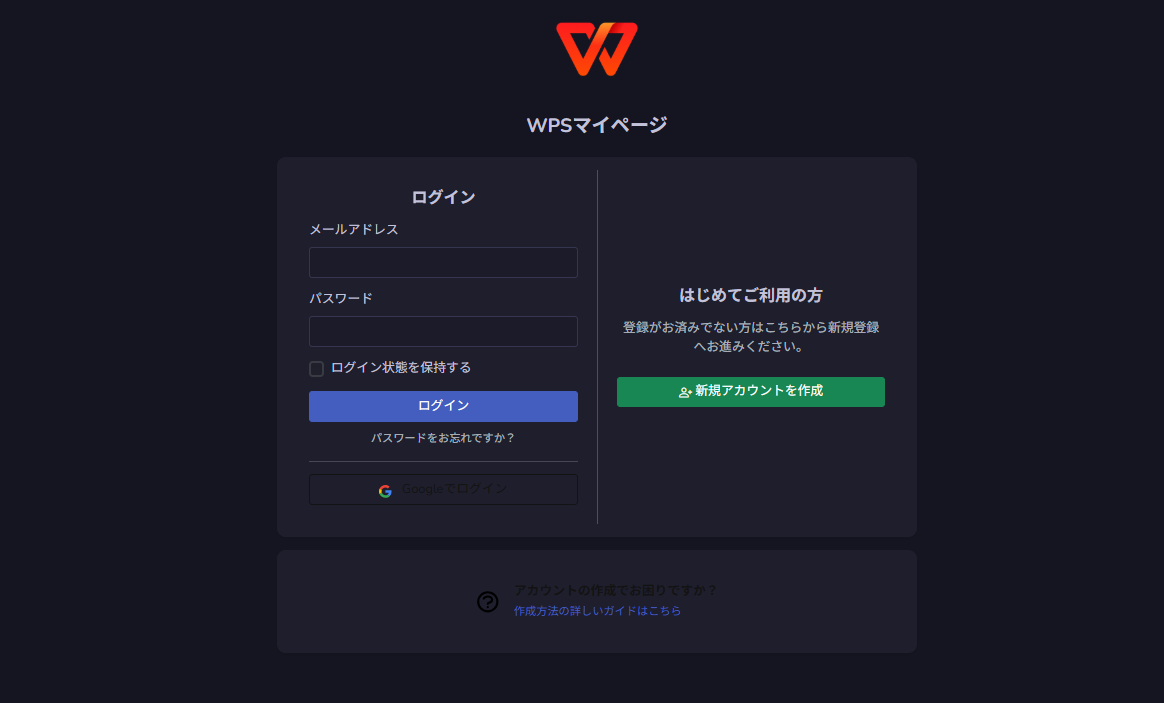
シリアル番号をお持ちの場合は、先にWPSマイページの登録が必要です。新規アカウント登録を行ってください。マイページからシリアル番号を登録すると、対象の製品をダウンロードできます。
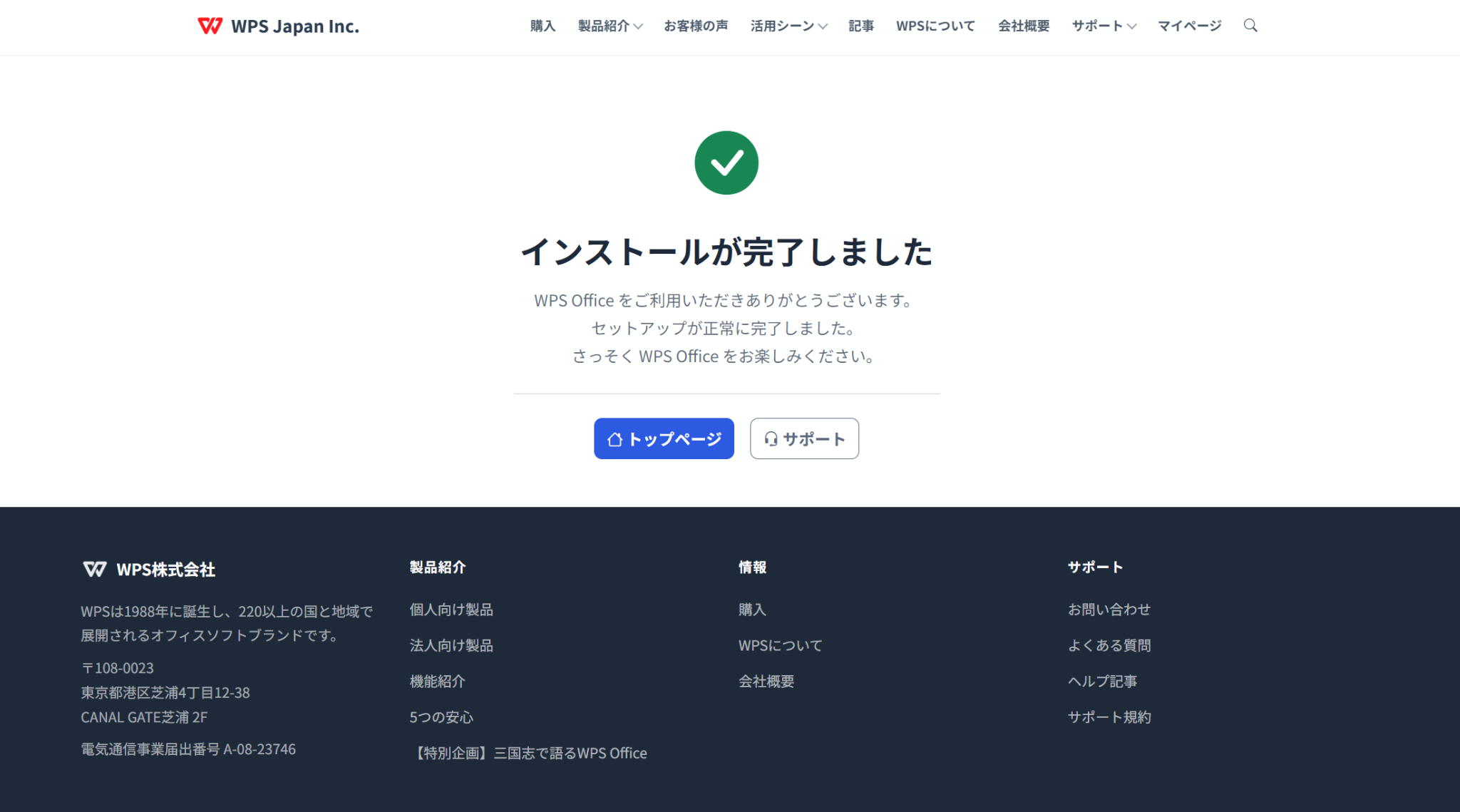
インストールが完了すると、デスクトップ画面に対象のソフトが表示されます。この後WPS Office 2を開いて画面の指示に従ってライセンス認証をすれば、WPS Office 2の準備は完了です。
WPS Office 2の基本的な使い方
WPS Office 2の各機能の基本的な使い方について解説します。
WPS Writerの基本的な使い方
まず、WPS Writerの使い方について解説します。WPS Office 2を開き、WPS Writerを起動しましょう。
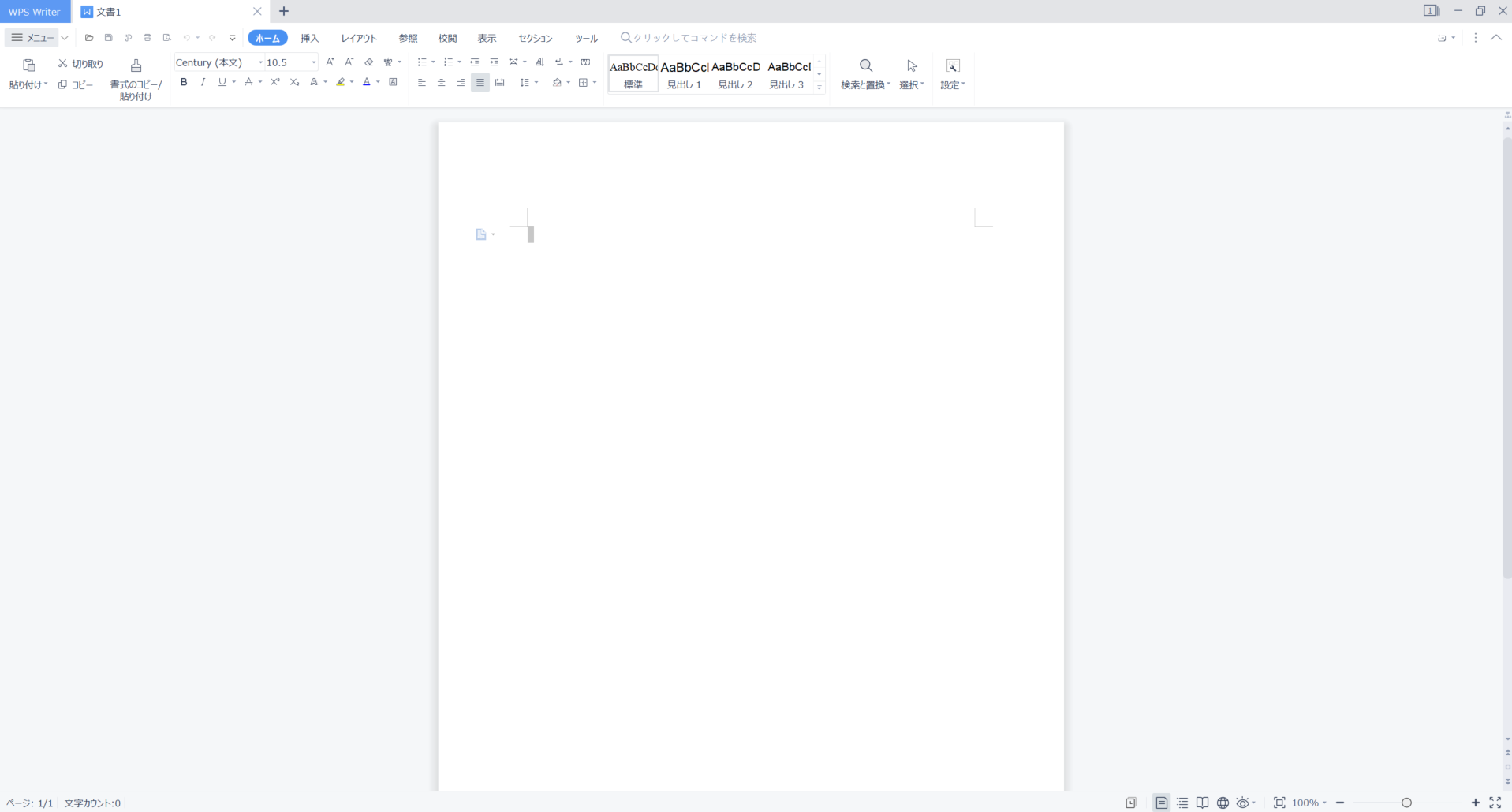
上記のとおり、WPS Writerのエディターが表示されます。使い方はMicrosoft Wordとほぼ同じです。
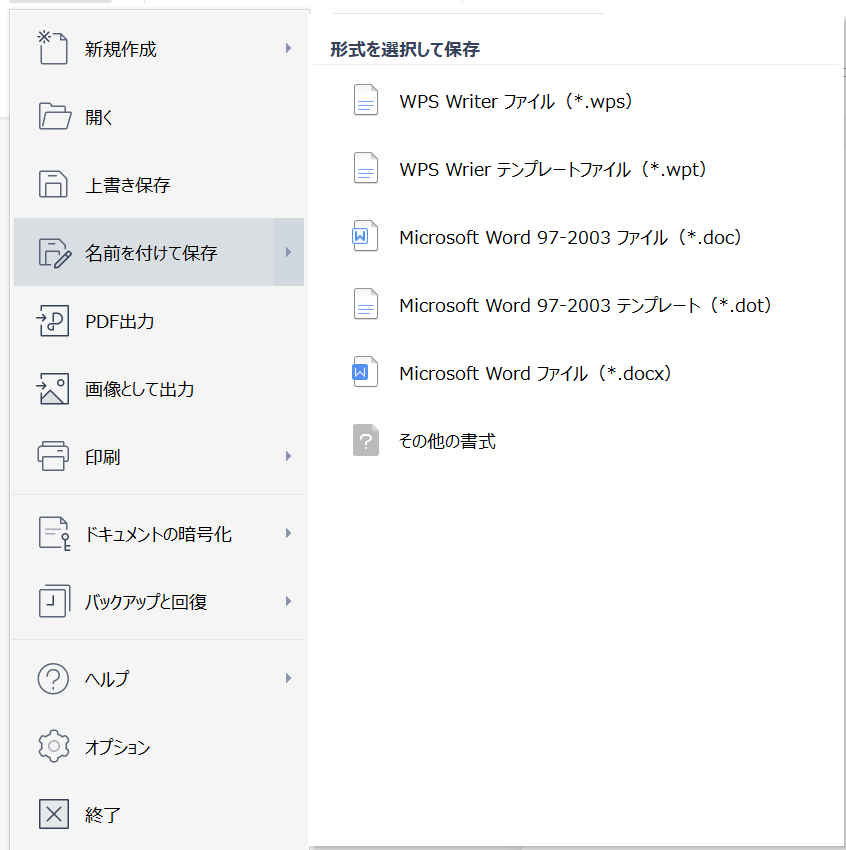
文書を保存する際は、「名前を付けて保存」を選択します。WPS Writer固有の拡張子のほか、.doc・.docxといったMicrosoft Officeのものも選択可能です。保存と同様、.doc・.docxで作成されたファイルを開いて、編集・保存することもできます。
WPS Spreadsheetsの基本的な使い方
続いて、WPS Spreadsheetsの使い方について紹介します。
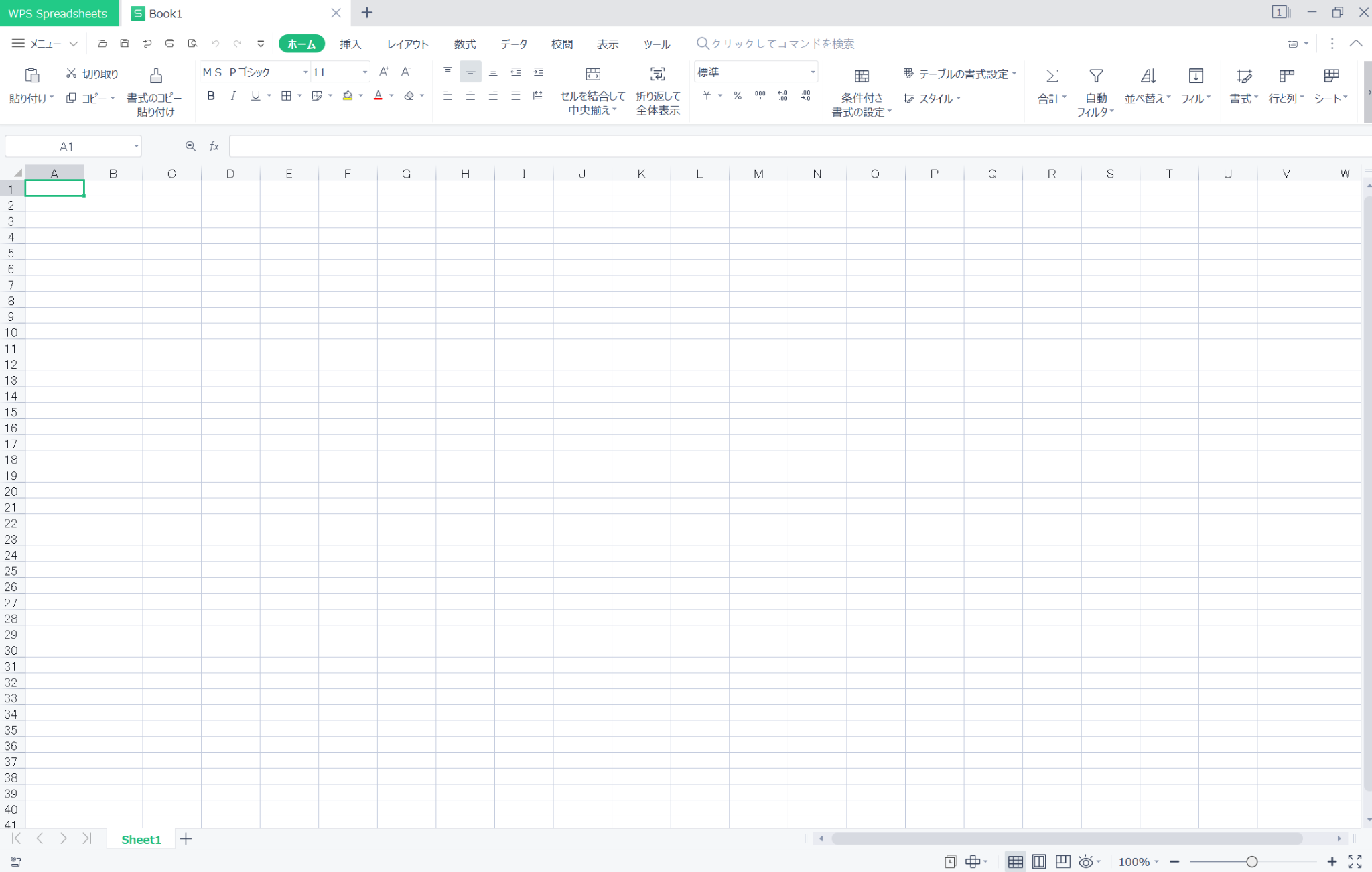
WPS Spreadsheetsを開くと、上記のとおり編集画面が表示されます。使い方はMicrosoft Excelと基本的には変わりません。
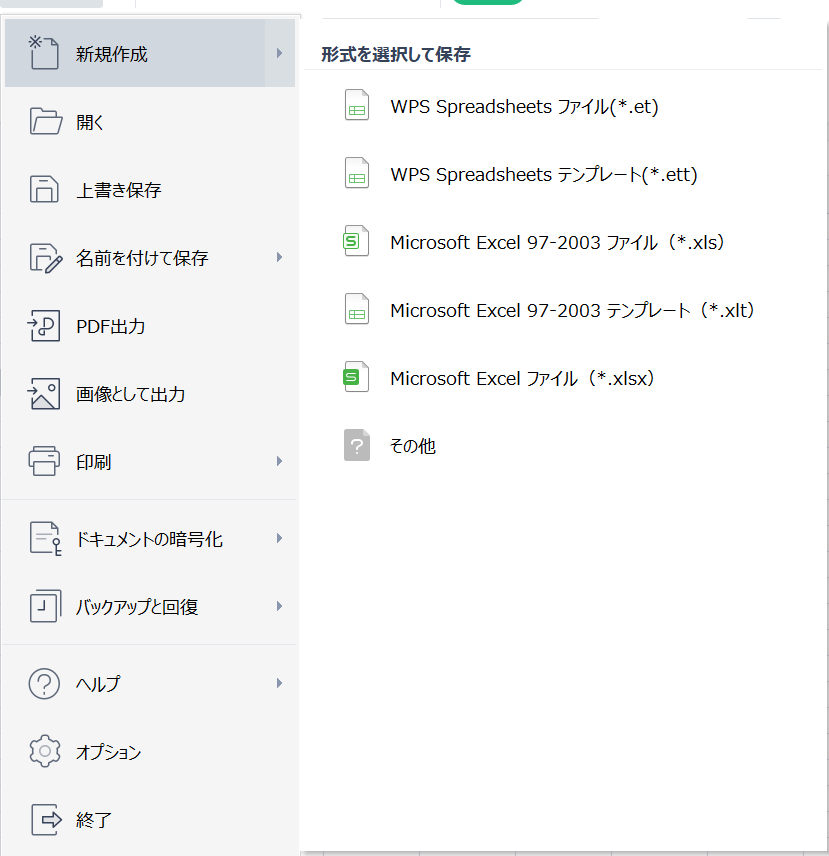
保存形式は、WPS Spreadsheets独自のもののほか、Excelの.xls・.xlsxにも対応しています。Excel形式での保存や、Excelファイルを開いて編集・保存することも可能です。
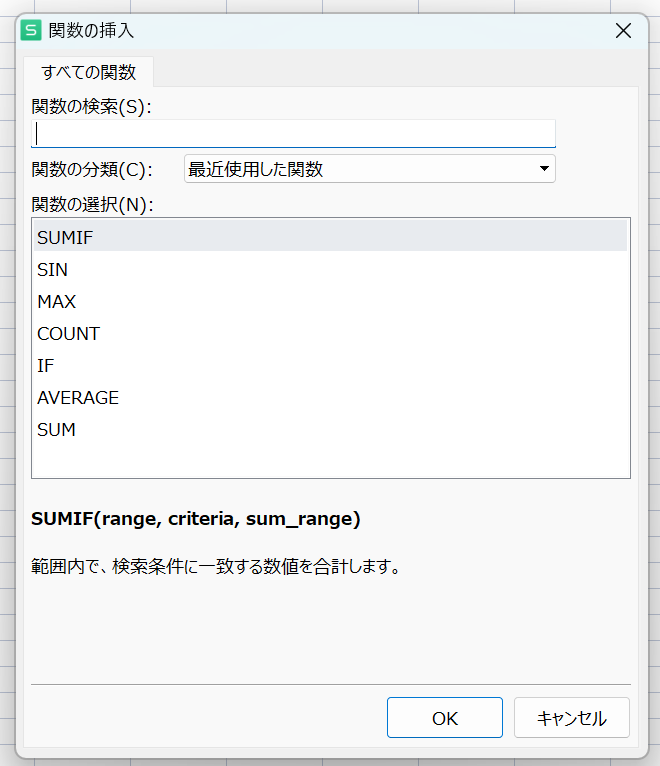
関数も利用できます。ただし、Excelのすべての関数が使えるわけではない点には注意してください。
WPS Presentationの基本的な使い方
最後に、WPS Presentationの使い方を紹介します。
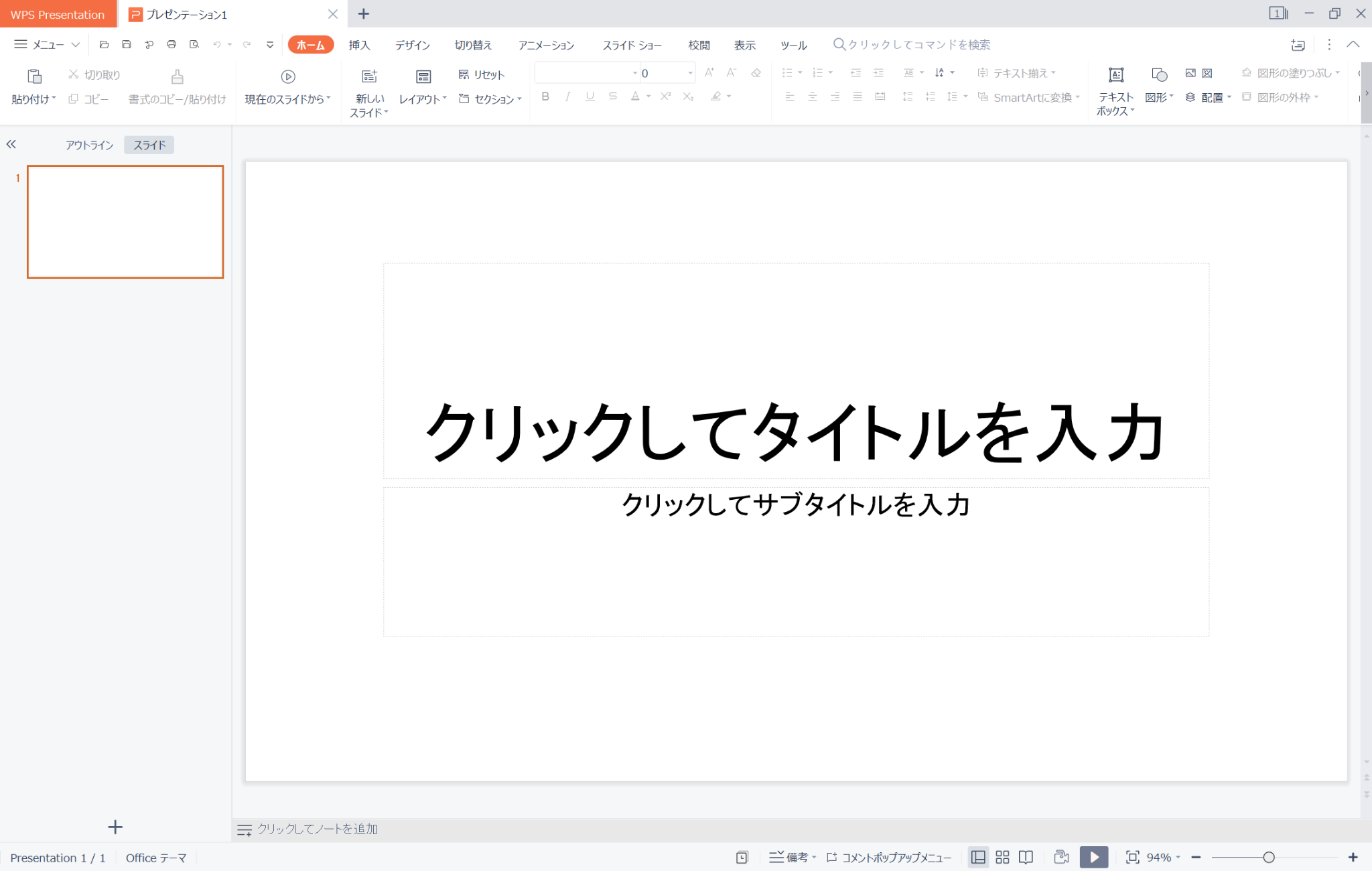
WPS Presentationを開くと、上記のとおりスライド作成画面が開きます。こちらもMicrosoft OfficeのPowerPointと似た操作感で利用可能です。
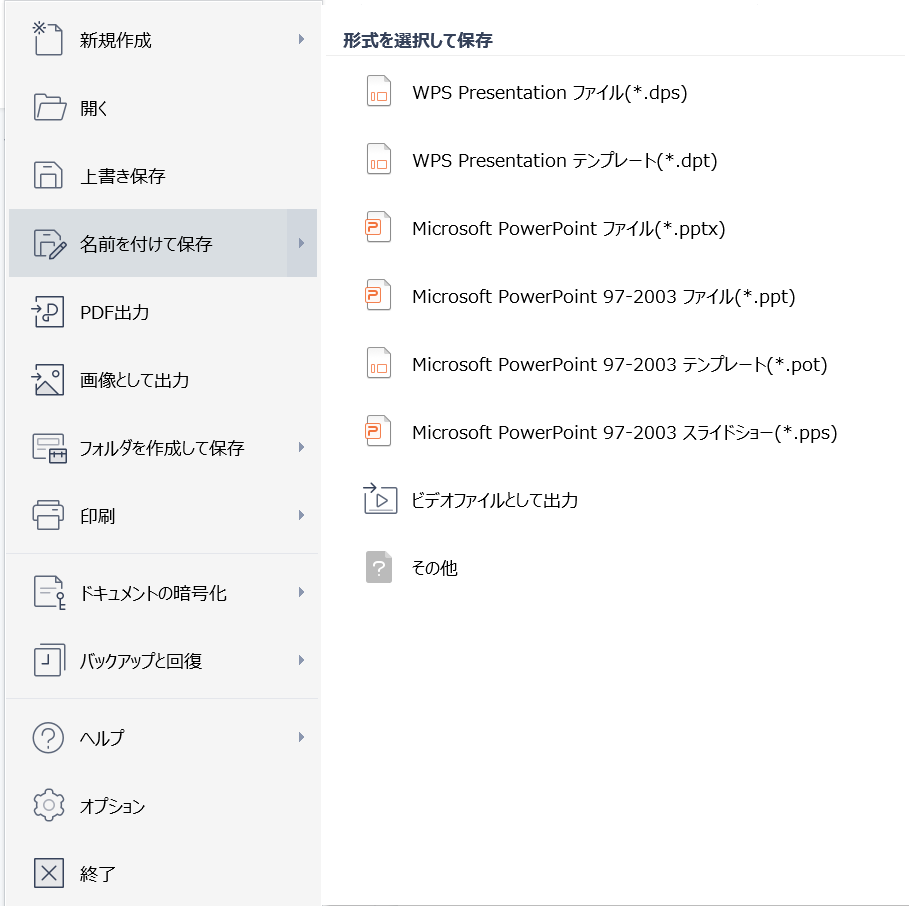
WPS Presentation固有の拡張子のほか、Microsoft PowerPointの.pptx・.pptなどにも対応しています。PowerPoint形式のファイルを開いて編集・保存することも可能です。
アニメーションやスライドショーなどの機能も、Microsoft PowerPointと同じように使えます。ただし、PowerPointのファイルを開いてスライドショーをする場合は、事前に動作を確認しておきましょう。
WPS Office無料版に関するよくある質問
WPS Office無料版に関するよくある質問とその回答を紹介します。
WPS Office無料版は日本語で使える?

グローバル版WPS Officeの無料版は、日本語表示で使うことが可能です。
一方、グローバル版WPS Officeのカスタマーサポートは日本語に対応していません。日本語でのサポートを必要とする場合は、国内版のWPS Office 2の導入を検討してみてください。
WPS Officeに無料でフォントを追加できる?

PC版では、無料で利用できるフォントをOSにインストールし、WPS Officeで使えるケースがあります。ただし、フォントごとに商用利用・配布・埋め込みなどの条件が異なる点には注意が必要です。無料配布でも用途が制限される場合があるため、提供元のライセンスを確認してください。
WPS Office無料版はオフラインでも使える?

グローバル版WPS Officeは、一度ソフトをダウンロードしておけば、端末内に保存した文書などをオフラインで編集できます。
一方、クラウド上のファイル取得・同期・共同編集や、AIなどのオンライン機能には通信が必要です。外出先で使う場合は、必要なファイルを端末に保存し、事前にオフラインで開けることを確認しましょう。
WPS Cloudの無料版と同じもの?

WPS Cloudは、WPS Officeのようなアプリではなくクラウドサービスです。WPS Cloudにもグローバル版と国内版があります。ただし、国内版のWPS Cloudは2026年12月31日にサービス提供を終了するため、以降の利用はできません。
WPS Office無料版に危険性はある?

無料版か有料版かに関わらずWPS Officeは、最新バージョンにアップデートして適切に運用していれば大きな問題はありません。一方、すでにサポートが終了している製品は脆弱性などの問題が改善されていないケースもあるため注意が必要です。
また、公式ストアや正規代理店以外から購入・入手した場合も危険性が高いでしょう。違法ダウンロードサイトなどから入手したソフトは、プログラム自体が不正に改造されているリスクも考えられます。導入の際は、必ず公式ストアや正規代理店から購入・入手してください。
WPS Officeの安全性については、以下の記事で解説しています。
▶︎WPS Office 2に危険性はある?安全に使うためのポイントを解説
WPS Office 2とMicrosoft Officeの違いは?

国内版WPS Office 2とMicrosoft Officeの違いは、以下の表のとおりです。
| 比較項目 | WPS Office 2 | Microsoft Office/Microsoft 365 |
| 文書作成 | Writer | Word |
| 表計算 | Spreadsheets | Excel |
| スライド作成 | Presentation。Personalには非搭載 | PowerPoint。搭載状況は製品・プランによる |
| 料金体系 | 個人向けは買い切り。法人向けは契約モデルによる | Office 2024は買い切り、Microsoft 365はサブスクリプション |
| 価格の確認方法 | 個人向けは4,190円から。法人向けは見積もり | 製品・プラン・利用人数に応じて確認 |
| 対応環境 | 個人向けの現行製品はWindows向け | Windows・Mac向け製品のほか、Web・モバイルアプリを提供 |
| PDF機能 | 製品に応じて閲覧・ページ操作・直接編集 | 各アプリでPDF出力などに対応 |
| VBA・アドインなど | 国内向け現行製品はVBA非対応。アドインなどは個別に対応状況を確認 | VBAや各種アドインなどに対応。OS・製品による差あり |
WPS Officeは、Wordの.docx、Excelの.xlsx、PowerPointの.pptxなど、Microsoft Officeで使われる代表的なファイル形式に対応しています。対応アプリを備えた製品なら、ファイルを開いて編集し、同じ形式で保存できます。
ただし、同じ拡張子で保存できても、すべての機能や見た目が完全に一致するとは限りません。PCに同じフォントが入っていない場合や、複雑なレイアウト・関数・アニメーションを使っている場合は、表示や動作が変わる可能性があります。
重要なファイルを扱う際は、元データを残し、コピーで次の項目を確認してください。
- 文書の改行・改ページ、表や画像の位置
- 表計算の数式、計算結果、グラフ、印刷範囲
- スライドの図形配置、アニメーション、動画や音声
- 保存後に開き直した際の表示と、印刷結果
特定のマクロやアドインを使う業務では、通常の表示確認に加えて、その機能が動くかも検証する必要があります。
WPS Office 2とMicrosoft Officeの違いや互換性については、以下の記事も参考にしてみてください。
▶︎WPS Officeとは?Microsoft Officeとは何が違うのか、互換性などを解説
WPS OfficeとKINGSOFT Officeの違いは?

日本国内では、KINGSOFT Officeが2016年11月にWPS Officeへ名称変更されました。WPS Officeは、その後継として展開されている製品です。今後導入する際は、最新の「WPS Office 2 2026」シリーズを検討してみてください。
WPS Office無料版にiPhoneやAndroidで使えるアプリはある?

グローバル版には、iPhone向けとAndroid向けのアプリがあります。公式サイトからApp StoreやGoogle Playの案内を確認できます。
WPS Office無料版はLinuxでも使える?

グローバル版には、Linux向けの無料ダウンロードが用意されています。UbuntuなどのDebian系で使うDEB形式と、Fedoraなどで使うRPM形式のパッケージが利用可能です。
ただし、ディストリビューションやCPUなどの動作環境、機能・日本語表示の対応状況を確認する必要があります。Windows版などと同じ機能をすべて利用できるとは限らないため、実際に使うファイルで編集・保存まで試してください。