無料のオフィスソフトは、文書作成・表計算・プレゼンテーションなどを費用をかけずに行えるソフト・サービスです。PCにインストールして使う製品や、ブラウザで共同編集できるサービスなどがあり、用途に合わせて選べます。
とはいえ、利用を検討している方の中には、「無料のオフィスソフトはどれがおすすめ?」「Word・Excel・PowerPointのファイルを無料で編集・保存できる?」といった疑問を持つ方もいるのではないでしょうか。
そこで本記事では、無料オフィスソフトの選び方とおすすめ8選を紹介し、無料プランの制限や互換性の注意点を解説します。日本語サポートを利用できる有料のWPS Office 2や、その導入方法も紹介するので、自分に合うオフィスソフトを選ぶ際の参考にしてください。
無料のオフィスソフトとは
無料のオフィスソフトとは、文書作成・表計算・プレゼンテーションなどの機能を、費用をかけずに利用できるソフト・サービスです。レポートや案内文、家計簿、発表資料などの作成に活用できます。
PCにインストールして使う製品と、ブラウザで利用するサービスがあり、対応する端末やファイル形式もさまざまです。基本機能を継続して無料で使えるものもあれば、一部の機能・容量などに制限があるものもあります。
「無料ダウンロード」と表示されていても、必要な機能をすべて無料で使えるとは限りません。無料プランと体験版の違い、編集・保存できる範囲を確認して選びましょう。
無料プランと期間限定の体験版の違い

無料プランは、対象となる機能を無料で利用する仕組みです。一方、体験版は、購入や契約の前に製品を試すために提供され、利用期間や機能などに条件があります。両者の主な違いは以下のとおりです。
| 比較項目 | 無料プラン | 期間限定の体験版 |
| 利用期間 | 通常は試用期限を設けずに利用できる。ただし提供条件は変更される場合がある | 定められた期間内で利用する |
| 利用できる機能 | 無料対象の機能に限られる場合がある | 有料機能を試せる場合がある |
| 継続利用 | 無料範囲内で継続できる | 期間終了後は購入・契約などが必要になる場合がある |
| 確認事項 | 保存・印刷・容量・広告・サポートの条件 | 終了日・自動課金・解約条件・終了後の扱い |
特に、支払方法を登録して申し込む無料体験は、期間終了後に有料契約へ移行する場合があります。申し込み画面で契約条件を確認してください。
なお、国内版WPS Office 2には無料プランや無料体験版はなく、グローバル版WPS Officeには無料プランがあります。両者の違いは、以下の記事を参考にしてみてください。
▶︎WPS Officeに無料版はある?メリットや制限、ダウンロード方法などを解説
無料プランと有料版の違い

無料プランと有料版では、基本機能以外の編集ツールや、クラウド容量、テンプレート、サポートなどが異なる場合があります。無料版と有料版の主な違いは以下のとおりです。
| 比較項目 | 無料プランで確認したいこと | 有料版で追加されることがある内容 |
| 編集・保存 | 必要な操作や保存形式を使えるか | 高度な編集・変換機能 |
| クラウド | 保存容量や共有の制限 | 容量の拡張、組織向け共有・管理機能 |
| テンプレート・素材 | 無料対象の範囲 | 有料テンプレートや素材 |
| AI機能 | 無料利用枠や試用条件 | 利用枠の拡張や追加機能 |
| 広告 | 表示の有無や頻度 | 広告非表示 |
| サポート | ヘルプ・コミュニティ・問い合わせの範囲 | 個別問い合わせや導入支援 |
ただし、すべての製品がこのように無料版と有料版を分けているわけではありません。料金だけで判断せず、必要な作業を無料範囲で行えるかを確認しましょう。
無料オフィスソフトの選び方
無料オフィスソフトは、利用する端末や作業内容、ファイルの受け渡し方法に合わせて選ぶことが大切です。ここでは、主な選び方を紹介します。
必要な編集・保存機能を無料で使えるソフトを選ぶ

まずは、文書作成・表計算・スライド作成のうち、必要な機能を整理しましょう。文章や数値を入力できても、必要な形式で保存したり、印刷したりする操作が有料となる場合があります。
確認したいのは、ファイルを開くだけでなく、新規作成・編集・保存・書き出し・印刷まで無料で行えるかという点です。PDF編集や高度なデータ分析、AI機能などを使いたい場合は、その機能が無料対象かどうかも確認してください。
Windows・Macなど対応端末・OSで選ぶ

利用するPCやスマートフォンのOSに対応しているかを確認しましょう。Windows・Mac・Linux向けの製品のほか、ブラウザやモバイルアプリで利用できるサービスもあります。
同じブランドでも、OSによって利用できる機能や無料範囲が異なる場合があるため注意が必要です。資料を作成する端末だけでなく、閲覧・発表・印刷に使う端末でも必要な操作ができるか確認してください。対応OSの名称に加え、必要なバージョンやメモリ、保存容量なども確認しておくとよいでしょう。
インストール型とブラウザ型から条件に合うものを選ぶ

インストール型は、PCなどにアプリを導入し、端末内のファイルを編集する使い方におすすめです。オフライン作業に対応する製品も多く、通信できない場所で資料を作成したい場合に候補になります。
ブラウザ型は、インストールせずに利用しやすく、ファイルの共有や共同編集に向いています。ただし、保存先や共有権限、アカウントの管理が重要です。
ブラウザ型でも事前設定によってオフライン作業に対応する場合があるため、利用形態だけで判断せず、具体的な条件を確認しましょう。
Word・Excel・PowerPoint形式を扱えるかで選ぶ
Microsoft Officeを使う相手と資料をやり取りする場合は、.docx・.xlsx・.pptxなどの形式を扱えるか確認してください。特に、読み込みと保存は分けて確認することが大切です。ファイルを開けても、編集後に同じ形式で保存できないソフトもあります。
また、対応形式で保存できても、レイアウトや関数、アニメーションなどが完全に再現されるとは限りません。普段使うファイルのコピーで、編集・保存後の状態まで確認しましょう。
用途ごとの互換ソフトは、以下の記事でも紹介しています。
▶︎Microsoft Officeの互換・代替ソフト9選!無料で使えるソフトや注意点も紹介
▶︎Wordの代わりになる無料・有料の互換ソフト10選!メリットや注意点、選び方も解説
▶︎Excelの代わりになる互換ソフト8選!選び方やメリット、無料のソフトも紹介
▶︎PowerPointと互換性のある無料・有料の代替ソフト11選!選び方や注意点も解説
広告・アカウント登録・クラウド容量の条件で選ぶ

無料オフィスソフトの中には、広告が表示されるものや、アカウント登録が必要なものがあります。広告が作業の妨げにならないか、どの機能でログインが必要になるかを確認しましょう。クラウドを利用する場合は、保存容量やアップロードできるファイルサイズ、共有条件も確認が必要です。
仕事の資料を扱う場合は、個人アカウントでの保存が認められているかなど、勤務先のルールも確認してください。
無料オフィスソフトおすすめ8選
無料オフィスソフトには、端末内で使えるデスクトップ製品や、共有・共同編集に向くWebサービスがあります。ここでは、基本的な資料作成を無料で行える8製品・サービスを紹介します。
| 製品・サービス | 主な無料機能 | 主な対応環境 | Office形式での保存・書き出し | オフライン利用 | 日本語サポート |
| WPS Office | 文書・表計算・スライドの基本編集、PDF閲覧など | Windows・Mac・Linux・モバイルなど | .docx・.xlsx・.pptxなど | ◯ ※インストール版 | 国内のWPS株式会社のサポート対象外 |
| LibreOffice | 文書・表計算・スライド・図形作成など | Windows・Mac・Linux | .docx・.xlsx・.pptxなど | ◯ | 日本語の文書・コミュニティ |
| ONLYOFFICE Desktop Editors | 文書・表計算・スライド・PDF編集など | Windows・Mac・Linux | .docx・.xlsx・.pptxなど | ◯ | 日本語ヘルプあり。個別対応の条件は要確認 |
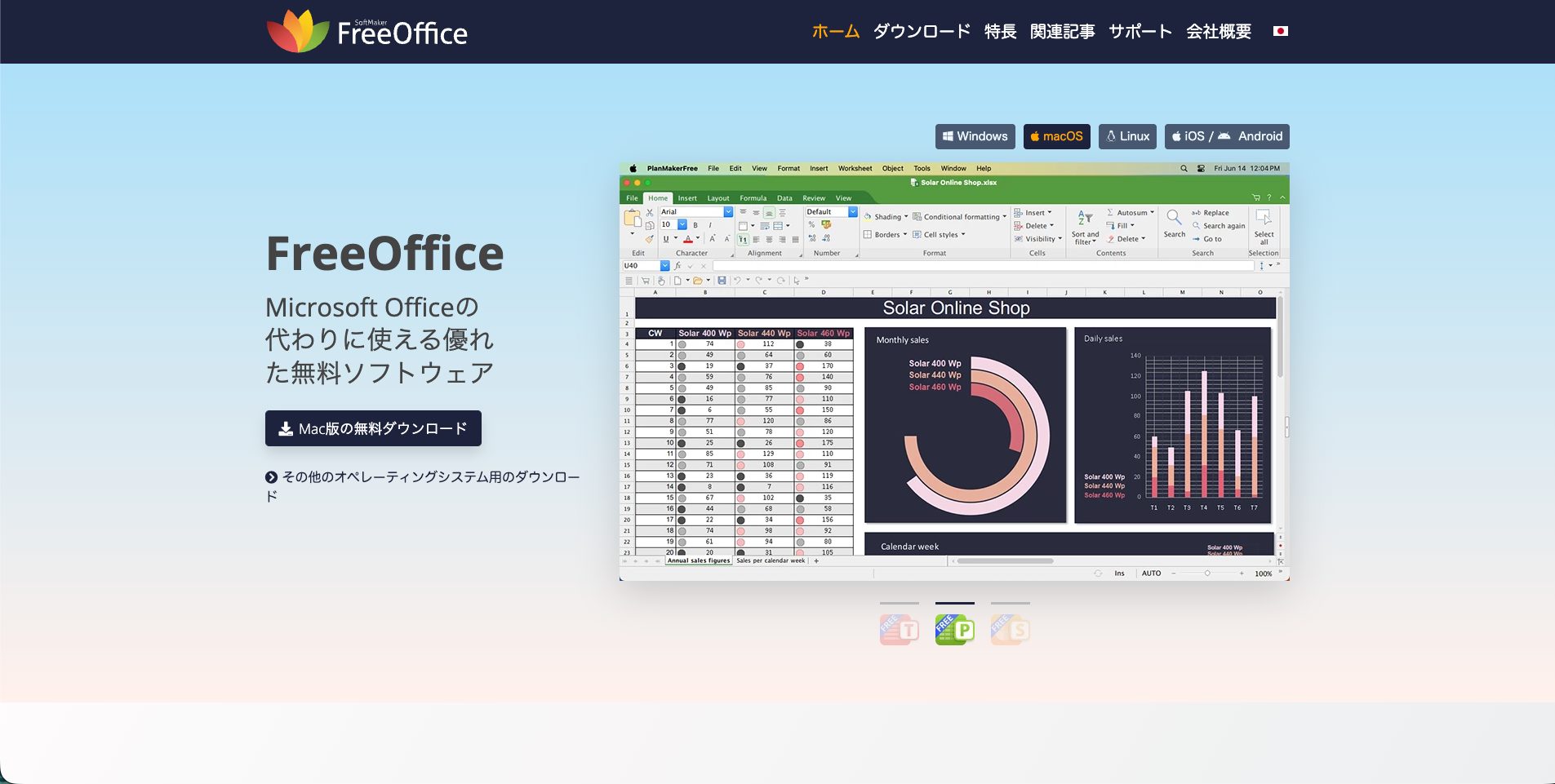
| FreeOffice | 文書・表計算・スライド作成 | Windows・Mac・Linux | .docx・.xlsx・.pptxなど | ◯ | 日本語の公式サイトあり。問い合わせ条件は要確認 |
| Googleドキュメント・スプレッドシート・スライド | 文書・表計算・スライド作成、共有・共同編集 | ブラウザ・モバイルなど | .docx・.xlsx・.pptxなど | ◯ ※対応環境で事前設定が必要 | 日本語ヘルプ・コミュニティ |
| Microsoft Office for the web | Word・Excel・PowerPointの基本編集、共有・共同編集 | ブラウザ | .docx・.xlsx・.pptxなど | × | 日本語ヘルプ・コミュニティ。個別対応は契約による |
| Apple Pages・Numbers・Keynote | 文書・表計算・スライド作成 | Mac・iPhone・iPad・対応ブラウザ | .docx・.xlsx・.pptxへの書き出し | ◯ ※アプリで利用可能 | Appleの日本語サポート・ユーザガイド |
| Apache OpenOffice | 文書・表計算・スライド・図形作成など | Windows・Mac・Linux | .doc・.xls・.pptなど ※.docx・.xlsx・.pptx形式では保存不可 | ◯ | 日本語コミュニティなど |
※2026年10月28日時点
WPS Office
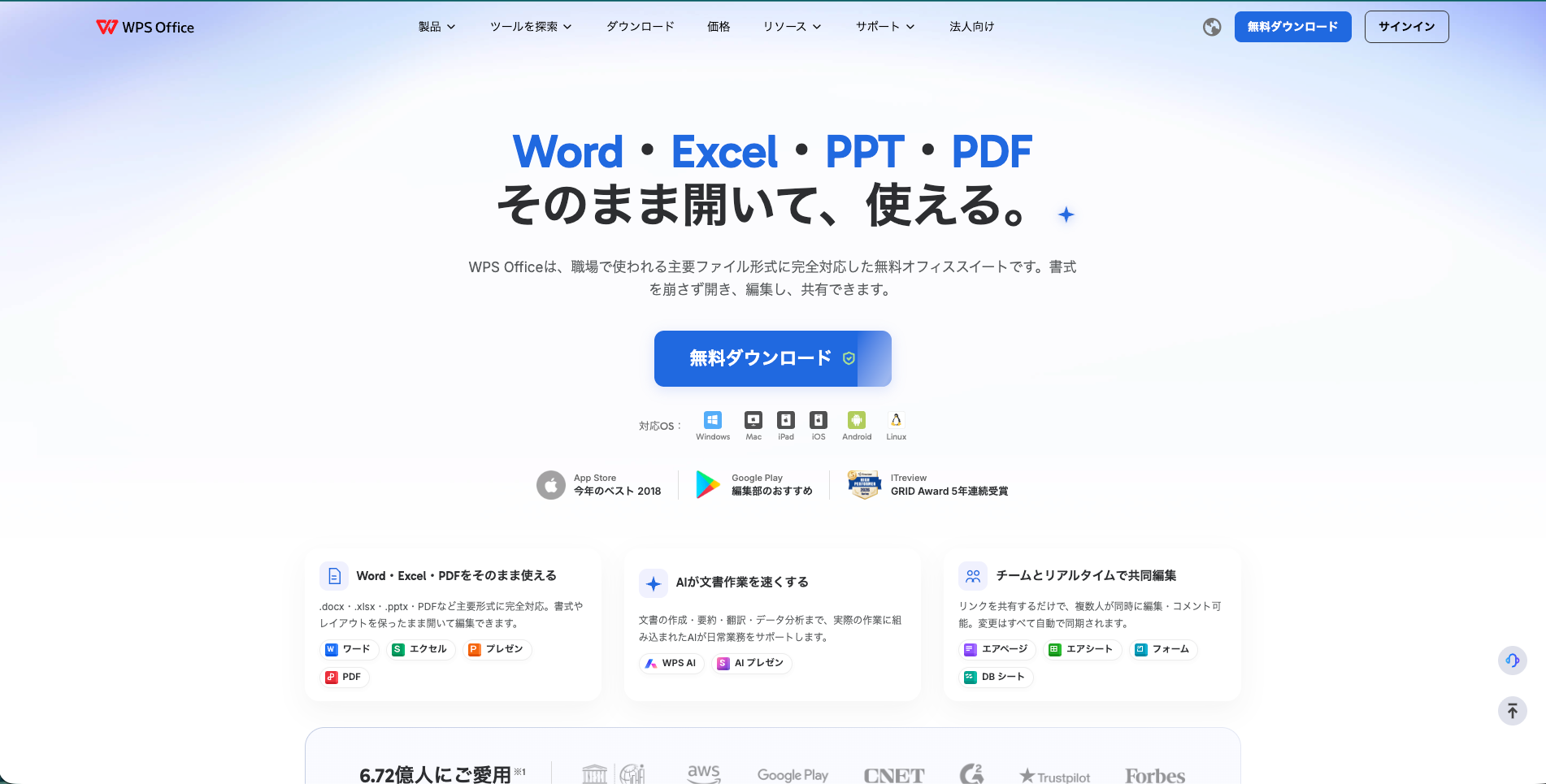
| 製品・サービス | WPS Office |
| 主な無料機能 | 文書・表計算・スライドの基本編集、PDF閲覧など |
| 主な対応環境 | Windows・Mac・Linux・モバイルなど |
| Office形式での保存・書き出し | .docx・.xlsx・.pptxなど |
| オフライン利用 | ◯ ※インストール版 |
| 日本語サポート | 国内のWPS株式会社のサポート対象外 |
グローバル版WPS Officeは、wps.comで提供されるオフィスソフトです。無料プランでは、文書作成・表計算・プレゼンテーションの基本的な作成・編集・保存などを行えます。Windows・Mac・Linux・スマートフォンなどに展開されており、Microsoft Office形式のファイルを扱いたい場合にも候補になります。
ただし、高度なPDF機能やテンプレート、AIなどの無料範囲は、端末・プラン・提供条件によって異なります。必要な機能が無料対象か確認しましょう。なお、国内版WPS Office 2とは別の提供条件であり、グローバル版は国内のWPS株式会社によるサポートの対象外です。
LibreOffice
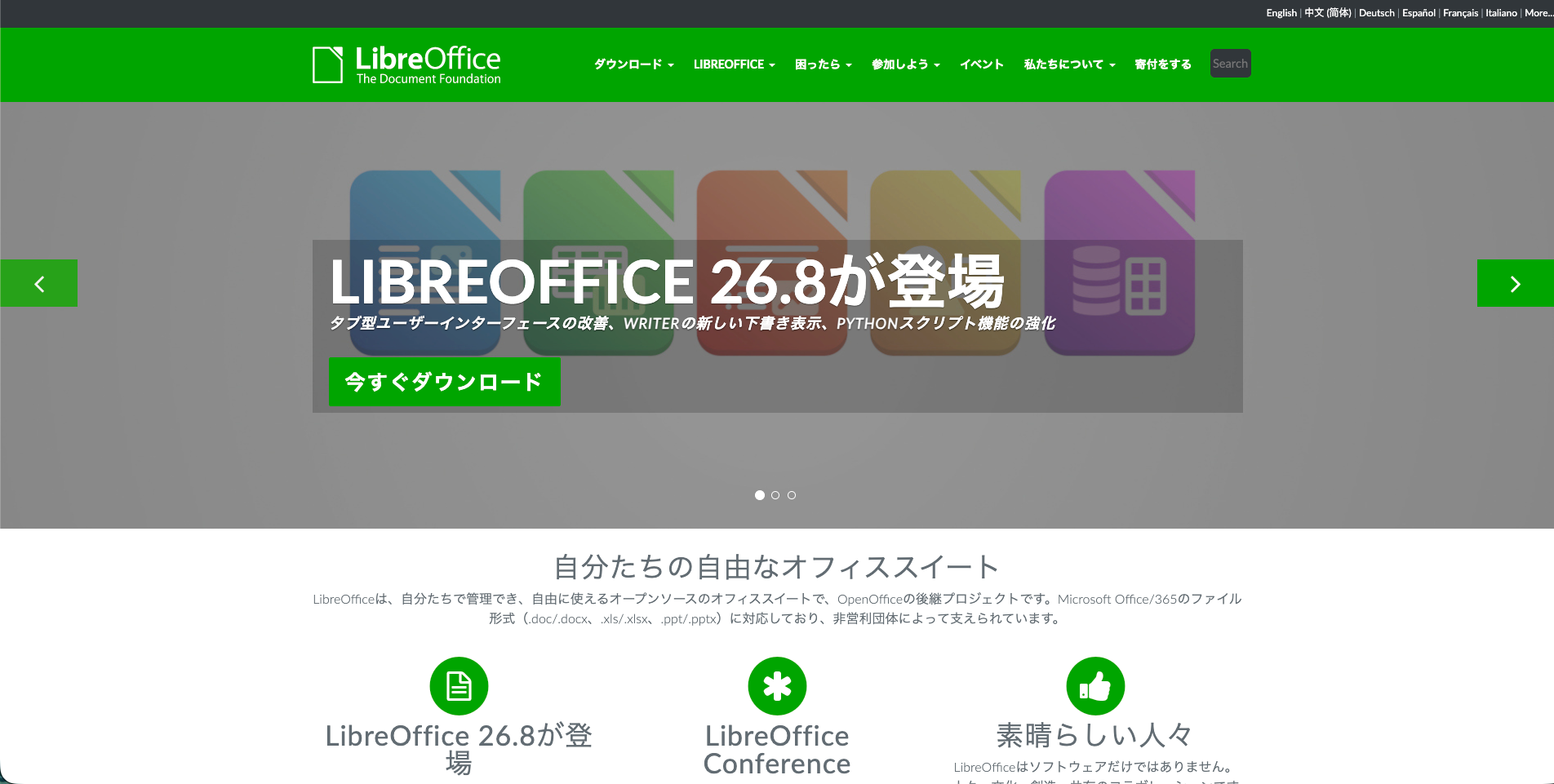
| 製品・サービス | LibreOffice |
| 主な無料機能 | 文書・表計算・スライド・図形作成など |
| 主な対応環境 | Windows・Mac・Linux |
| Office形式での保存・書き出し | .docx・.xlsx・.pptxなど |
| オフライン利用 | ◯ |
| 日本語サポート | 日本語の文書・コミュニティ |
LibreOfficeは、無料で利用できるオープンソースのオフィスソフトです。文書作成のWriter、表計算のCalc、プレゼンテーションのImpressなどを備えています。Windows・Mac・Linuxにインストールして利用でき、端末内の資料をオフラインで編集可能です。図形作成やデータベースなどのアプリも含まれるため、幅広い作業に対応したい人にも向いています。
Microsoft Office形式の読み込み・保存に対応していますが、複雑なレイアウトやマクロなどは、同じように動作するとは限りません。公式ヘルプやコミュニティ情報も参考にしながら、必要なファイルとの互換性を確認してください。
ONLYOFFICE Desktop Editors
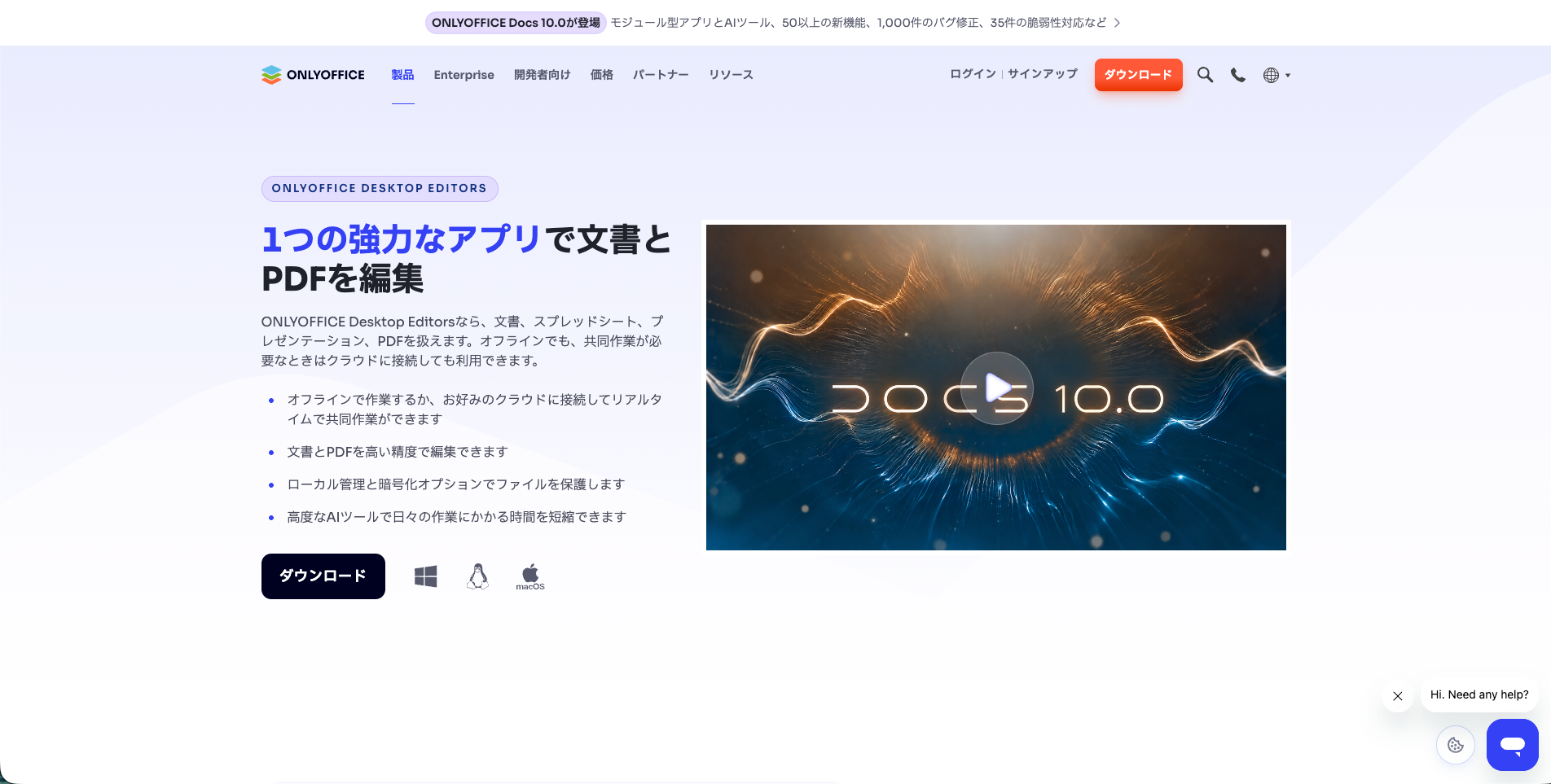
| 製品・サービス | ONLYOFFICE Desktop Editors |
| 主な無料機能 | 文書・表計算・スライド・PDF編集など |
| 主な対応環境 | Windows・Mac・Linux |
| Office形式での保存・書き出し | .docx・.xlsx・.pptxなど |
| オフライン利用 | ◯ |
| 日本語サポート | 日本語ヘルプあり。個別対応の条件は要確認 |
ONLYOFFICE Desktop Editorsは、Windows・Mac・Linuxで利用できる無料のオフィスソフトです。文書・表計算・プレゼンテーションのほか、PDFも扱えます。.docx・.xlsx・.pptxなどを中心にファイルを編集でき、端末内でのオフライン作業にも対応しています。必要に応じて、対応するクラウドサービスに接続し、共同編集を行うことも可能です。
ただし、関連クラウドサービスの契約やAIなどの追加機能の利用条件は、デスクトップ版の無料提供とは別に確認してください。古いOffice形式では、編集時に形式変換が必要な場合もあります。
FreeOffice
| 製品・サービス | FreeOffice |
| 主な無料機能 | 文書・表計算・スライド作成 |
| 主な対応環境 | Windows・Mac・Linux |
| Office形式での保存・書き出し | .docx・.xlsx・.pptxなど |
| オフライン利用 | ◯ |
| 日本語サポート | 日本語の公式サイトあり。問い合わせ条件は要確認 |
FreeOfficeは、SoftMakerが提供する無料のオフィスソフトです。文書作成のTextMaker、表計算のPlanMaker、プレゼンテーションのPresentationsを備えています。無料のインストール型ソフトで、基本的な資料作成を行いたい場合に向いているでしょう。
Word・Excel・PowerPoint形式のファイルを扱えますが、複雑な書式や独自機能の再現性は確認が必要です。また、無料のFreeOfficeと、有料のSoftMaker Officeは別製品として比較してください。
Googleドキュメント・スプレッドシート・スライド
| 製品・サービス | Googleドキュメント・スプレッドシート・スライド |
| 主な無料機能 | 文書・表計算・スライド作成、共有・共同編集 |
| 主な対応環境 | ブラウザ・モバイルなど |
| Office形式での保存・書き出し | .docx・.xlsx・.pptxなど |
| オフライン利用 | ◯ ※対応環境で事前設定が必要 |
| 日本語サポート | 日本語ヘルプ・コミュニティ |
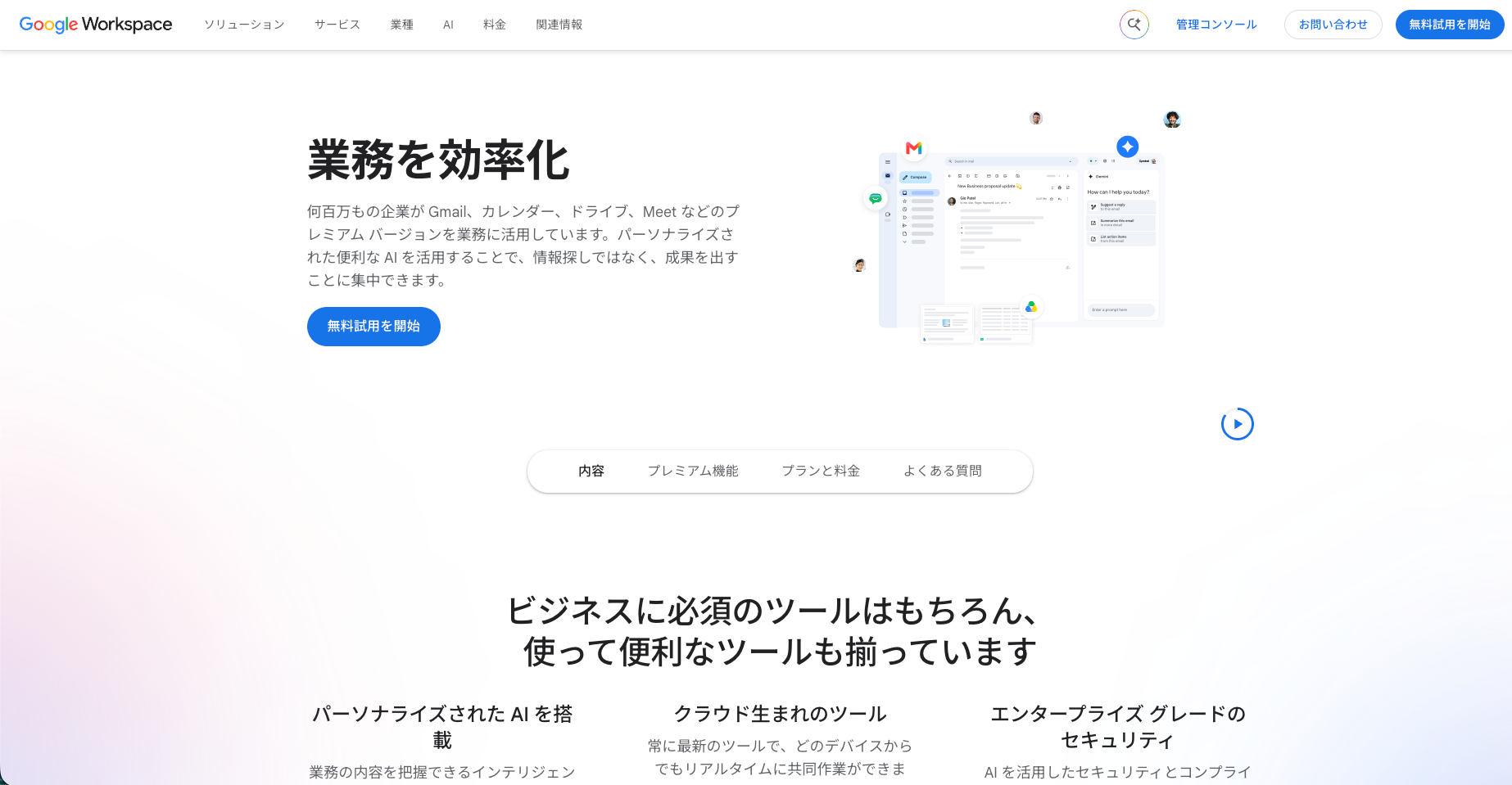
Googleドキュメント・スプレッドシート・スライドは、Googleが提供する文書作成・表計算・プレゼンテーションツールです。個人のGoogleアカウントで、基本機能を無料で利用できます。ブラウザやモバイルアプリで使え、同じファイルを複数人で編集したり、コメントを使って確認事項を共有したりできます。共同作業を中心に利用したい場合にも便利です。
Microsoft Office形式のファイルを編集・書き出しできますが、複雑な書式や関数などは確認が必要です。オフラインで使いたい場合は、対応する環境で事前設定を行ってください。
Microsoft Office for the web
| 製品・サービス | Microsoft Office for the web |
| 主な無料機能 | Word・Excel・PowerPointの基本編集、共有・共同編集 |
| 主な対応環境 | ブラウザ |
| Office形式での保存・書き出し | .docx・.xlsx・.pptxなど |
| オフライン利用 | × |
| 日本語サポート | 日本語ヘルプ・コミュニティ。個別対応は契約による |
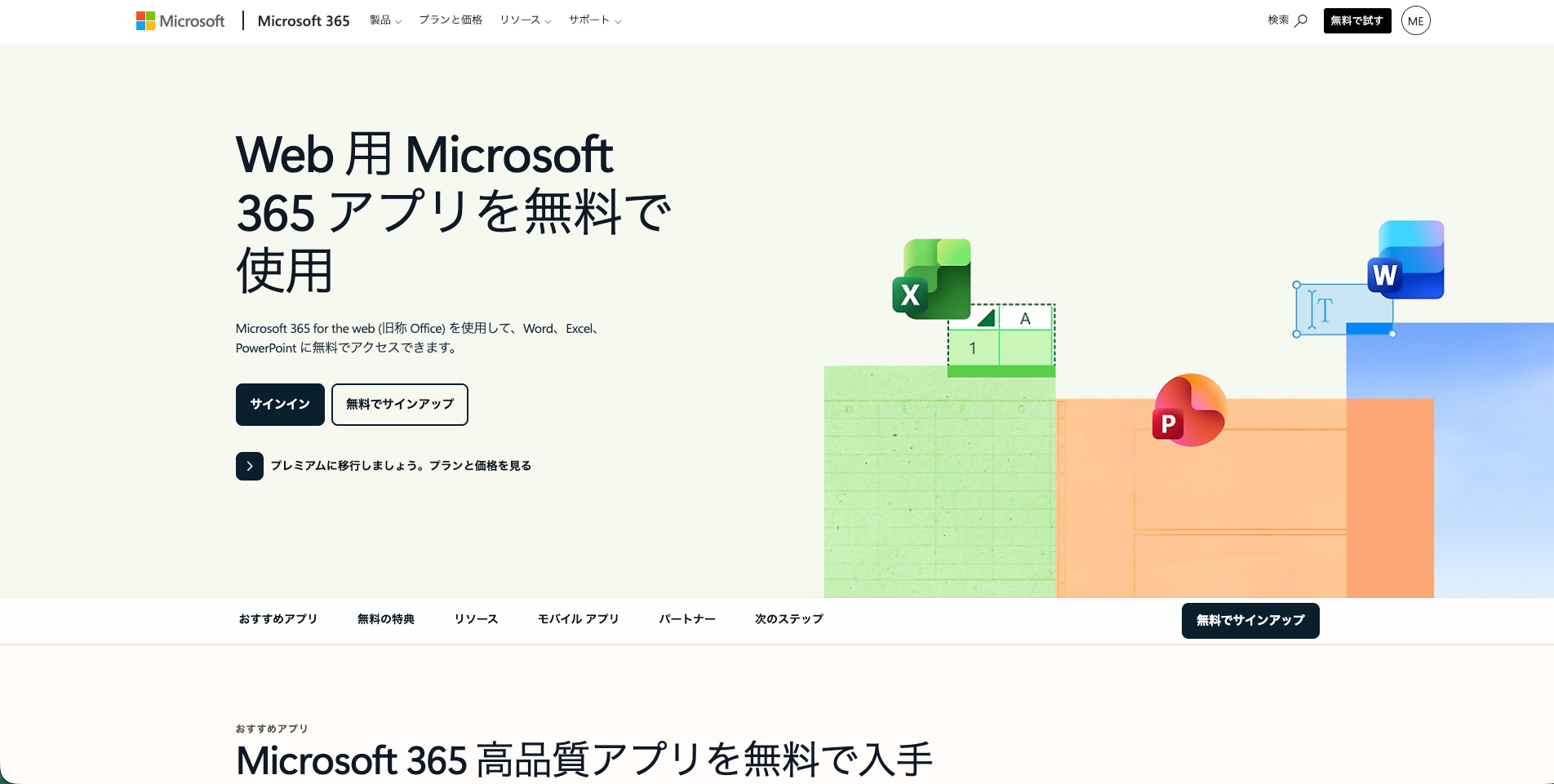
Microsoft Office for the webは、Word・Excel・PowerPointなどをブラウザで利用できるサービスです。Microsoftアカウントでサインインすると、基本的な作成・編集機能を無料で使えます。Microsoft純正のツールを、デスクトップ版を購入せずに使いたい場合の選択肢です。ファイルの共有や共同編集にも対応しています。
ただし、有料のデスクトップ版とすべて同じ機能が使えるわけではありません。例えば、Web版ExcelではVBAマクロの作成・実行・編集はできません。必要な作業をWeb版だけで行えるか確認しましょう。
Apple Pages・Numbers・Keynote
| 製品・サービス | Apple Pages・Numbers・Keynote |
| 主な無料機能 | 文書・表計算・スライド作成 |
| 主な対応環境 | Mac・iPhone・iPad・対応ブラウザ |
| Office形式での保存・書き出し | .docx・.xlsx・.pptxへの書き出し |
| オフライン利用 | ◯ ※アプリで利用可能 |
| 日本語サポート | Appleの日本語サポート・ユーザガイド |
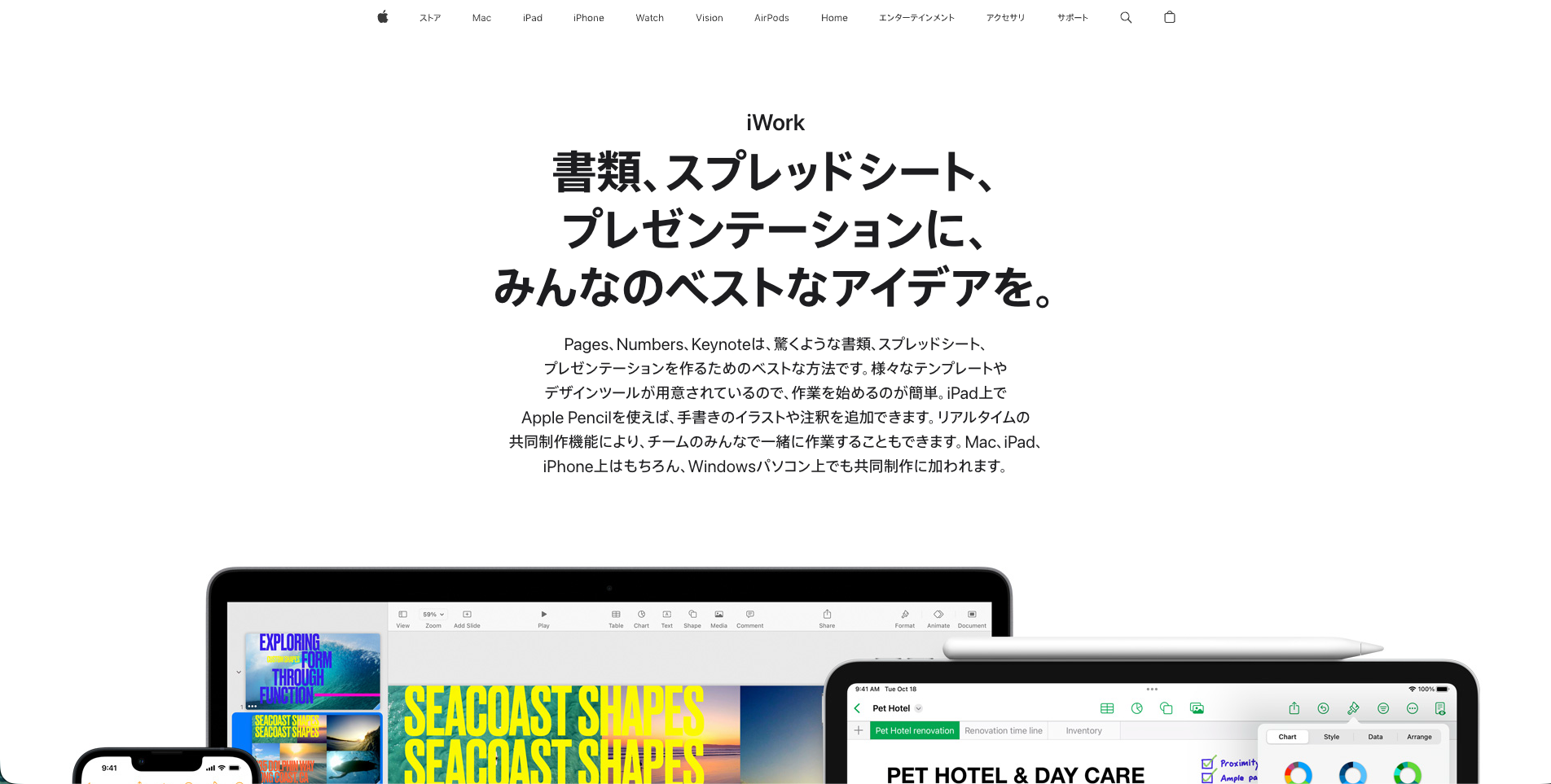
Apple Pages・Numbers・Keynoteは、Appleが提供する文書作成・表計算・プレゼンテーションのアプリです。Mac・iPhone・iPadなどで、基本的な資料作成を無料で行えます。Apple製品を中心に使っている人や、iCloudでファイルを共有したい人におすすめです。ただし、一部の追加機能・コンテンツは有料サービスの対象となる場合があります。
Word・Excel・PowerPoint形式のファイルを読み込めるほか、作成した資料を.docx・.xlsx・.pptx形式に書き出すことも可能です。変換後に見た目や動作が変わる場合があるため、提出前に確認しましょう。
Apache OpenOffice
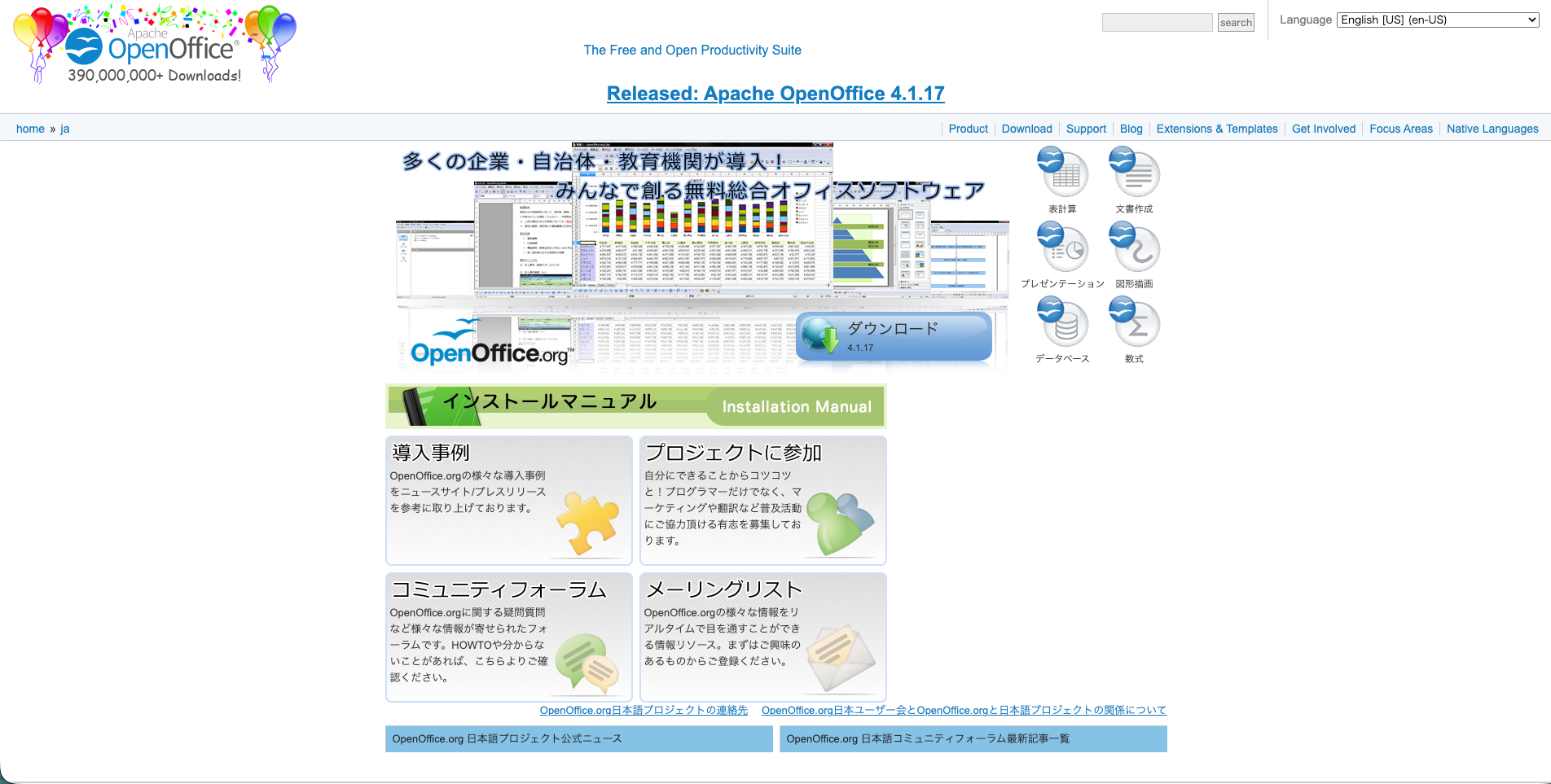
| 製品・サービス | Apache OpenOffice |
| 主な無料機能 | 文書・表計算・スライド・図形作成など |
| 主な対応環境 | Windows・Mac・Linux |
| Office形式での保存・書き出し | .doc・.xls・.pptなど ※新しいOffice形式では保存不可 |
| オフライン利用 | ◯ |
| 日本語サポート | 日本語コミュニティなど |
Apache OpenOfficeは、無料で利用できるオープンソースのオフィスソフトです。文書作成のWriter、表計算のCalc、プレゼンテーションのImpressなどを備えています。Windows・Mac・Linuxにインストールして利用でき、端末内のファイルを使ったオフライン作業も可能です。
注意したいのは、Microsoft Office形式の読み込みと保存の違いです。.docx・.xlsx・.pptx形式のファイルを開けても、同じ形式では保存できません。編集した資料をこれらの形式で返す必要がある場合は、別のソフトも検討してください。
日本語サポートを受けられるオフィスソフトならWPS Office 2もおすすめ
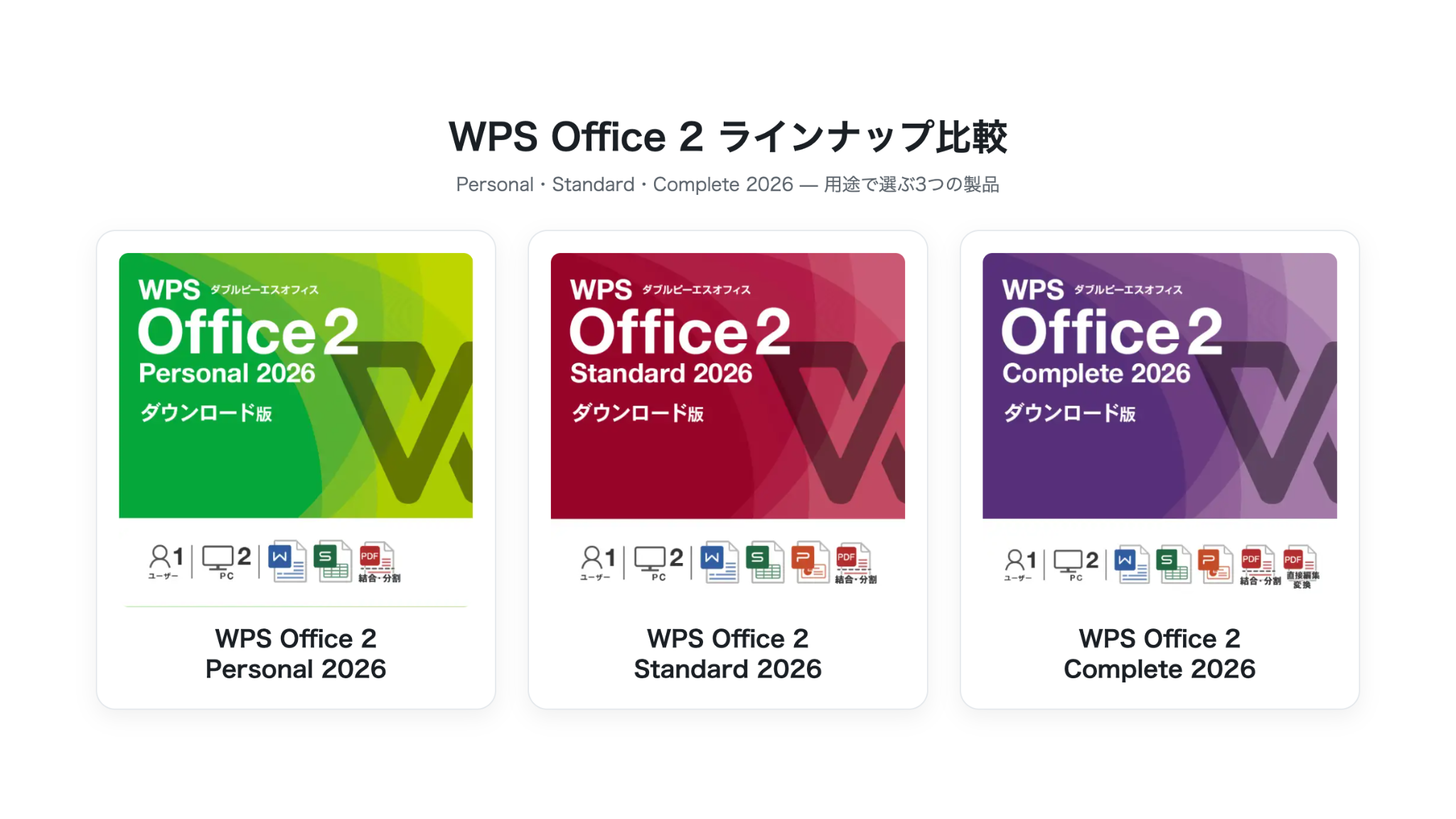
無料ソフトを選ぶ際は、導入後にどこまでサポートを受けられるかも確認したいポイントです。国内の日本語窓口に操作や導入について相談したい場合は、有料のWPS Office 2も候補になります。国内向け個人製品は買い切り型で、必要なアプリやPDF機能に合わせて選べます。
| 製品 | 主な機能 | 価格(税込) |
| WPS Office 2 Personal 2026 | 文書作成・表計算・PDF閲覧/結合/分割 | 4,190円 |
| WPS Office 2 Standard 2026 | Personalの構成にプレゼンテーションを追加 | 5,690円 |
| WPS Office 2 Complete 2026 | Standardの構成にPDF直接編集を追加 | 9,480円 |
個人向け3製品は、1ユーザーにつきPC2台まで利用できます。PersonalにはPresentationが含まれないため、スライド作成が必要ならStandardまたはCompleteを確認しましょう。詳しくは以下の記事を参考にしてみてください。
▶︎WPS Office 2とは?機能やメリット、基本的な使い方を解説
▶︎WPS Officeとは?Microsoft Officeとは何が違うのか、互換性などを解説
WPS Office 2の導入方法・使い方
WPS Office 2の導入方法と基本的な使い方について解説します。
WPS Office 2のダウンロード・インストール方法
WPS Office 2を公式サイトから購入してダウンロード・インストールする方法を解説します。まず、個人向け製品・法人向け製品から導入する製品を選択してください。なお、法人向け製品の導入を検討する場合は、こちらからご相談ください。
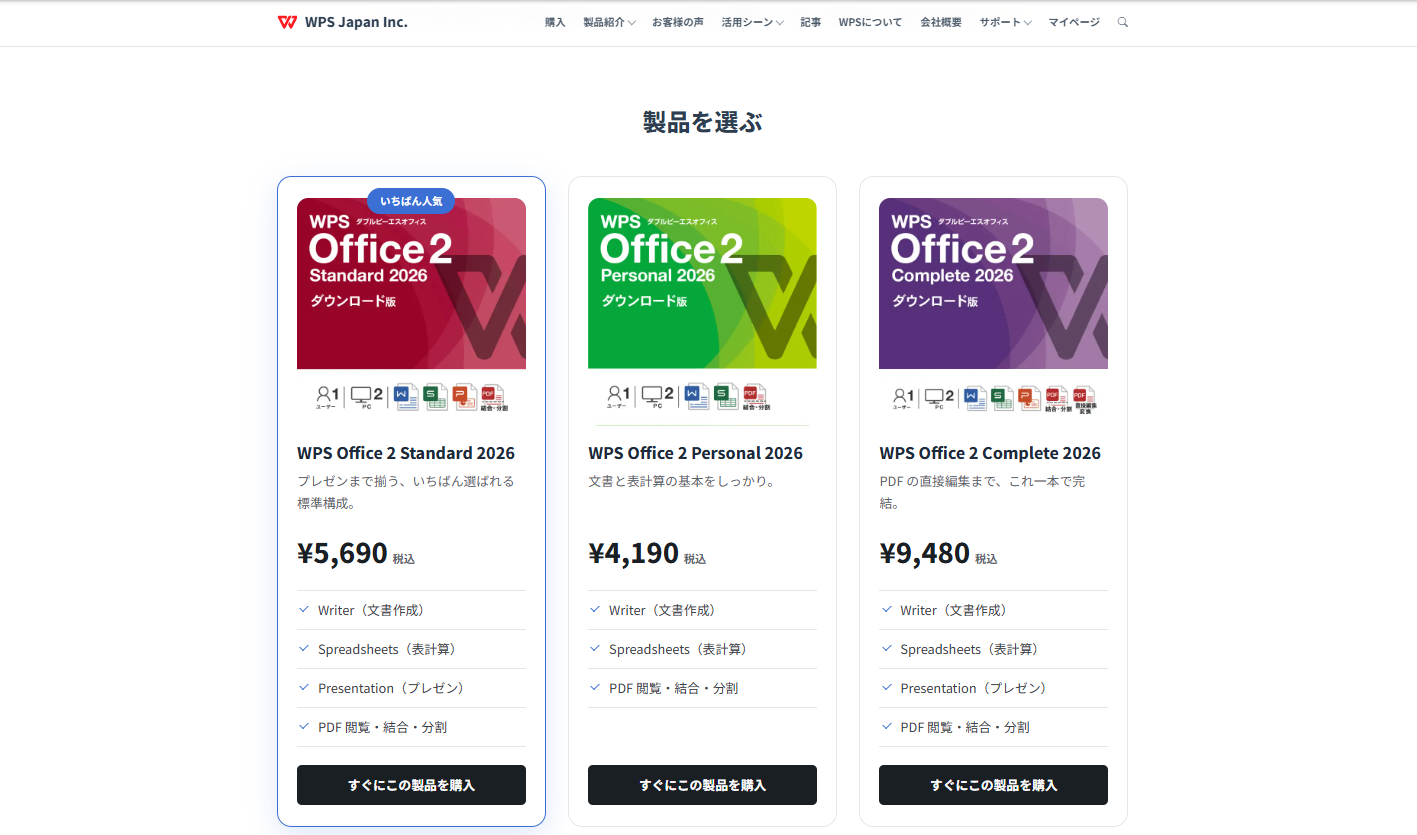
個人向け製品を購入する場合は、上記の画面から導入する製品を選択します。支払いにはクレジットカードとGoogle Payが利用可能です。必要な支払い情報を登録して、製品の購入を進めましょう。
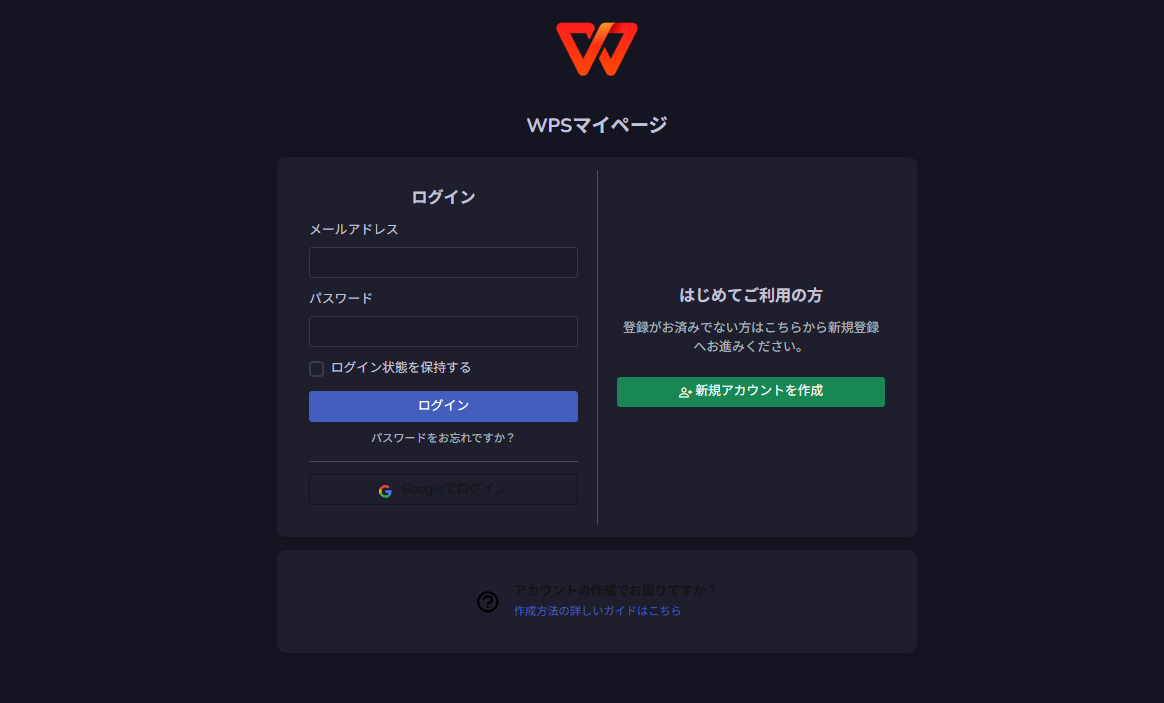
シリアル番号をお持ちの場合は、先にWPSマイページの登録が必要です。新規アカウント登録を行ってください。マイページからシリアル番号を登録すると、対象の製品をダウンロードできます。
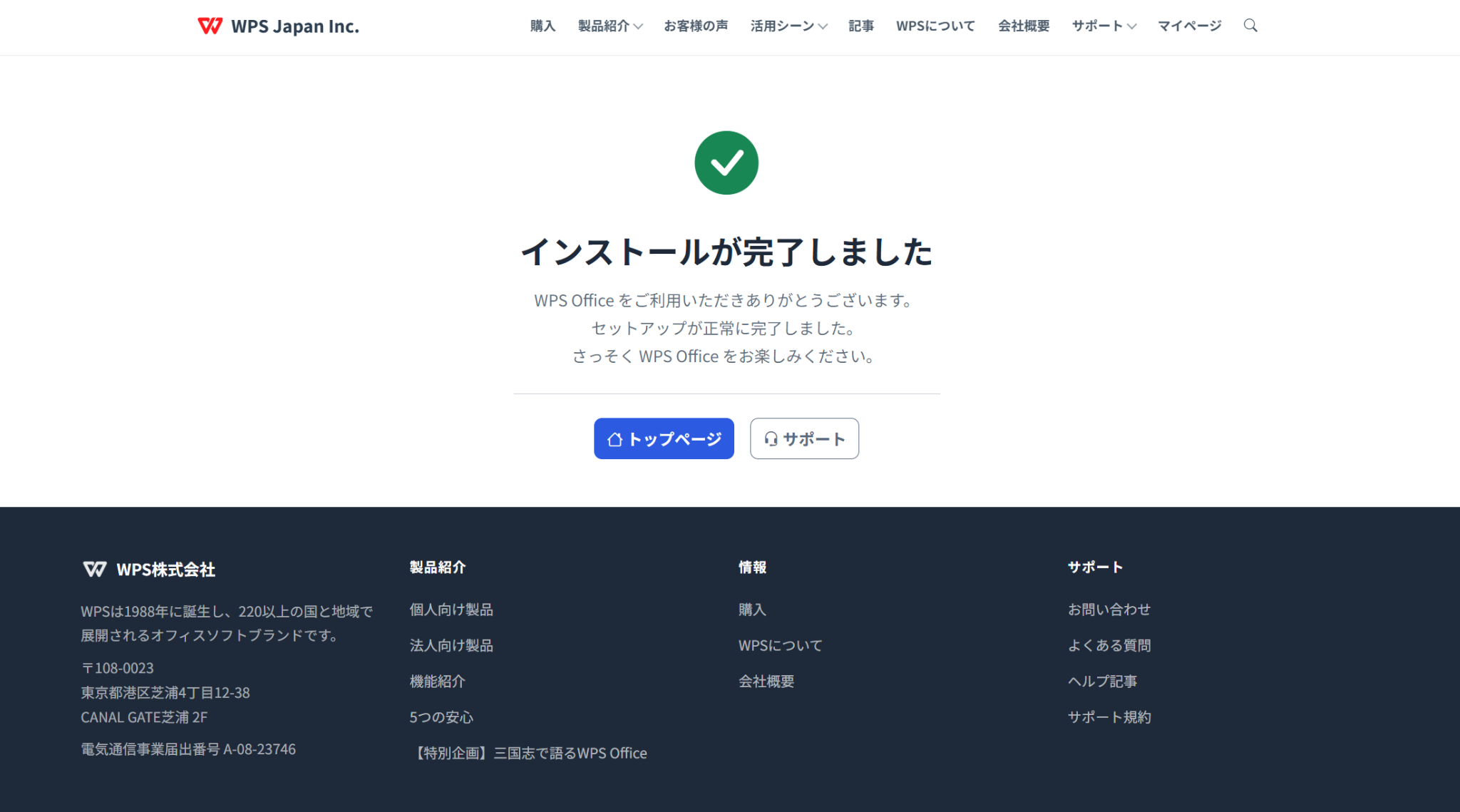
インストールが完了すると、デスクトップ画面に対象のソフトが表示されます。この後WPS Office 2を開いて画面の指示に従ってライセンス認証をすれば、WPS Office 2の準備は完了です。
WPS Office 2の基本的な使い方
WPS Office 2の各機能の基本的な使い方について解説します。
WPS Writerの基本的な使い方
まず、WPS Writerの使い方について解説します。WPS Office 2を開き、WPS Writerを起動しましょう。
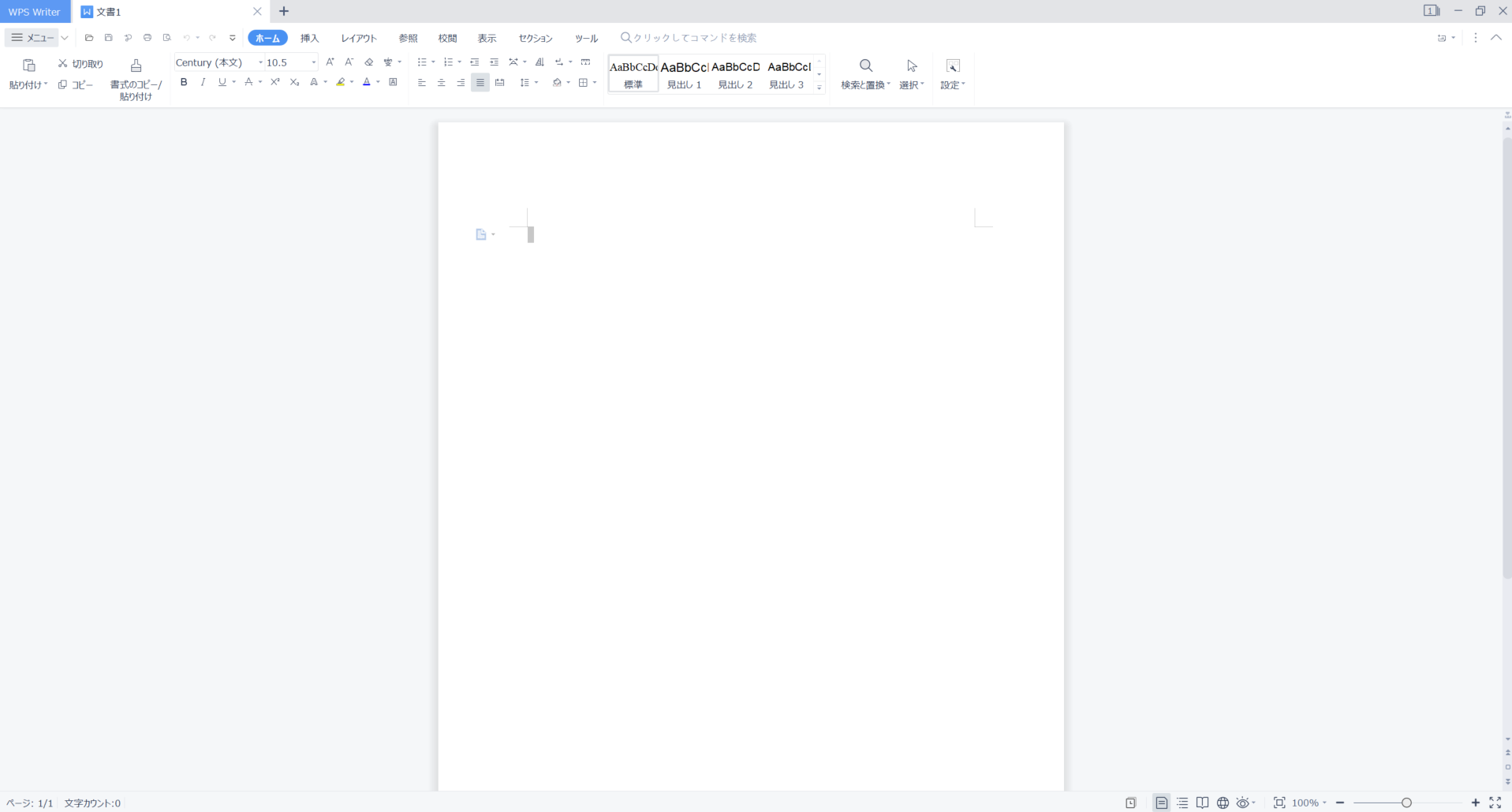
上記のとおり、WPS Writerのエディターが表示されます。使い方はMicrosoft Wordとほぼ同じです。
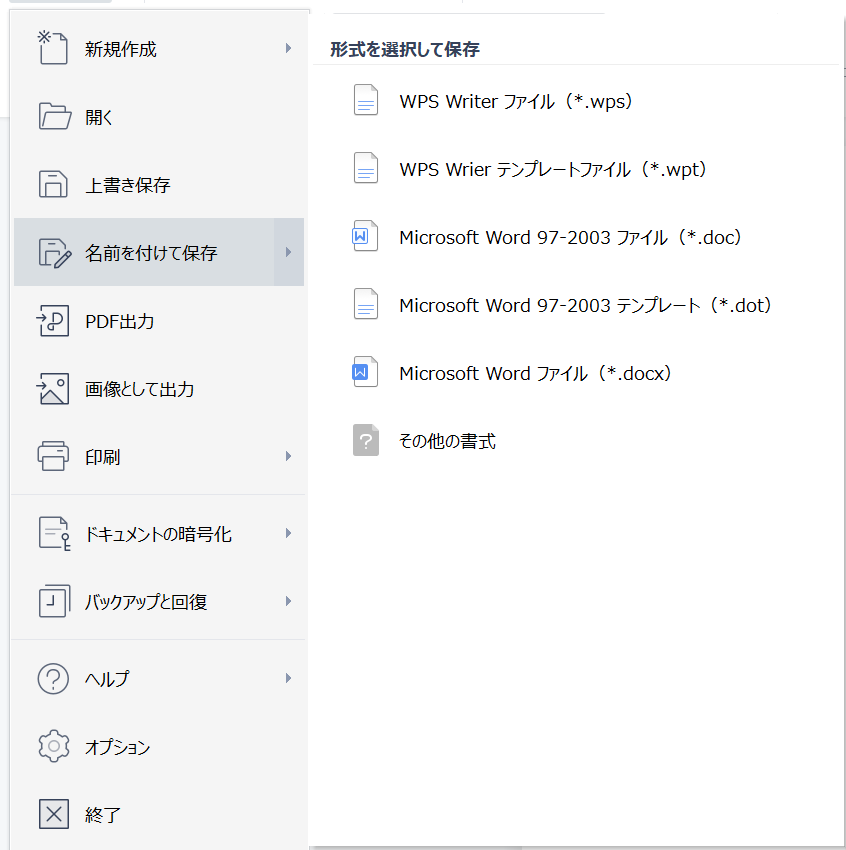
文書を保存する際は、「名前を付けて保存」を選択します。WPS Writer固有の拡張子のほか、.doc・.docxといったMicrosoft Officeのものも選択可能です。保存と同様、.doc・.docxで作成されたファイルを開いて、編集・保存することもできます。
WPS Spreadsheetsの基本的な使い方
続いて、WPS Spreadsheetsの使い方について紹介します。
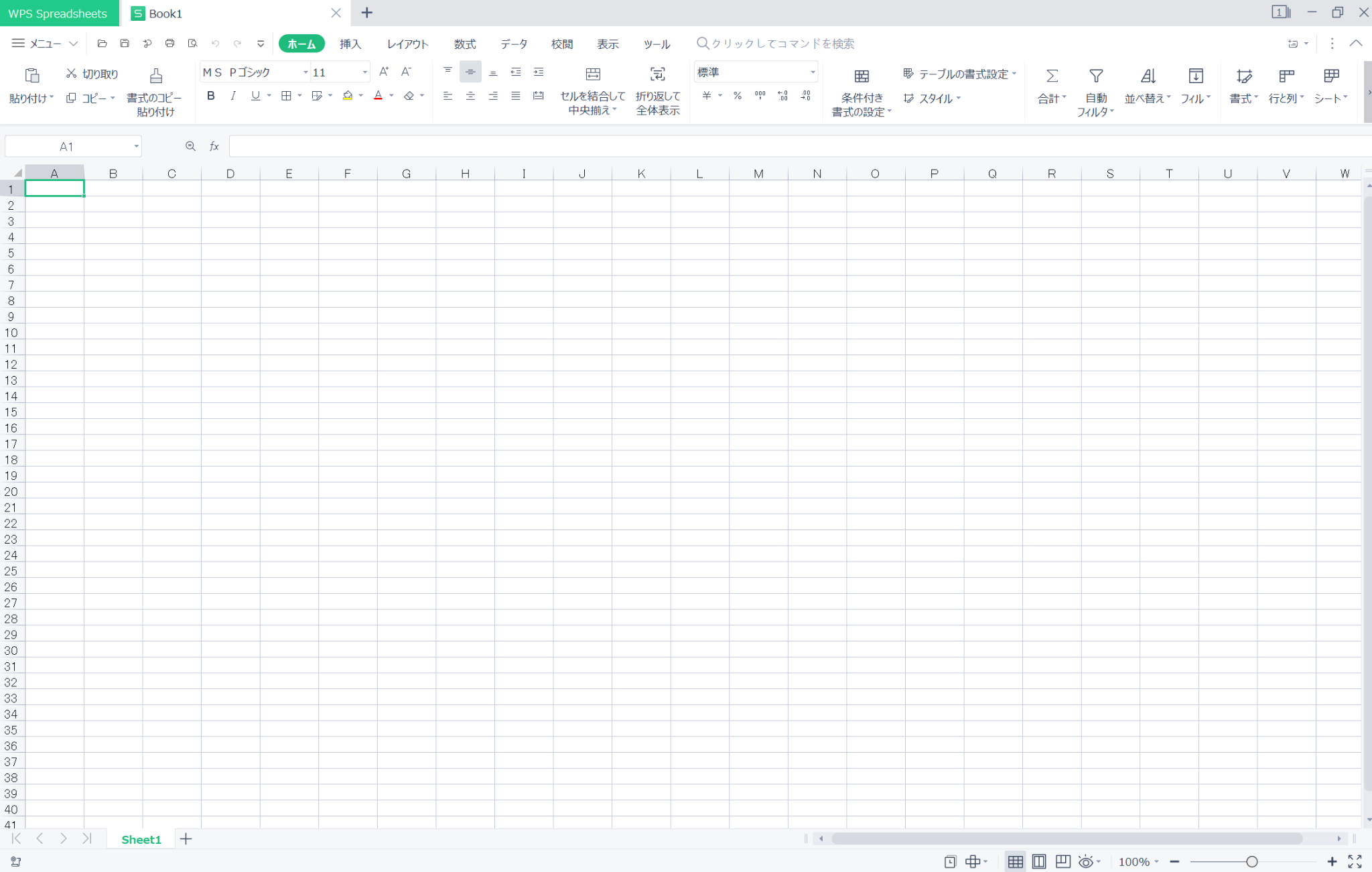
WPS Spreadsheetsを開くと、上記のとおり編集画面が表示されます。使い方はMicrosoft Excelと基本的には変わりません。
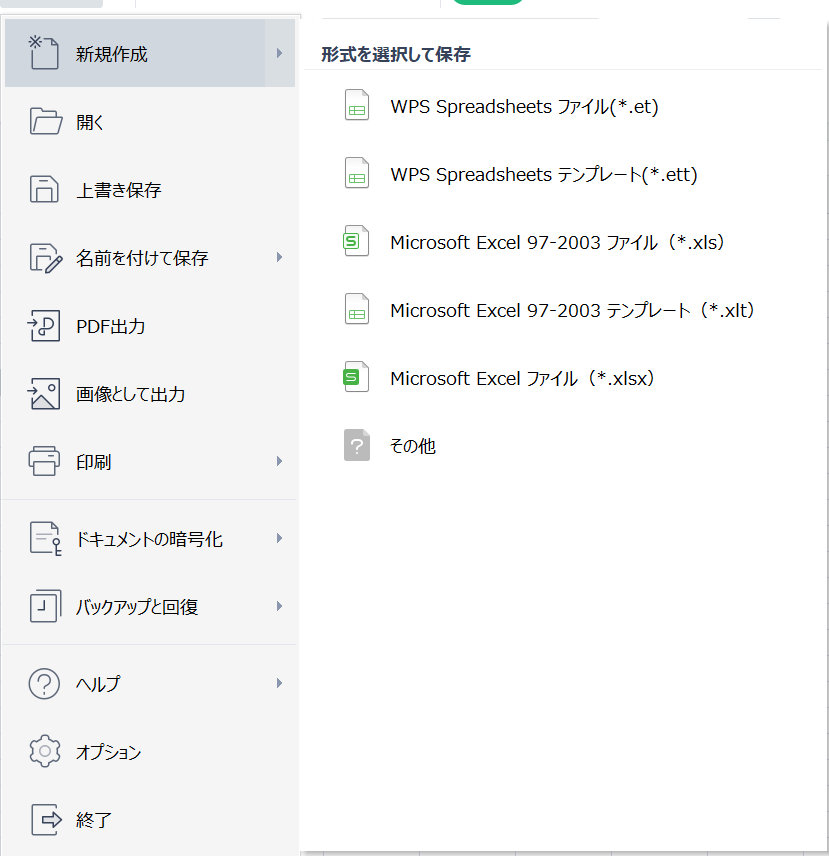
保存形式は、WPS Spreadsheets独自のもののほか、Excelの.xls・.xlsxにも対応しています。Excel形式での保存や、Excelファイルを開いて編集・保存することも可能です。
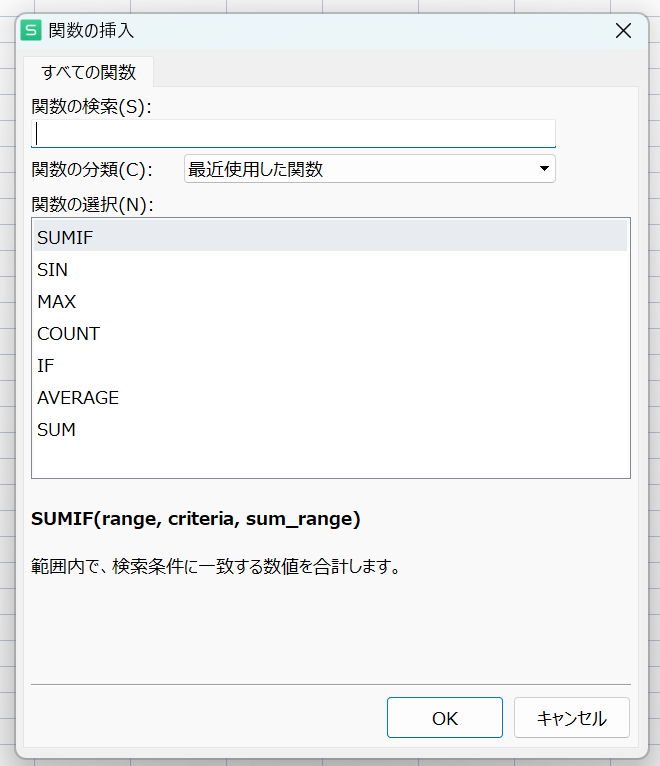
関数も利用できます。ただし、Excelのすべての関数が使えるわけではない点には注意してください。
WPS Presentationの基本的な使い方
最後に、WPS Presentationの使い方を紹介します。
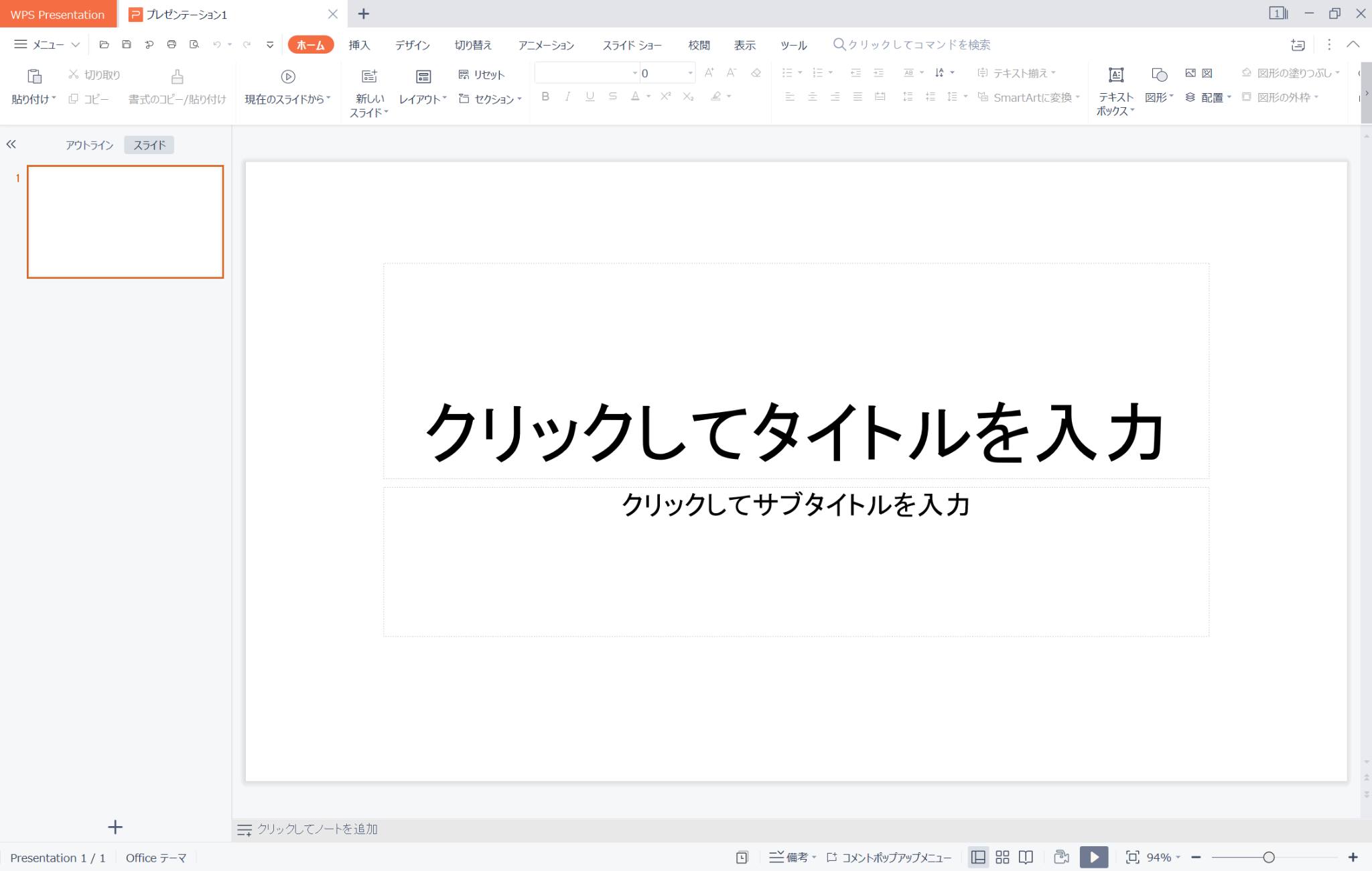
WPS Presentationを開くと、上記のとおりスライド作成画面が開きます。こちらもMicrosoft OfficeのPowerPointと似た操作感で利用可能です。
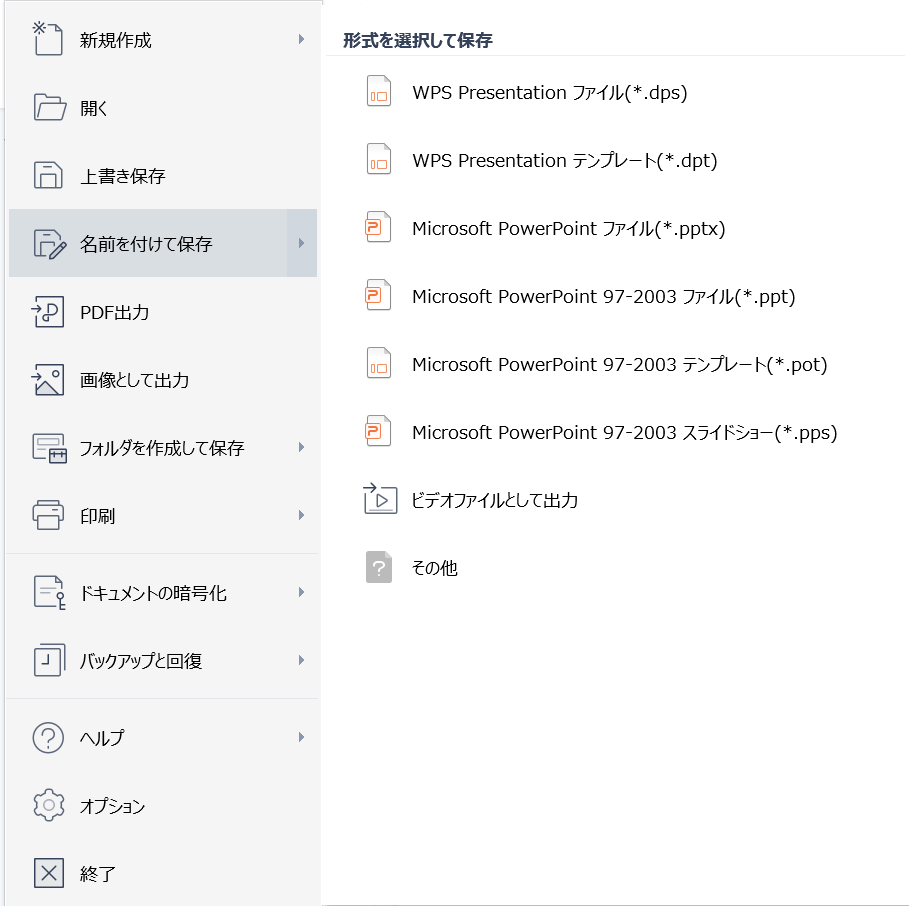
WPS Presentation固有の拡張子のほか、Microsoft PowerPointの.pptx・.pptなどにも対応しています。PowerPoint形式のファイルを開いて編集・保存することも可能です。
アニメーションやスライドショーなどの機能も、Microsoft PowerPointと同じように使えます。ただし、PowerPointのファイルを開いてスライドショーをする場合は、事前に動作を確認しておきましょう。
無料オフィスソフトを使う際の注意点
無料オフィスソフトは、費用を抑えて資料を作成できる一方、機能やサポートに条件があります。導入前に確認したい注意点を紹介します。
レイアウトや高度な機能を再現できない場合がある

Microsoft Officeで作成したファイルを無料ソフトで開くと、フォントや改行、表・画像の位置などが変わる場合があります。関数やマクロ、アニメーションなども、同じように動作するとは限りません。
ファイルが開けることだけで判断せず、編集・保存後の状態や印刷結果、スライドショーまで確認してください。業務で重要な資料を扱う場合は、元データを残したうえでコピーを使って試しましょう。
追加機能や素材は有料の場合がある

基本的な資料作成が無料でも、PDF変換やAI機能、クラウド容量、有料テンプレートなどには追加料金が必要な場合があります。無料体験として使えた機能が、体験終了後は利用できなくなることもあるため要注意です。書き出しや保存の直前に課金が必要にならないよう、作業前に条件を確認してください。
素材を使用する場合は、料金に加え、商用利用や配布に関するライセンスも確認しましょう。
仕事で使う場合はライセンスと社内ルールを確認する

無料ソフトでも、商用利用が認められていれば仕事に使える場合があります。ただし、ソフト本体・テンプレート・フォントなどで、それぞれ異なる条件が設定されている場合がある点には注意が必要です。
また、利用規約上は使用できても、勤務先が導入を認めているとは限りません。機密情報の保存先、個人アカウントの利用、社外共有などのルールも確認してください。業務で使う場合は、必要に応じて管理部門へ相談しましょう。
更新状況とサポート方法を確認する

無料ソフトを選ぶ際は、対応OSや更新情報、サポート方法も確認しましょう。公式ヘルプやコミュニティで解決する製品と、個別問い合わせに対応する製品では、困ったときの対応が異なります。
利用中はソフトとOSを更新し、サポート終了の案内も確認してください。公式サイトや正規のアプリストアなど、提供元を確認できる経路から入手することも基本です。古いバージョンを使い続けず、更新や移行が必要かを定期的に確認しましょう。
無料オフィスソフトに関するよくある質問
無料オフィスソフトに関するよくある質問とその回答を紹介します。
無料オフィスソフトはいつまで使える?

期間限定の体験版とは異なり、無料プランには通常、試用期限はありません。ただし、サービスの提供条件が変更されたり、利用中のバージョンのサポートが終了したりする場合があります。
なお、「期限なく無料で使えること」と「同じ機能やサポートが永久に提供されること」は別です。公式の利用条件や更新情報を確認してください。
無料でもWord・Excel・PowerPointで開ける形式で保存できる?

.docx・.xlsx・.pptxなどで保存・書き出しできる無料ソフトがあります。ただし、ソフトによっては読み込みのみの対応で、同じ形式では保存できない場合もあるため注意してください。
また、対応形式で保存しても、レイアウトや高度な機能が再現されるとは限りません。相手に渡す前に、保存したファイルを開き直して確認しましょう。
無料のオフィスソフトはインターネットに接続しなくても使える?

インストール後に端末内のファイルをオフラインで編集できる製品はあります。ブラウザ型でも、事前設定によってオフライン作業に対応する場合があります。ただし、初回設定やログイン、認証、クラウド同期、AI機能などには通信が必要なことがある点には注意しましょう。利用する端末で、必要な操作がオフラインで行えるか事前に確認してください。
Microsoft Officeのデスクトップ版を無料ダウンロードできる?
インストーラーを無料でダウンロードできても、有料のデスクトップ版を継続利用できるとは限りません。利用には、購入済みのライセンスや、対象となる契約・利用資格などが必要です。
学校や勤務先から利用資格が付与されている場合は、自己負担なく対象アプリを使えることもあります。ただし、Web版のみが対象のケースもあるため、資格の内容を確認しましょう。
誰でも基本機能を無料利用する方法としては、Word・Excel・PowerPointのWebアプリがあります。
無料版と有料版はどちらを選べばよい?

基本的な資料作成が中心で、必要な編集・保存機能を無料範囲で使えるなら、無料ソフトが候補になります。一方、個別サポートや高度な機能、組織での管理機能などが必要なら、有料製品も比較するとよいでしょう。無料か有料かだけでなく、必要な作業と運用条件を満たせるかで選ぶことが大切です。
有料製品を含むオフィスソフトの比較は、以下の記事を参考にしてください。
▶︎無料・有料のオフィスソフト11選!インストール型・クラウド型の違いや選び方も解説
日本語サポートを受けられるオフィスソフトならWPS Office 2がおすすめ
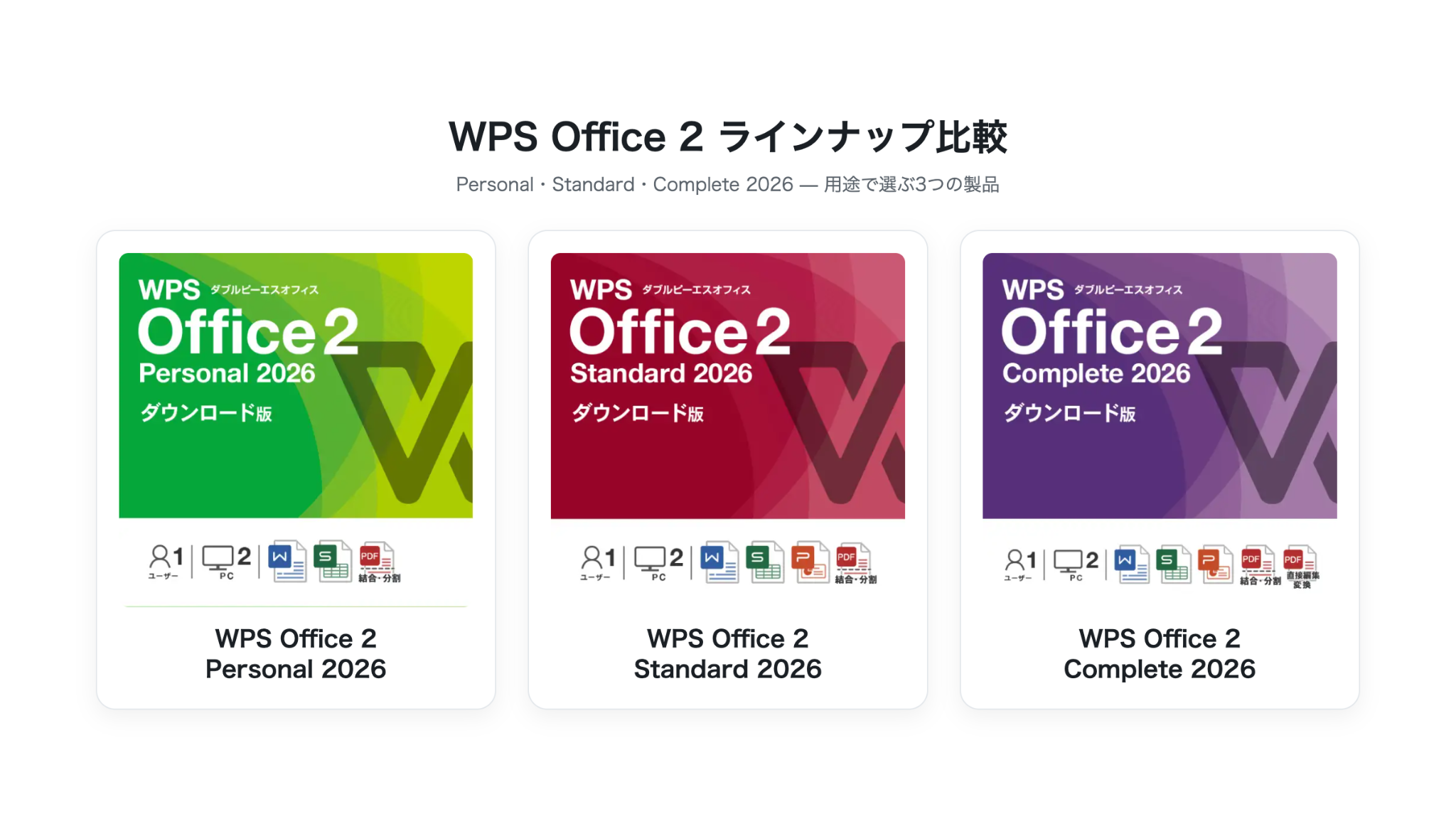
無料オフィスソフトは、費用を抑えて文書や表、スライドを作成したい場合に便利です。ただし、無料範囲や保存形式、サポート方法は製品によって異なります。国内の日本語窓口に相談しながら利用したい場合は、有料のWPS Office 2もおすすめです。個人向けは買い切り型で、必要なアプリやPDF機能に合わせて製品を選べます。
| 製品 | 主な機能 | 価格(税込) |
| WPS Office 2 Personal 2026 | 文書作成・表計算・PDF閲覧/結合/分割 | 4,190円 |
| WPS Office 2 Standard 2026 | Personalの構成にプレゼンテーションを追加 | 5,690円 |
| WPS Office 2 Complete 2026 | Standardの構成にPDF直接編集を追加 | 9,480円 |
必要なアプリと利用環境、Microsoft Office形式のファイルとの互換性を確認し、WPS Officeの国内公式サイトで用途に合う製品を検討してみてください。